Los comandos de consola de CS2 tienen distintas restricciones. Algunos cambian tus ajustes, otros sirven para gestionar el servidor y los marcados como cheat solo funcionan después de introducir sv_cheats 1 en tu propio servidor. Empieza por usar la búsqueda y la ayuda para distinguir un ajuste útil de una línea obsoleta en el config.
- Abrir
- Activa la consola en los ajustes y pulsa ~
- Buscar
- find busca y help muestra la descripción
- Limpiar
- clear borra el texto de la consola
- Tercera persona
- Solo en tu propio servidor con sv_cheats 1
- Guardar
- host_writeconfig guarda los ajustes del jugador
Cómo activar y abrir la consola
En los ajustes del juego, activa «Activar la consola del desarrollador». Después, abre la consola con la tecla ~, la tilde. El comando toggleconsole también la abre y la cierra.
- Abre los ajustes del juego y busca «Activar la consola del desarrollador».
- Activa la opción y pulsa ~.
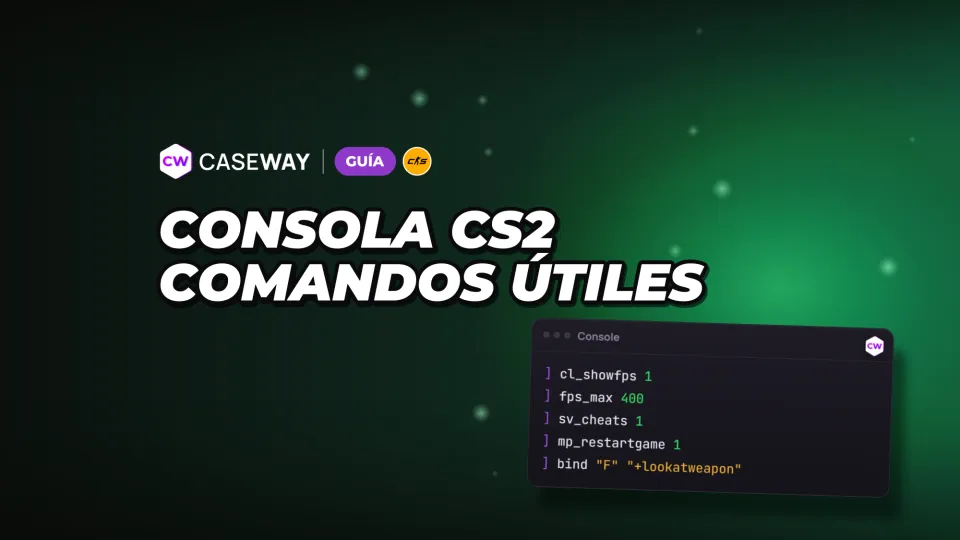
- Introduce el comando que necesites. Si la variable requiere un valor, escríbelo después del nombre, por ejemplo cl_showfps 1.
Los parámetros de lanzamiento -console y -dev también activan la consola y tienen prioridad sobre la opción del menú. Si la consola no se comporta como indican tus ajustes, comprueba si tienes alguno de esos parámetros de lanzamiento.
Cómo buscar comandos para la consola de CS2
El comando find busca una palabra tanto en los nombres como en las descripciones. Por ejemplo, find fps sirve para encontrar ajustes relacionados con los FPS. Después, introduce help fps_max para consultar la descripción de esa variable.
| Comando | Qué hace |
|---|---|
| find <palabra> | Busca una palabra en el nombre o la descripción del comando |
| help <comando> | Muestra la descripción del comando |
| cvarlist | Muestra la lista de comandos y variables |
| differences | Muestra las variables cuyos valores difieren de los predeterminados |
| condump | Guarda el texto de la consola en el archivo condumpXX.log |
| clear | Borra el texto de la consola |
| echo <texto> | Muestra el texto indicado en la consola |
En la versión actual de CS2 (comprobado el 3 de octubre de 2026) hay 5570 comandos y variables. 1456 están marcados como cheat y requieren sv_cheats 1 en tu propio servidor. El valor predeterminado de sv_cheats es 0. Entre el resto también hay muchos comandos internos de los desarrolladores que no están disponibles para los jugadores.
Antes de editar un config antiguo, ejecuta differences. Así podrás localizar los ajustes que ya difieren de los valores predeterminados y evitar cambiar lo mismo dos veces.
- Variable
- Ajuste con un valor, por ejemplo fps_max 120.
- cheat
- Etiqueta para los comandos que requieren sv_cheats 1 en tu propio servidor.
- cfg
- Archivo de comandos que se puede ejecutar con exec.
Comandos útiles de CS2 para las partidas
Aquí encontrarás ajustes para los FPS, la búsqueda de partidas, la comunicación y la interfaz.
- Contador de FPS en la parte superior de la pantalla
- Límite de FPS
- Límite de FPS en el menú
- Ping máximo preferido al buscar partida
- Gamma en pantalla completa
- Silencia la voz y el chat de los rivales
- Mantiene las voces de tus amigos y tu grupo
- Sustituye por nombres neutros los de jugadores que no son tus amigos
- Oculta los avatares de otros jugadores
- La tecla de usar abre el menú de compra en la zona de compra
- Impide comprar con números en el menú de compra
- Trazadoras de tus disparos
- Repetición de la eliminación tras morir
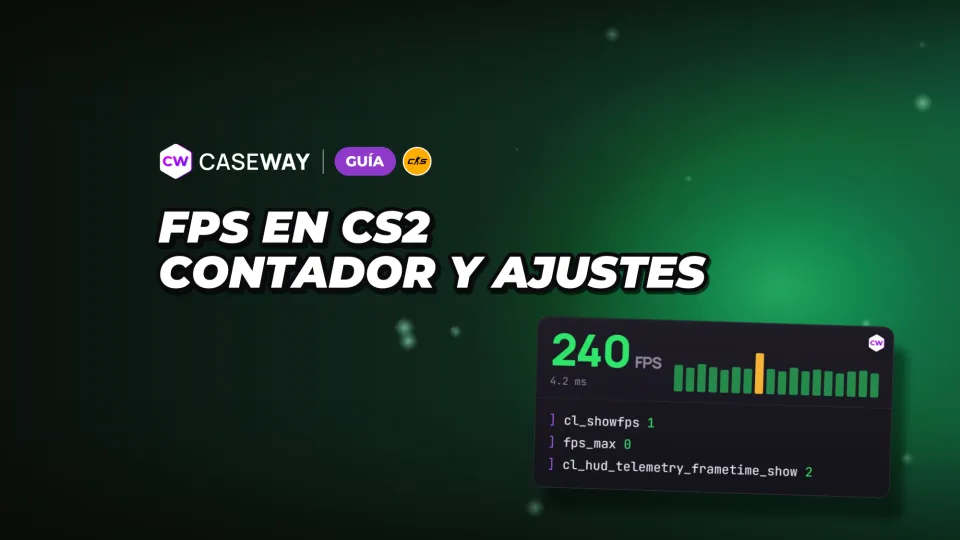
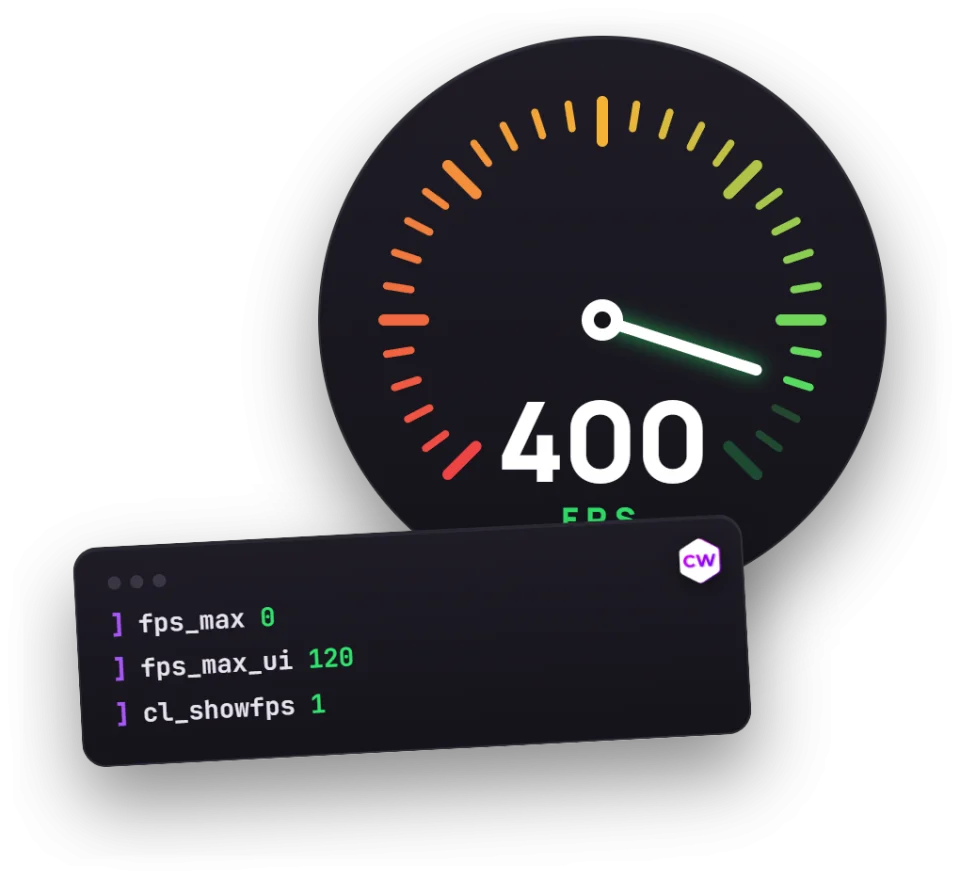
fps_max establece el límite de FPS. El valor 0 quita el límite, pero no garantiza más FPS. Desde el 14 de agosto de 2025 no se puede cambiar en el servidor: establécelo antes de conectarte. La variable mm_dedicated_search_maxping define el límite de ping preferido al buscar partida.
r_fullscreen_gamma solo funciona en pantalla completa. Si quieres ver el ping y los FPS en la interfaz, usa los ajustes del HUD de CS2. Para la comunicación, puedes silenciar a los rivales o a todos menos a tus amigos y tu grupo.
Sensibilidad del ratón y volumen de las voces
sensitivity cambia la sensibilidad habitual y zoom_sensitivity_ratio establece el multiplicador de sensibilidad al apuntar con la mira. volume controla el volumen general y snd_voipvolume, el de las voces de los jugadores.
- Sensibilidad del ratón
- Multiplicador de sensibilidad al apuntar con la mira
- Multiplicador de giro horizontal
- Multiplicador de giro vertical
- Volumen general
- Volumen de las voces de los jugadores
- Chat de voz
No tocaríamos m_yaw ni m_pitch sin un motivo concreto. Cambian la rotación en cada eje por separado, mientras que sensitivity sirve para ajustar la sensibilidad habitual. En nuestro análisis de la sensibilidad y los DPI de los jugadores profesionales de CS2 encontrarás ayuda para elegir la tuya.
Conexión a servidores, chat y salida del juego
status muestra información sobre la conexión y los jugadores. Para conectarte a un servidor, usa connect seguido de su dirección.
- connect <dirección> te conecta a un servidor.
- disconnect te saca de la partida.
- quit cierra el juego.
- callvote inicia una votación.
- say "<texto>" envía un mensaje al chat general.
- say_team "<texto>" envía un mensaje solo a tu equipo.
- player_ping coloca una marca en el lugar al que mira el jugador.
La vista en tercera persona en CS2 y los comandos para tu propio servidor
No se puede activar la vista en tercera persona en el matchmaking. El comando thirdperson está protegido con la etiqueta cheat. En tu propio servidor, introduce primero sv_cheats 1 y después thirdperson. El comando firstperson devuelve la cámara a primera persona.
- Establece la distancia de la cámara
- Impide que la cámara atraviese las paredes
- Activa el vuelo a través de las paredes
- Activa la invulnerabilidad
- Recibes daño, pero el jugador no muere
- Mata a tu personaje
Usa noclip, god, buddha y kill en tu propio servidor con sv_cheats 1. Para practicar, también te vendrán bien los comandos para bots y entrenamiento.
Qué comandos de CS:GO ya no funcionan
No conviene copiar un config antiguo entero esperando que todo funcione como antes. En la versión actual de CS2 ya no están net_graph, voice_scale, mat_monitorgamma ni cl_righthand, aunque hay otros ajustes para esas funciones. Sustituye primero esas líneas y luego revisa las demás con find.
| Comando de CS:GO | Qué usar en CS2 |
|---|---|
| net_graph | Los indicadores de interfaz cl_hud_telemetry_* y los ajustes para mostrar los FPS y el ping |
| mat_monitorgamma | r_fullscreen_gamma |
| voice_scale | snd_voipvolume |
| cl_righthand | cl_prefer_lefthanded y switchhands |
| cl_clanid | Opción «Tag de clan» en el perfil del jugador |
cl_hud_telemetry_* es el nombre de un grupo de variables, no de un único comando que puedas introducir. Puedes encontrarlas con find cl_hud_telemetry. En el menú están las opciones «Mostrar el tiempo y los fotogramas por segundo» y «Mostrar el ping». Los indicadores de la interfaz también muestran las pérdidas.
- cl_bob y los demás comandos cl_bob* ya no están disponibles.
- mat_queue_mode y cl_forcepreload se han eliminado.
- m_rawinput y m_customaccel ya no están disponibles.
- cl_cmdrate y cl_updaterate ya no están disponibles.
- cl_disablehtmlmotd, cl_showhelp y cl_autowepswitch se han eliminado.
Si un comando ya no existe en el juego, no intentes arreglarlo probando con otros valores. Primero, busca el nombre con find. De lo contrario, acabarás cambiando el config a base de probar líneas que no funcionan.
Cómo guardar los ajustes y ejecutar un cfg
host_writeconfig guarda los ajustes del jugador. Para ejecutar un cfg preparado, usa exec <archivo>; execifexists ejecuta el archivo solo si existe. En nuestra guía del config de CS2 explicamos dónde se guardan los archivos, cómo pasarlos a otro ordenador y cómo restaurar los ajustes predeterminados.
- Guardar los ajustes del jugador
- Ejecutar un cfg
- Ejecutar el archivo si existe
- Crear un comando propio
- Asignar un comando a una tecla
- Mostrar las teclas asignadas
- Buscar la asignación de un comando
- Restaurar las teclas predeterminadas
Usa bind para asignar un comando a una tecla y alias para crear un comando con un nombre propio. En nuestra guía de binds explicamos la sintaxis y las opciones de asignación. Puedes preparar los ajustes para el cfg con el creador de autoexec y, antes de guardarlos, comprobar los cambios con differences.
Preguntas frecuentes
¿Cómo abrir la consola en CS2?
Activa «Activar la consola del desarrollador» en los ajustes del juego y pulsa ~. También puedes abrir y cerrar la consola con toggleconsole. Los parámetros de lanzamiento -console y -dev la activan y tienen prioridad sobre el ajuste del menú.
¿Cómo limpiar la consola en CS2?
Introduce clear para borrar el texto de la consola. Si quieres guardar lo que aparece, ejecuta condump antes de limpiarla. El texto se guardará en el archivo condumpXX.log.
¿Cómo activar la vista en tercera persona en CS2?
En tu propio servidor, introduce sv_cheats 1 y luego thirdperson. Para volver a la cámara normal, usa firstperson. thirdperson no funciona en el matchmaking porque está protegido como cheat.
¿Por qué no funciona net_graph en CS2?
net_graph ya no está disponible en CS2. En su lugar, puedes usar los indicadores de interfaz cl_hud_telemetry_* y las opciones del menú para mostrar los FPS y el ping. Para ver los FPS en la parte superior de la pantalla, introduce cl_showfps 1.
¿Cómo encontrar un comando en la consola de CS2?
Introduce find <palabra> para buscar coincidencias en los nombres y las descripciones de los comandos. Después, usa help <comando> para consultar la información de una línea concreta. cvarlist muestra la lista completa y differences indica qué variables tienen valores distintos de los predeterminados.