- Ajustes
- 2 archivos vcfg en userdata\ID\730\local\cfg, donde ID es el número de la cuenta.
- Guardar
- host_writeconfig guarda los ajustes al instante.
- Transferir
- Copia los 2 archivos y desactiva temporalmente Steam Cloud para CS2.
- Autoexec
- Guarda autoexec.cfg en game\csgo\cfg y ejecuta exec autoexec.
- Teclas
- binddefaults restaura los binds predeterminados.
Dónde guarda CS2 los ajustes y los binds
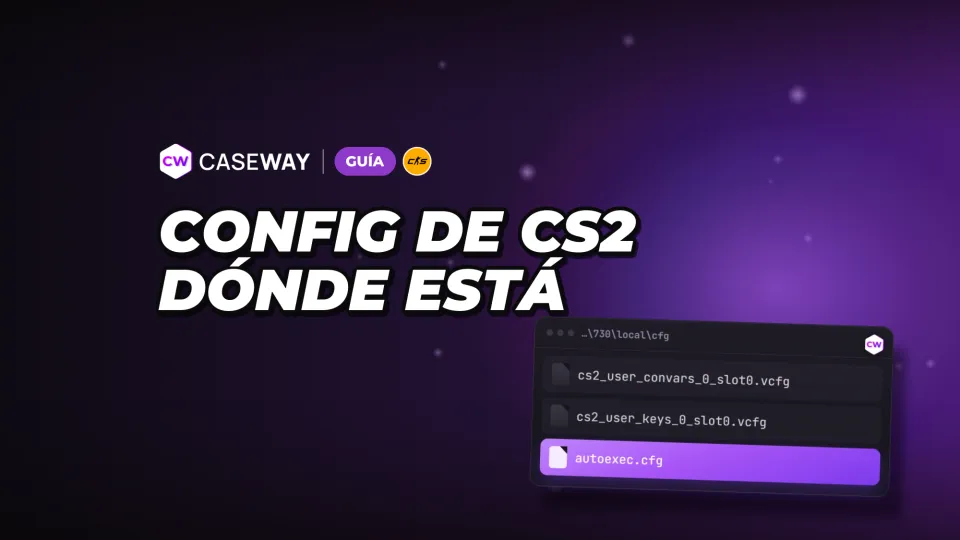
Los ajustes de la cuenta están en Steam\userdata\ID\730\local\cfg. Con la instalación predeterminada de Steam en Windows, la ruta empieza por C:\Program Files (x86)\Steam. El número 730 identifica CS2 en Steam. Sustituye ID por el número de tu cuenta.
| Archivo | Qué contiene |
|---|---|
| cs2_user_convars_0_slot0.vcfg | Ajustes del jugador y valores de las variables |
| cs2_user_keys_0_slot0.vcfg | Binds de las teclas |
Cómo encontrar tu carpeta en userdata
El número de la carpeta es la tercera parte del SteamID3. En el formato [U:1:número], es el último número. Puedes encontrarlo con la herramienta Steam ID a partir del enlace al perfil. Si has iniciado sesión con varias cuentas en el ordenador, habrá varias carpetas en userdata, así que no elijas la primera que encuentres.
Dónde guardar tus propios archivos cfg
Guarda tus archivos de configuración en Steam\steamapps\common\Counter-Strike Global Offensive\game\csgo\cfg. Es una carpeta independiente dentro del juego. Los archivos vcfg de userdata guardan los ajustes de la cuenta, mientras que los archivos cfg del directorio del juego contienen los comandos que quieres ejecutar.
- Bind
- Comando asignado a una tecla.
- CFG
- Archivo de texto con comandos para ejecutar en el juego.
- Steam Cloud
- Sincronización en la nube de los archivos de ajustes mediante Steam.
Cómo guardar la config de CS2 antes de reinstalar el juego
El juego guarda los ajustes al salir. Si quieres guardar los cambios en el momento, ejecuta host_writeconfig en la consola. Antes de reinstalar el juego o hacer pruebas, guarda aparte los 2 archivos vcfg. Uno contiene los ajustes y el otro, las teclas.
- En los ajustes del juego, activa «Activar la consola del desarrollador». Abre la consola con la tecla ~.
- Escribe host_writeconfig para guardar los ajustes actuales.
- Sal del juego y abre Steam\userdata\ID\730\local\cfg. Sustituye ID por el número de tu cuenta.
- Copia cs2_user_convars_0_slot0.vcfg y cs2_user_keys_0_slot0.vcfg en otra ubicación.
Guarda una copia de seguridad fuera de las carpetas de CS2 que usas habitualmente. Así, si algo sale mal al probar cambios, no tendrás que intentar recordar la sensibilidad y cada tecla asignada.
host_writeconfig guarda los ajustes actuales, mientras que una copia conserva la versión anterior. Si guardas los cambios sobre tu única copia, no podrás recuperar la versión previa.
Cómo transferir la config de CS2 a otro ordenador
Para transferir los ajustes necesitas los 2 archivos de la carpeta de la cuenta. Desactiva temporalmente Steam Cloud para CS2 antes de copiarlos. La nube podría restaurar versiones antiguas y sustituir los ajustes que acabas de transferir. Encontrarás la opción en la biblioteca de Steam, en las propiedades del juego, dentro de «General».
- En el ordenador antiguo, guarda los ajustes actuales con host_writeconfig y cierra CS2.
- Copia cs2_user_convars_0_slot0.vcfg y cs2_user_keys_0_slot0.vcfg de la carpeta de tu cuenta.
- En el ordenador nuevo, desactiva temporalmente Steam Cloud para CS2 en las propiedades del juego.
- Abre Steam\userdata\ID\730\local\cfg y sustituye ID por el número de la cuenta correspondiente. Si los archivos ya están ahí, guarda primero una copia de seguridad.
- Copia los archivos transferidos en esa carpeta, abre CS2 y comprueba los ajustes y las teclas.
Si usas la misma cuenta, el número de la carpeta no cambia. Para transferir los ajustes a otra cuenta, usa su ID, no el del perfil original. Si Steam está instalado en otra carpeta, cambiará el principio de la ruta, pero el directorio correspondiente dentro de userdata seguirá dependiendo de la cuenta.
Transfiere tu autoexec por separado a game\csgo\cfg en la nueva instalación. La copia de los 2 archivos vcfg lleva los ajustes guardados y los binds, mientras que tu config de texto sigue siendo un archivo independiente con comandos.
Los ajustes de vídeo se guardan aparte, en el archivo cs2_video.txt, dentro de la misma carpeta. Puedes copiarlo junto con los 2 archivos vcfg, pero conviene revisar los ajustes de vídeo en otro ordenador y volver a configurarlos si hace falta, ya que dependen de la tarjeta gráfica y del monitor.
Cómo crear un autoexec en CS2
Autoexec es un archivo de texto normal llamado autoexec.cfg, que se guarda en Steam\steamapps\common\Counter-Strike Global Offensive\game\csgo\cfg. Es práctico para agrupar comandos que quieras aplicar a la vez. Escribe uno por línea y añade host_writeconfig al final.
- Crea un archivo de texto normal llamado autoexec.cfg.
- Añade los comandos que quieras, uno por línea.
- Escribe host_writeconfig en la última línea.
- Guarda el archivo en game\csgo\cfg.
- Abre la consola de CS2 y ejecuta exec autoexec.
Para que se ejecute junto con el juego, abre las propiedades de CS2 en Steam y escribe +exec autoexec en «Parámetros de lanzamiento». Ese comando ejecuta el archivo al iniciar el juego. En la consola, escribe exec autoexec, sin el signo +; en los parámetros de lanzamiento, usa +exec autoexec.
Qué incluir en tu propio archivo
Nosotros dejaríamos en el autoexec solo los comandos cuyo propósito tengas claro. Será más fácil revisarlo si algo cambia después de ejecutarlo. Puedes crearlo con el generador de autoexec y preparar los comandos para las teclas con el generador de binds.

Cómo alternar entre configs para entrenar y jugar partidas
En game\csgo\cfg puedes guardar archivos distintos para entrenar y jugar partidas. El comando exec ejecuta el cfg indicado, así que no tendrás que escribir todos los comandos a mano cada vez. Al ejecutarlo, indica el nombre del archivo sin la extensión.
| Comando | Qué hace |
|---|---|
| exec nombre | Ejecuta el archivo nombre.cfg de game\csgo\cfg |
| execifexists nombre | Ejecuta el archivo si existe y no muestra ningún error si no lo encuentra |
Sustituye «nombre» por el nombre de tu archivo. Para autoexec.cfg, el comando es exec autoexec. Si el config es opcional, usa execifexists con ese mismo nombre. Si el archivo no existe, el comando no mostrará ningún error.
Cómo restablecer los ajustes de CS2 y recuperar las teclas predeterminadas
Primero decide si quieres restablecer una tecla, todos los binds o los ajustes guardados en los archivos de la cuenta. Hay comandos específicos para las teclas. Para ver qué ajustes han cambiado, usa differences; para consultar las teclas asignadas, ejecuta key_listboundkeys.
La forma más sencilla de restablecer los ajustes es hacerlo desde el juego. En los distintos apartados encontrarás los botones «Restablecer los ajustes del teclado y el ratón», «Restablecer los ajustes del juego» y «Restablecer los ajustes de sonido». En el apartado de vídeo también hay un botón «Restablecer». El juego te pedirá que confirmes la acción. La consola y el cambio de nombre de los archivos sirven para restablecerlo todo de una vez o conservar la opción de recuperar los valores anteriores.
- Elimina el bind de la tecla indicada
- Elimina los binds de todas las teclas
- Restablece todas las teclas a sus valores predeterminados
- Muestra la lista de teclas asignadas
- Muestra qué tecla tiene asignado el comando indicado
- Muestra las variables cuyos valores difieren de los predeterminados
unbindall no restablece los controles predeterminados, sino que elimina todos los binds. Después de usarlo, no podrás moverte ni disparar hasta que vuelvas a asignar las teclas. Para restaurar las teclas predeterminadas, usa binddefaults.
Cómo restablecer los archivos sin perder la opción de recuperar los ajustes anteriores
Antes de restablecer los ajustes, cierra CS2 y desactiva temporalmente Steam Cloud para el juego. En Steam\userdata\ID\730\local\cfg, donde ID es el número de tu cuenta, cambia el nombre de cs2_user_convars_0_slot0.vcfg y cs2_user_keys_0_slot0.vcfg, y guarda aparte sus nombres originales. Después, abre el juego y comprueba el resultado.
No elimines toda la carpeta cfg. Si la renombras, conservarás los archivos anteriores y podrás recuperarlos. Para hacerlo, cierra el juego y vuelve a ponerles sus nombres originales. Revisa también tu autoexec y el parámetro +exec autoexec, si los usas. Al ejecutarse, el archivo volverá a aplicar los comandos que contiene.
Preguntas frecuentes
¿Dónde está la config de CS2?
Los ajustes y los binds se guardan en Steam\userdata\ID\730\local\cfg, en los archivos cs2_user_convars_0_slot0.vcfg y cs2_user_keys_0_slot0.vcfg. ID es el último número del SteamID3 con formato [U:1:número]. Los archivos cfg personalizados se guardan en Steam\steamapps\common\Counter-Strike Global Offensive\game\csgo\cfg.
¿Cómo transferir los ajustes de CS2 a otro ordenador?
Guarda los ajustes con host_writeconfig y copia los 2 archivos vcfg de la carpeta de la cuenta. En el otro ordenador, desactiva temporalmente Steam Cloud para CS2, coloca los archivos en el directorio del ID correspondiente y abre el juego. Si usas otra cuenta, busca el número de su carpeta a partir de su SteamID3.
¿Cómo crear un autoexec en CS2?
Crea el archivo de texto autoexec.cfg en game\csgo\cfg y escribe un comando por línea. Añade host_writeconfig al final y ejecuta exec autoexec en la consola. Para que se ejecute al iniciar el juego, escribe +exec autoexec en los parámetros de lanzamiento de CS2 en Steam.
¿Cómo restablecer todos los binds en CS2?
unbindall elimina todos los binds, incluidos los de movimiento y disparo. Para restaurar las teclas predeterminadas, ejecuta binddefaults. Puedes consultar los binds actuales con key_listboundkeys.
¿Por qué se restablecen los ajustes de CS2?
Steam Cloud puede restaurar versiones antiguas de los archivos después de copiarlos, así que desactiva temporalmente la nube de CS2 durante la transferencia. Si usas tu propio autoexec, revisa sus comandos: el archivo aplica los ajustes que contiene. Antes de copiar nada, guarda los cambios actuales con host_writeconfig.