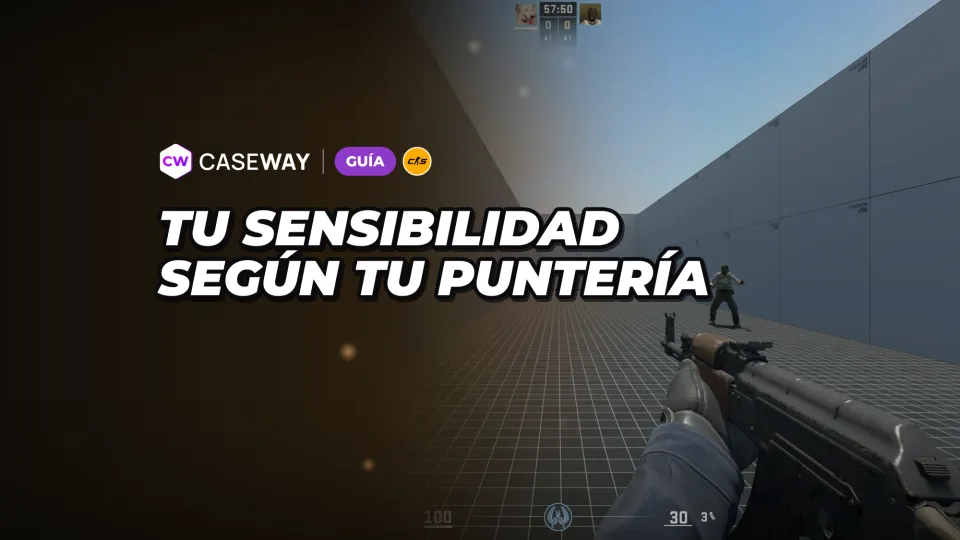
Lo habitual es ajustar la sensibilidad a ojo o copiar la de un jugador profesional. Sensitivity Finder propone otra opción: haces los mismos ejercicios con distintos valores y el mapa compara los resultados para indicar con cuál has disparado mejor. El mapa es obra de Prank. Llegó al Workshop el 12 de octubre de 2026 y, en sus primeros 3 días, se suscribieron a él más de 3.000 jugadores.
- Función
- Ajusta la sensibilidad midiendo tu puntería con varios valores
- Duración
- Unos 10 minutos por prueba
- Qué introducir
- Tu sensibilidad y los DPI del ratón en el chat, una vez
- Resultado
- Sensibilidad y precisión en porcentaje, rango de valores casi equivalentes, eDPI y centímetros por vuelta
- Idiomas
- Inglés, ruso, japonés, chino y coreano
Cómo instalar e iniciar Sensitivity Finder
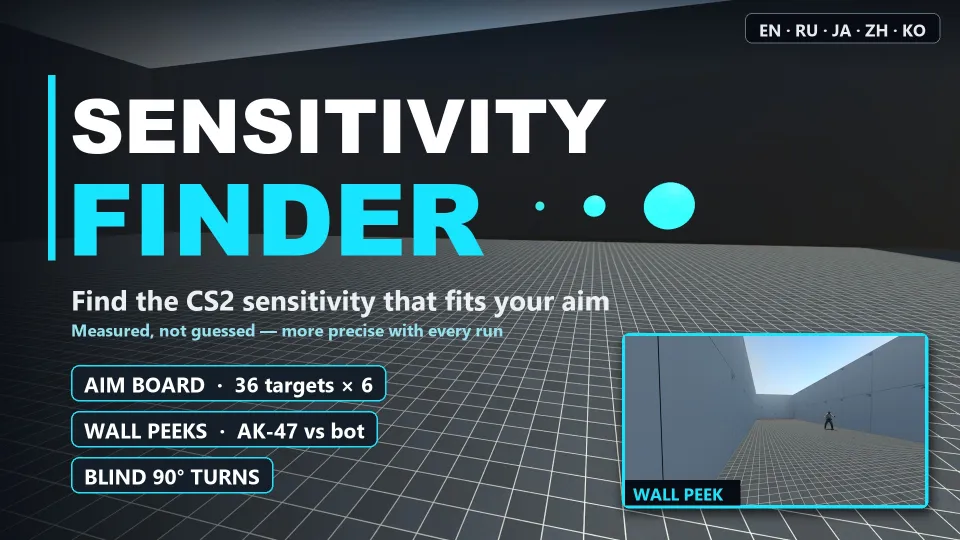
El mapa ocupa unos 14 MB. Suscríbete a él en el Workshop de Steam, espera a que se descargue y selecciónalo en CS2 desde «Jugar» y «Mapas del Workshop». También puedes abrirlo directamente desde la consola: escribe host_workshop_map 3818299372 y se descargará la última versión del mapa y se iniciará. En nuestra guía del mapa procedural SCOPE.GG explicamos cómo iniciar mapas del Workshop y jugar en ellos con otra persona.
Primer ajuste: sensibilidad, DPI y m_yaw
El mapa no puede ver los ajustes del juego ni del ratón, así que tienes que introducirlos una vez en el chat: tu sensibilidad con un comando como !sens 1.66 y los DPI del ratón con uno como !dpi 800. Sustituye los ejemplos por tus valores. El mapa los recordará. Puedes cambiar el idioma con los botones de la pantalla inicial o con el comando !lang ru.
Si has cambiado m_yaw (el giro por cada unidad de movimiento del ratón; el valor predeterminado es 0,022), indícaselo también al mapa. Por ejemplo: !yaw 0.0165. El autor da este valor como ejemplo para una resolución 4:3 estirada. Si no lo indicas, el cálculo de centímetros por vuelta será incorrecto.
 Guías
Guías GuíaLeer
Cómo se hace la prueba
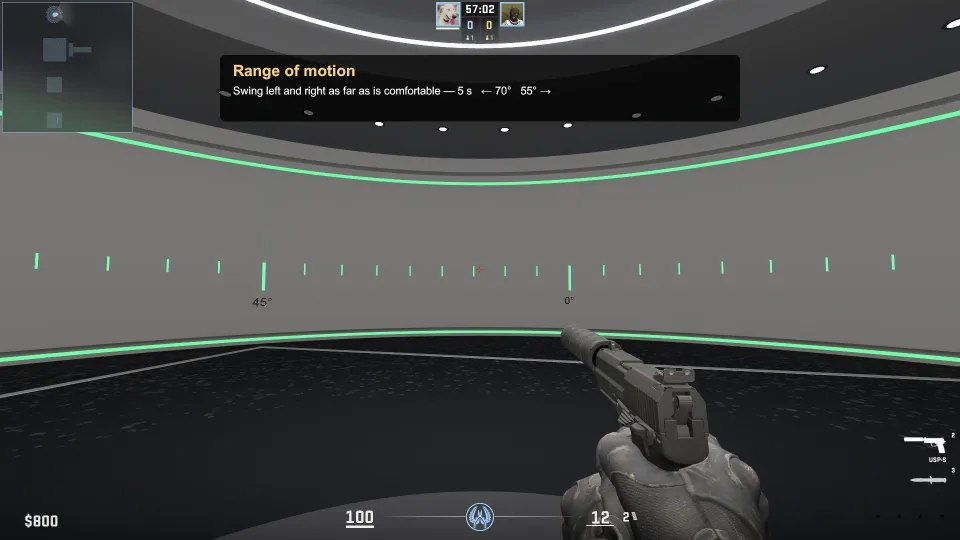
- Amplitud de movimientoMueve la mira a izquierda y derecha todo lo que te resulte cómodo. Las líneas claras de la sala y la escala de la pared se iluminan en verde mientras giras.
- Giros con los ojos cerradosCierra los ojos, gira 90° a la derecha o a la izquierda y dispara para completar el giro. Hazlo 5 veces hacia cada lado. El mapa calcula qué sensibilidad se ajusta mejor a cómo percibes el giro.
- Seis bloques de tiroCada bloque usa una sensibilidad distinta: tu valor central, ese mismo valor ×1,35 y ÷1,35, dos valores elegidos según tus resultados o tus sensaciones y, por último, el valor central otra vez. Cuando el bloque te pida cambiar de valor, introdúcelo en la consola y dispara al botón NEXT.
- ResultadoLa sensibilidad recomendada y su precisión en porcentaje, el rango de valores que quedan a menos de un 3% del mejor resultado, el eDPI y los centímetros por vuelta.
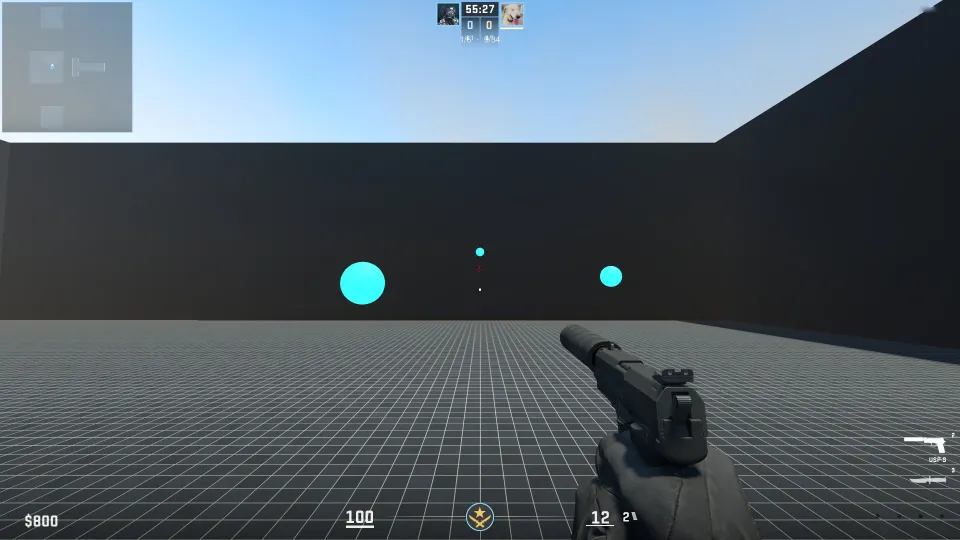
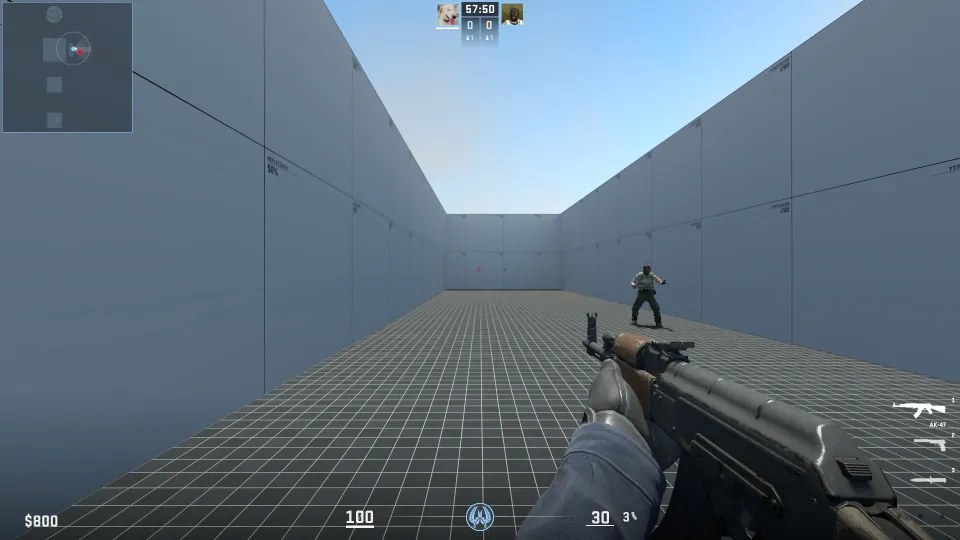
Cada bloque incluye 6 objetivos de calentamiento y 36 objetivos puntuables en el panel. Aparecen de uno en uno o de tres en tres, siempre en posiciones distintas, y los fallos también cuentan. Después hay 4 asomadas con AK-47 contra un bot. Si no has cambiado la sensibilidad desde la última prueba, el mapa reutiliza los datos anteriores de amplitud y giros a ciegas. Para repetirlos, usa !full.
Cómo elige el mapa la sensibilidad
El ejercicio principal es el panel de objetivos. Para cada sensibilidad, el mapa calcula el rendimiento según la norma ISO 9241-9, una medida utilizada en estudios sobre ratones y otros dispositivos apuntadores que tiene en cuenta tanto la velocidad como la precisión. El tiempo empieza con el primer movimiento del ratón y termina al acertar; los disparos necesarios para corregir un fallo también cuentan, pero el tiempo de reacción no. Así se compara de forma justa un estilo rápido con uno más preciso: lo que importa es cuánto tardas realmente en acertar.
Con los valores probados, el mapa traza una curva y toma el punto más alto. Los valores medidos con mayor precisión tienen más peso. La recomendación no sale del rango que has probado: el mapa no adivina cómo rendirías con una sensibilidad que no has usado.
En las asomadas, el mapa mide el tiempo desde que el rival aparece hasta el primer impacto y compara cada posición por separado. Estos ejercicios tienen menos peso que el panel de objetivos. El mapa no da por buena la sensibilidad obtenida con los giros a ciegas: la comprueba disparando, porque un valor puede parecerte el mejor aunque tu mano gire con otro. Los bloques 4 y 5 nunca repiten un valor ya probado. El bloque 6 repite el primero para tener en cuenta el calentamiento o el cansancio al final de la prueba.
Cómo interpretar el resultado
Además de un valor concreto, el mapa muestra todos los que quedan a menos de un 3% del mejor resultado. Según explica su autor, el rendimiento suele ser casi igual en un rango amplio de sensibilidad. Nuestra lectura es esta: si tu sensibilidad actual está dentro de ese rango, no hace falta cambiarla por la recomendada; la diferencia también queda dentro de ese 3%.
Cada nueva prueba mejora la precisión del resultado. El mapa combina los datos con las pruebas anteriores guardadas y da menos peso a las que se alejan de las demás. La siguiente ronda comprueba valores cercanos a la mejor estimación actual. Para ver el resultado en texto, listo para copiar y enviar, ejecuta !result en la consola. Con !clear se borran los resultados guardados.
No cambies la sensibilidad después de una sola prueba. Repítela otro día: si se mantienen la recomendación y el rango, puedes confiar más en el resultado.
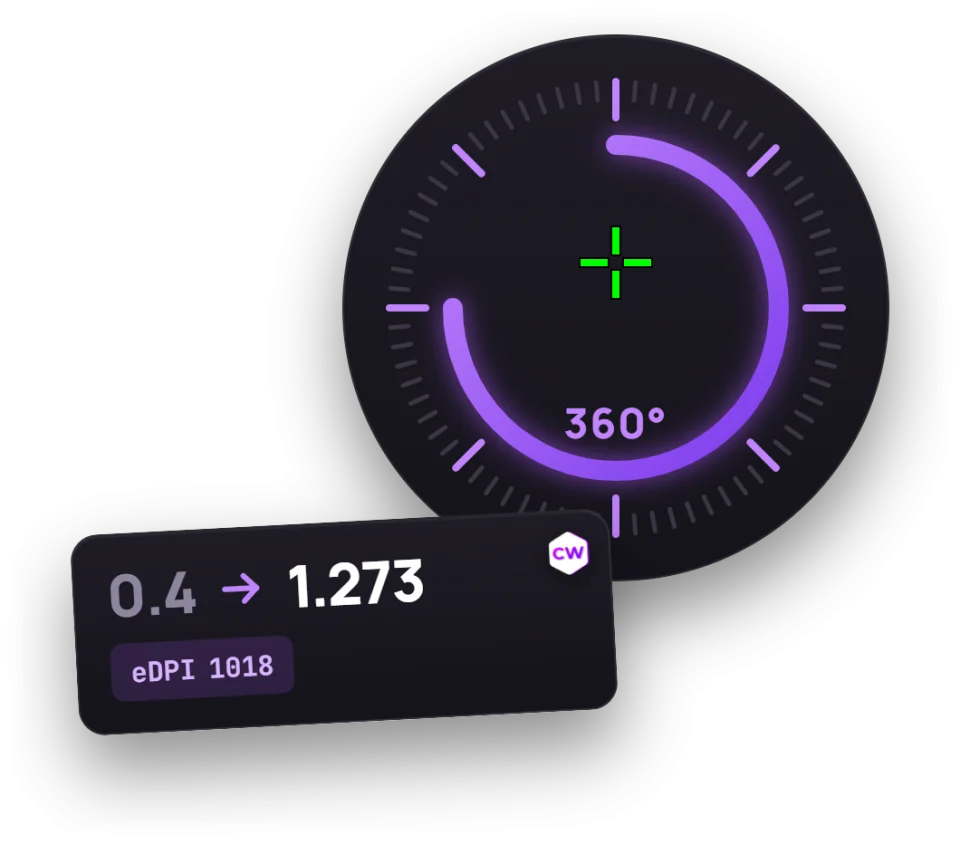
El resultado incluye el eDPI y los centímetros por vuelta, dos medidas que permiten comparar sensibilidades con distintos DPI. En nuestra guía sobre la sensibilidad y el DPI de los jugadores profesionales explicamos cómo se relacionan y qué valores usan. Para encontrar jugadores de equipos punteros con una sensibilidad parecida a la tuya, introduce tu DPI y sensibilidad en la herramienta de abajo.
Entrenamientos en el mismo mapa: tracking y flicks
La pantalla inicial ofrece otros dos modos que no forman parte de la prueba. En TRACKING no tienes que disparar: solo mantener la mira sobre una esfera amarilla. Cada ronda dura 10 segundos. El porcentaje de tiempo que mantienes la mira sobre el objetivo aparece en pantalla y en la escala bajo el panel, que va del rojo al verde. El mapa guarda el resultado medio para cada sensibilidad. Es una forma práctica de probar un valor nuevo contra un objetivo en movimiento.
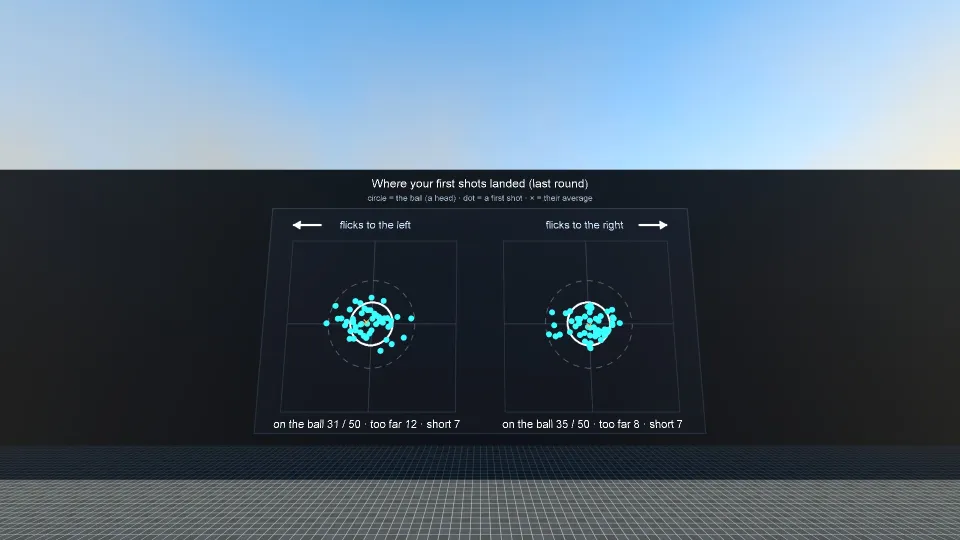
FLICK (a la izquierda de NEXT; pulsa START abajo a la izquierda para empezar): aparecen 100 esferas azules del tamaño de la hitbox de la cabeza de CS2. Cada vez que aciertas una, aparece la siguiente. Predominan los movimientos cortos, hay menos medianos y largos, y se reparten por igual entre izquierda y derecha. Al terminar, el mapa muestra el tiempo, la precisión, el porcentaje de aciertos al primer disparo y cuánto se pasa o se queda corto ese primer disparo, por distancia y dirección. La pared de la izquierda muestra los últimos 5 intentos con sensibilidad, DPI y m_yaw; la de la derecha, dónde impactaron los primeros disparos.
Comandos del mapa y de la consola
| Comando en el chat | Función |
|---|---|
| !sens <valor> | Tu sensibilidad en el juego |
| !dpi <valor> | DPI del ratón |
| !yaw <valor> | Tu m_yaw, si no es 0,022 |
| !lang en, ru, ja, zh o ko | Idioma del mapa |
| !restart | Empezar de nuevo |
| !result | Mostrar el resultado en texto en la consola |
| !full | Repetir la prueba de amplitud y giros a ciegas |
| !clear | Borrar los resultados guardados |
- Sensibilidad del juego: el mapa te pide cambiarla entre bloques
- Giro por cada unidad de movimiento del ratón
Preguntas frecuentes
¿Qué sensibilidad usar en CS2 si no tienes tiempo para la prueba?
Un buen punto de partida es 800 de eDPI: es la mediana de los jugadores profesionales de nuestra muestra, es decir, sensibilidad 2 con 400 DPI o 1 con 800 DPI. La mitad de los profesionales juega con un eDPI de entre 708 y 1000. Cuando tengas 10 minutos, haz la prueba: el mapa te mostrará si ese valor de verdad te conviene.
¿Cuánto dura la prueba de sensibilidad?
Unos 10 minutos. Si repites la prueba con la misma sensibilidad, el mapa reutiliza los datos anteriores de amplitud y giros a ciegas, así que tardarás menos.
¿El mapa detecta mi sensibilidad y mi DPI automáticamente?
No, el mapa no puede acceder a los ajustes del juego ni del ratón. Escríbelos en el chat con los comandos !sens y !dpi. Si has cambiado m_yaw, añade también !yaw.
¿Sensitivity Finder está disponible en español?
Sí. Selecciona «Ruso» en la pantalla inicial o escribe !lang ru en el chat.
¿El tracking y los flicks influyen en la recomendación?
No. Son entrenamientos. La recomendación se calcula únicamente con el panel de objetivos y las asomadas en los seis bloques de la prueba.