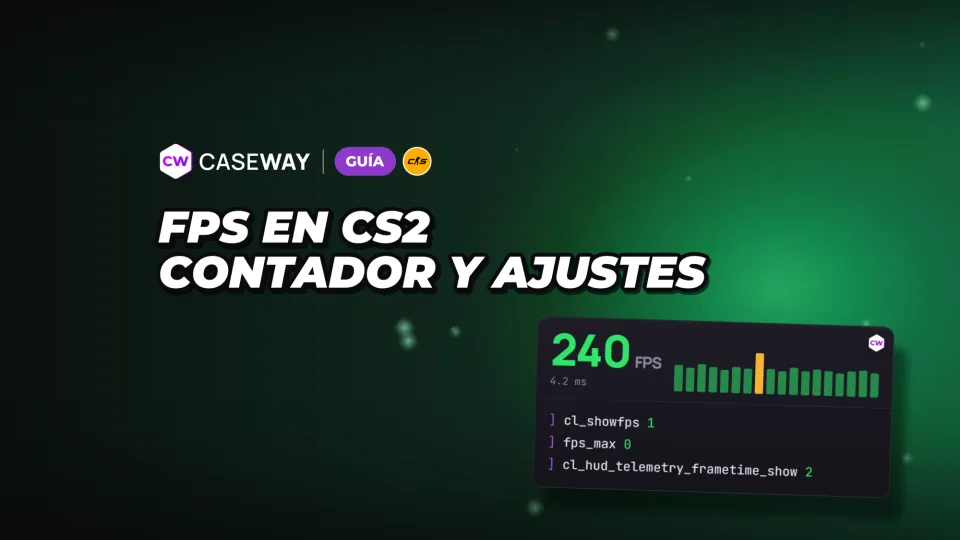
Para ver los FPS en CS2, escribe cl_showfps 1 en la consola. Si también quieres consultar el tiempo de fotograma, activa la telemetría en los ajustes del juego. Después, cambia los gráficos de uno en uno y observa el resultado. Así te será más fácil encontrar el ajuste que sobrecarga tu PC.
- Contador
- cl_showfps 1
- Sin límite
- fps_max 0
- Visibilidad
- Contraste de jugadores activado, sombras en nivel medio o superior
- Guardar ajustes
- Comandos en autoexec.cfg
Cómo mostrar los FPS en CS2
Primero abre los ajustes del juego, entra en la pestaña «Juego» y cambia «Activar consola de desarrollador» a «Sí». Con esto ya podrás abrir la consola con la tecla ~ (situada a la izquierda del 1). Solo necesitas activar este ajuste una vez.
Contador desde la consola y telemetría
El comando cl_showfps 1 muestra los FPS en la parte superior de la pantalla. Tiene otros 3 modos: el valor 2 muestra los FPS suavizados, el 3 muestra el tiempo del servidor en milisegundos y el 4 muestra los FPS y los guarda en un archivo. Para ocultar el contador, usa cl_showfps 0.
En «Telemetría», selecciona «Mostrar tiempo de fotograma y FPS» y después «Siempre». Ahí verás los FPS medios y el peor tiempo de fotograma reciente, en milisegundos. La opción «Si hay problemas» muestra los datos solo cuando detecta incidencias, mientras que «Nunca» los oculta.
- Muestra los FPS en la parte superior de la pantalla.
- Muestra siempre los FPS medios y el peor tiempo de fotograma reciente.
Puedes usar estos 2 indicadores por separado. Para ocultar la telemetría del tiempo de fotograma, escribe cl_hud_telemetry_frametime_show 0. En la página «Comandos para FPS» puedes copiar el contador y ajustes predefinidos en una sola línea.

Contador de FPS de Steam sin usar la consola
Abre Steam y ve a «Parámetros», «En la partida» y «Contador de FPS en la partida». Elige en qué esquina de la pantalla quieres mostrarlo. Este método funciona en cualquier juego de Steam. Para desactivar el contador, vuelve al mismo ajuste.
Qué FPS necesitas según tu monitor
Como referencia para ajustar el rendimiento, intenta mantener los FPS al nivel de la frecuencia de actualización del monitor o por encima. Para una pantalla de 144 Hz, eso significa al menos 144 FPS; para una de 240 Hz, al menos 240. Nosotros nos fijaríamos sobre todo en la estabilidad: es mejor mantener 200 FPS que oscilar entre 150 y 300.
No elijas los ajustes por el número más alto que haya aparecido en el contador. Fíjate en las caídas y en el tiempo de fotograma que muestra la telemetría. Los FPS medios y el peor tiempo de fotograma reciente reflejan aspectos distintos del rendimiento del juego.
Comandos para los FPS, el límite de fotogramas y la red
El comando fps_max establece el límite durante las partidas y fps_max_ui lo hace en el menú. El valor 0 elimina el límite correspondiente. También puedes cambiar estos ajustes desde el juego: «FPS máximos en partidas» y «FPS máximos en el menú».
- Establece el máximo de FPS durante la partida. Sustituye el valor por el límite que quieras.
- Establece el máximo de FPS mientras el menú del juego está abierto.
- Muestra siempre el ping.
- Muestra siempre la proporción de comandos y actualizaciones del servidor que se pierden por problemas de red.
El límite del menú evita que la tarjeta gráfica trabaje sin necesidad entre partidas. Si tienes un monitor con G-Sync o FreeSync, recomendamos fijar el límite 3 FPS por debajo de la frecuencia de actualización de la pantalla. Por ejemplo, para 144 Hz, usa fps_max 141.
Por qué los comandos de red antiguos no sirven
El comando net_graph sigue disponible en CS:GO, pero cq_netgraph se eliminó de CS2. Los comandos cl_updaterate y cl_cmdrate tampoco están en el juego. Para consultar los FPS, el ping y la pérdida de paquetes, usa los indicadores de telemetría correspondientes.
El comando cl_interp_ratio existe en el juego, pero no se puede cambiar directamente. Lo controla cl_net_buffer_ticks, que establece cuántos ticks se retrasan las instantáneas del servidor y los comandos del jugador. El valor predeterminado es 0 para reducir la latencia; los valores 1 y 2 están pensados para conexiones inestables.
Ajustes gráficos de CS2: qué carga el PC
Empieza por los ajustes que afectan a los efectos y a la calidad de imagen. A continuación explicamos las opciones del menú del juego y para qué sirven. Reducir la calidad no siempre es lo mejor para jugar: las sombras y el contraste ayudan a detectar a los enemigos.
| Opción del menú | Función |
|---|---|
| Nivel de detalle de los sombreadores | Cambia la calidad de la iluminación y las sombras en las superficies. Un nivel alto puede reducir el rendimiento. |
| Nivel de detalle de las partículas | Cambia el nivel de detalle de los efectos de partículas y si proyectan sombras. |
| Calidad general de las sombras | Cambia la precisión de las sombras dinámicas. Aumentarla puede cargar el procesador y la tarjeta gráfica. |
| Sombras dinámicas | Determina qué fuentes de luz proyectan sombras de los jugadores y del humo. «Solo del sol» puede mejorar el rendimiento. |
| Modo de antialiasing de muestreo múltiple | Suaviza los bordes dentados. Cuanto mayor sea el antialiasing, menor será el rendimiento. |
| Modo de filtrado de texturas | Mejora el aspecto de las texturas. Puede reducir el rendimiento. |
| Oclusión ambiental | Puede reducir el rendimiento. |
| Contraste aumentado de los jugadores | Ayuda a distinguir a los jugadores cuando hay poco contraste. Puede reducir el rendimiento. |
| FidelityFX Super Resolution | Renderiza la imagen a menor resolución y después la escala. Puede mejorar el rendimiento. |
| Sincronización vertical | Adapta los FPS a la frecuencia de actualización de la pantalla y elimina el desgarro de imagen. |
| NVIDIA Reflex de baja latencia | Ajuste de baja latencia del menú de vídeo, que incluye la opción «Activado + Aceleración». |
| AMD Anti-Lag 2.0 | Reduce la latencia del sistema. |
Cómo aumentar los FPS en CS2 sin perder visibilidad
Si tienes pocos FPS, toma estos ajustes como punto de partida. Mantén la calidad general de las sombras en nivel medio o superior: las sombras pueden delatar a un enemigo que está al otro lado de una esquina. Deja activado también el contraste aumentado de los jugadores.
- Pon en bajo el nivel de detalle de los modelos y las texturas, los sombreadores y las partículas.
- Elige el filtrado bilineal y desactiva la oclusión ambiental.
- Desactiva el antialiasing. Si tienes FPS de sobra, prueba MSAA 2x; usa 4x solo si te sobra mucho rendimiento.
- En sombras dinámicas, selecciona «Solo del sol».
- Desactiva la sincronización vertical, ya que aumenta la latencia de entrada.
- Deja FidelityFX Super Resolution desactivado para evitar que la imagen se vea borrosa.
- Activa NVIDIA Reflex en los ajustes de vídeo.
NVIDIA Reflex y AMD Anti-Lag 2 se ajustan desde el menú de vídeo, no desde la consola. La variable r_low_latency está bloqueada para los jugadores. Puedes comparar las opciones con el resumen de ajustes para FPS y los ajustes de los jugadores profesionales.
Cambia un ajuste cada vez y fíjate en el contador. El resultado varía según la tarjeta gráfica; si cambias varias cosas a la vez, será difícil saber cuál ayudó.
Si bajan los FPS: qué revisar fuera del juego
Si reducir los gráficos no resuelve el problema, revisa la alimentación, los programas en segundo plano y el estado del PC. Si los FPS empiezan a caer después de 10–20 minutos de juego, comprueba también las temperaturas.
- Comprueba los controladores de tu tarjeta gráfica NVIDIA o AMD. También se publican versiones nuevas para las actualizaciones de CS2. Si el rendimiento empeora después de actualizar, prueba a hacer una instalación limpia del controlador.
- Selecciona el plan de energía «Alto rendimiento» de Windows. Si usas un portátil, conéctalo a la corriente: con la batería, el procesador y la tarjeta gráfica funcionan más despacio.
- En el portátil, abre «Configuración», «Pantalla» y «Gráficos», y selecciona «Alto rendimiento» para cs2.exe. De lo contrario, el juego podría usar la tarjeta gráfica integrada.
- Cierra el navegador, los programas de grabación de pantalla y las superposiciones que no necesites. En «Configuración», «Juegos», desactiva Xbox Game Bar y la grabación en segundo plano si no las usas.
- Si los FPS caen después de 10–20 minutos de juego, comprueba las temperaturas y limpia el polvo del PC.
- Comprueba si el juego está instalado en un SSD. Desde un disco duro, los mapas y los modelos tardan más en cargarse, lo que puede provocar tirones al principio de la ronda.
- Si los tirones empezaron después de una actualización, abre las propiedades de CS2 en Steam, ve a «Archivos instalados» y verifica la integridad de los archivos.
Compara también tu PC con los requisitos del sistema de CS2. El contador muestra los FPS y la telemetría del ping y la pérdida de paquetes te permite revisar la conexión por separado.
Cómo guardar los comandos en autoexec.cfg
Si no están en autoexec.cfg, tendrás que volver a introducir los comandos de la consola después de reiniciar el juego. CS2 ejecuta ese archivo cada vez que se inicia, así que puedes guardar ahí el contador y el límite de FPS que hayas elegido.
Selecciona las opciones que quieras en el generador de autoexec y el archivo se creará automáticamente. En la guía de configuración de CS2 explicamos dónde guardarlo.
Preguntas frecuentes
¿Cómo mostrar los FPS en CS2?
Activa la consola de desarrollador en la pestaña «Juego», ábrela con la tecla ~ e introduce cl_showfps 1. Si prefieres no usar la consola, selecciona «Siempre» en la opción de telemetría «Mostrar tiempo de fotograma y FPS», o bien activa el contador directamente en los parámetros de Steam.
¿Qué comando muestra los FPS en CS2?
cl_showfps 1 muestra los FPS en la parte superior de la pantalla. El comando cl_hud_telemetry_frametime_show 2 muestra los FPS medios junto con el peor tiempo de fotograma reciente.
¿Cómo quitar el límite de FPS en CS2?
Escribe fps_max 0 para quitar el límite de FPS durante la partida. Para el menú hay un comando aparte: fps_max_ui 0. Puedes mantener el límite en el menú para que la tarjeta gráfica no trabaje sin necesidad.
¿Por qué no funciona net_graph en CS2?
Ese comando sigue disponible en CS:GO, pero no en CS2. Usa el contador de FPS y la telemetría del tiempo de fotograma, el ping y la pérdida de paquetes. El comando cq_netgraph también se eliminó de CS2.
¿Qué ajustes gráficos aumentan los FPS en CS2?
Empieza por bajar el nivel de detalle de los sombreadores y las partículas, desactivar el antialiasing y la oclusión ambiental, y elegir el filtrado bilineal. Mantén la calidad general de las sombras en nivel medio o superior y activa el contraste aumentado de los jugadores para distinguir mejor a los enemigos. Comprueba el resultado después de cada cambio.