- Memoria
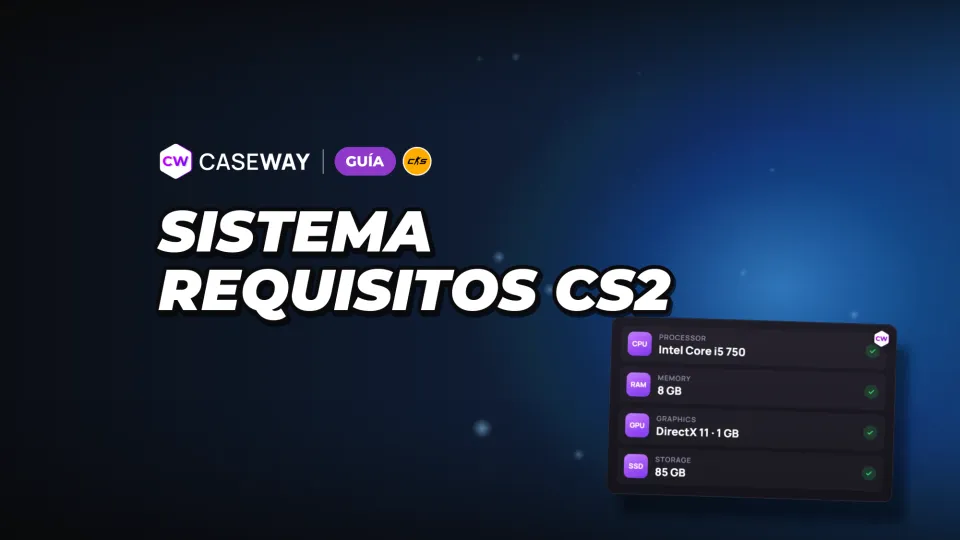
- Mínimo de 8 GB de RAM
- Disco
- 85 GB de espacio libre
- Plataformas
- Windows y Linux
- Mac
- CS2 no es compatible
Requisitos mínimos de CS2 para Windows
En Steam se indican los requisitos mínimos para Windows 10. Revisa la tabla completa: no basta con tener un procesador compatible si falta memoria RAM o la tarjeta gráfica no admite las tecnologías necesarias.
| Componente | Requisito mínimo |
|---|---|
| Sistema operativo | Windows 10 |
| Procesador | 4 hilos, Intel Core i5 750 o superior |
| Memoria RAM | 8 GB |
| Tarjeta gráfica | 1 GB de memoria de vídeo o más, compatible con DirectX 11 y Shader Model 5.0 |
| DirectX | Versión 11 |
| Espacio libre | 85 GB |
Fíjate en las 2 cifras de memoria, que se refieren a cosas distintas. Los 8 GB son la RAM del PC y 1 GB corresponde a la memoria de la tarjeta gráfica. Además, la tarjeta debe ser compatible con DirectX 11 y Shader Model 5.0.
Valve no publica los requisitos recomendados en la página del juego. Los mínimos sirven como referencia para comprobar la compatibilidad, pero no garantizan una frecuencia de fotogramas concreta. Si tu PC apenas cumple esos requisitos, presta atención a los ajustes gráficos.
CS2 en Linux y Mac: sistemas compatibles
CS2 tiene versión para Linux. Los requisitos de procesador, memoria RAM y espacio en disco son los mismos que para Windows, pero Steam indica otros requisitos para la tarjeta gráfica, relacionados con Vulkan.
| Componente | Requisito para Linux |
|---|---|
| Sistema operativo | Ubuntu 20.04 |
| Procesador | 4 hilos, Intel Core i5 750 o superior |
| Memoria RAM | 8 GB |
| Tarjeta gráfica | AMD GCN+ o NVIDIA Kepler+ con los controladores Vulkan más recientes |
| Compatibilidad con la extensión | Se recomienda encarecidamente VK_EXT_graphics_pipeline_library |
| Espacio libre | 85 GB |
| Tarjeta de sonido | Muy recomendada |
CS2 no es compatible con macOS. Los requisitos para Mac que siguen en la página de Steam corresponden a CS:GO.
No uses los datos de El Capitan, Intel Core Duo, 2 GB de memoria y 15 GB de disco para comprobar si CS2 es compatible con tu PC. Son requisitos antiguos de CS:GO para macOS.
Cómo saber si CS2 puede correr en tu PC
En Windows puedes consultar las especificaciones con la herramienta integrada dxdiag. Muestra el procesador, la memoria RAM, la tarjeta gráfica y la versión de DirectX. No hace falta instalar ningún programa para comprobarlo.
- Pulsa Win+R, escribe dxdiag y abre la herramienta de diagnóstico.
- En la pestaña «Sistema», busca el procesador, la memoria y la versión de DirectX. Compara los datos con los requisitos para Windows.
- Ve a la pestaña «Pantalla». Comprueba el modelo de la tarjeta gráfica y cuánta memoria tiene.
- Abre «Este equipo» y comprueba cuánto espacio libre queda en el disco donde quieres instalar el juego. Steam pide 85 GB.
La versión de DirectX que aparece en la pestaña «Sistema» no sustituye la comprobación de los requisitos de la tarjeta gráfica. Comprueba cuánta memoria tiene y si es compatible con DirectX 11 y Shader Model 5.0.
Qué ajustes gráficos cambiar si tu PC va justo
Abre «Ajustes», ve a la pestaña «Vídeo» y entra en «Configuración avanzada de vídeo». Empezaríamos por los ajustes cuyas descripciones indican claramente cómo afectan al rendimiento. Así es más fácil saber qué sacrificas para que el juego vaya más fluido.
Contraste, oclusión ambiental, FSR y rango dinámico
Estos ajustes sirven para cosas distintas. Algunos ayudan a distinguir a los jugadores; otros cambian cómo se renderiza la imagen o cuánta memoria de vídeo se usa.
- «Contraste aumentado de los jugadores» ayuda a distinguirlos cuando hay poco contraste, pero puede reducir el rendimiento. Si lo desactivas, perderás esa ayuda visual.
- La «Oclusión ambiental» puede reducir el rendimiento si está activada. Comprueba cómo va el juego al desactivarla.
- FidelityFX Super Resolution (FSR) puede mejorar el rendimiento. La imagen se renderiza a una resolución menor y luego se escala.
- Prueba la opción «Rendimiento» en «Rango dinámico amplio». Reduce el rango de brillo, pero puede mejorar el rendimiento y reducir el uso de memoria de vídeo.
Cambia un ajuste cada vez y comprueba el resultado. Si lo cambias todo de golpe, será difícil saber qué opción ha ayudado y cuál ha cambiado la imagen.
NVIDIA Reflex y suavizado de la frecuencia de fotogramas
«NVIDIA Reflex de baja latencia» reduce la latencia. Actívalo para que el juego responda más rápido. El modo «Activado + Boost» la reduce aún más, aunque puede bajar ligeramente los FPS.
El «Suavizado de la frecuencia de fotogramas» reduce bastante los cambios bruscos de FPS, pero también limita la frecuencia. Si lo que te molesta son las variaciones en la fluidez, prueba este ajuste por separado.
Dónde encontrar los demás ajustes
El modo de pantalla, el formato, la resolución y la frecuencia de actualización se configuran en la sección «Gráficos» de la pestaña «Vídeo». En «Opciones avanzadas de vídeo» también puedes ajustar el preajuste gráfico actual y el nivel de detalle de modelos, texturas, shaders y partículas, además de la calidad de las sombras, las sombras dinámicas, el filtrado de texturas, el MSAA y la transmisión de texturas. En la sección «Gestión de fotogramas» están la sincronización vertical, G-Sync, NVIDIA Reflex y los límites de FPS durante las partidas y en el menú.
Los ajustes no garantizan unos FPS concretos en tu PC. Para comprobar el rendimiento, usa los comandos para mostrar los FPS y compara los resultados después de cada cambio.

Cuánto ocupa CS2 y cuánto espacio dejar libre
Steam indica que CS2 necesita 85 GB de espacio libre, tanto en Windows como en Linux. Este requisito se refiere al espacio en disco, no al tamaño de cada descarga. Comprueba que haya suficiente espacio en el disco donde instalarás el juego.
Las actualizaciones se descargan sobre la instalación existente. No instalaríamos el juego en un disco que tenga justo el espacio mínimo necesario: deja algo libre para no tener que hacer sitio antes de cada actualización.
¿Hay que pagar por el juego? ¿Está en español?
CS2 es gratis, así que no tienes que comprarlo. En nuestra guía sobre el Prime en CS2 explicamos qué ofrece y para qué sirve en los modos competitivos.
La interfaz está disponible en 29 idiomas, incluido el español. El doblaje sigue en inglés, independientemente del idioma de la interfaz.
Preguntas frecuentes
¿Se puede jugar a CS2 con 4 GB de RAM?
4 GB están por debajo del mínimo de Steam, que es de 8 GB. Por tanto, un PC con esa cantidad de RAM no cumple los requisitos mínimos de CS2.
¿Cuánto ocupa CS2?
Según los requisitos de Steam, el juego necesita 85 GB de espacio libre en disco. Se pide la misma cantidad para Windows y Linux.
¿Se puede jugar a CS2 en Mac?
CS2 no es compatible con macOS. Las plataformas compatibles son Windows y Linux. Los requisitos para Mac que aún aparecen en Steam son los de CS:GO.
¿Cuáles son los requisitos recomendados de CS2?
Valve no publica los requisitos recomendados en la página del juego en Steam. Los requisitos mínimos no garantizan una frecuencia de fotogramas concreta. Sirven para comprobar si tu PC es compatible con CS2.
¿Qué hacer si CS2 va lento en un PC poco potente?
En «Ajustes», abre «Vídeo», desplázate hasta «Opciones avanzadas de vídeo» y comprueba «Aumentar el contraste de los jugadores» y «Calidad de sombras globales»: pueden afectar al rendimiento. Prueba FSR y la opción «Rendimiento» para el rango dinámico alto. Cambia los ajustes de uno en uno y compara los resultados.