- Color
- 13 opciones con cl_hud_color
- Tamaño
- hud_scaling de 0.9 a 1.1
- Radar
- Cuanto menor sea cl_radar_scale, más mapa verás
- Ocultar
- cl_draw_only_deathnotices 1 mantiene la mira y el feed de bajas
Dónde encontrar los ajustes de interfaz y cómo abrir la consola
Abre los ajustes del juego y entra en «Interfaz». Desde ahí puedes cambiar el color y el tamaño del HUD, la opacidad del fondo y el estilo de la vida y la munición. También puedes configurar el radar y los contadores de fotogramas desde el menú. Para ajustar la zona segura de la pantalla u ocultar la interfaz, usa la consola.
- En los ajustes del juego, busca «Activar la consola de desarrollador» y actívala.
- Pulsa la tecla ~ para abrir la consola.
- Escribe el nombre de la variable, un espacio y su valor. Por ejemplo, cl_hud_color 9 establece el color verde.
Escribe los valores decimales con punto en los comandos: hud_scaling 0.9. El juego guarda el color, el tamaño, el radar y los márgenes de la interfaz en los ajustes del jugador. cl_showfps y los comandos de grabación vuelven a sus valores predeterminados al reiniciar el juego.
Color del HUD y tamaño de los elementos en CS2
La opción «Color de la interfaz» cambia varios elementos del HUD, como la vida, la armadura y la munición. Puedes elegir el mismo color desde la consola con cl_hud_color. El valor predeterminado es 0, que corresponde al color de tu equipo.
| Valor de cl_hud_color | Color de la interfaz |
|---|---|
| 0 | Color del equipo |
| 1 | Blanco |
| 2 | Blanco nieve |
| 3 | Celeste |
| 4 | Azul |
| 5 | Morado |
| 6 | Rojo |
| 7 | Naranja |
| 8 | Amarillo |
| 9 | Verde |
| 10 | Aguamarina |
| 11 | Rosa |
| 12 | Color del aliado |
Cómo reducir el HUD en CS2
«Tamaño de la interfaz del juego» y la variable hud_scaling controlan el tamaño de todos los elementos. El valor predeterminado es 1 y el rango permitido va de 0.9 a 1.1. Para reducir la interfaz, escribe hud_scaling 0.9. Para recuperar el tamaño original, escribe hud_scaling 1.
El resto de los ajustes del menú permite cambiar el aspecto sin modificar el tamaño. «Opacidad del fondo de la interfaz» controla el fondo de elementos como el dinero, la vida, la ubicación y la munición.
- «Estilo de vida y munición» ofrece 2 opciones: «Estándar» y «Simple».
- «Posición del indicador de bomba» permite elegir entre «Mostrar en el inventario» y «Mostrar bajo el radar».
Qué hacer si la interfaz se sale de la pantalla
Si el HUD queda demasiado pegado a los bordes, muévelo hacia dentro con safezonex y safezoney. Estas variables definen qué proporción del ancho y el alto de la pantalla ocupa la interfaz. Los valores inferiores a 1 la acercan al centro. Puede venir bien en un televisor si se recortan los bordes de la imagen, o en un monitor ultrapanorámico si los paneles quedan lejos del centro de la vista.
| Variable | Qué controla | Valor predeterminado | Rango |
|---|---|---|---|
| safezonex | Proporción del ancho de pantalla | 1 | De 0 a 1; el ancho no puede ser menor que el alto |
| safezoney | Proporción del alto de pantalla | 1 | De 0.8 a 1 |
Ajusta primero un eje y comprueba dónde queda el HUD. safezonex y safezoney alejan la interfaz de los bordes, mientras que hud_scaling cambia el tamaño de sus elementos. Para volver a usar toda el área de la pantalla, establece safezonex 1 y safezoney 1.
Cómo configurar el radar de CS2 para ver más mapa
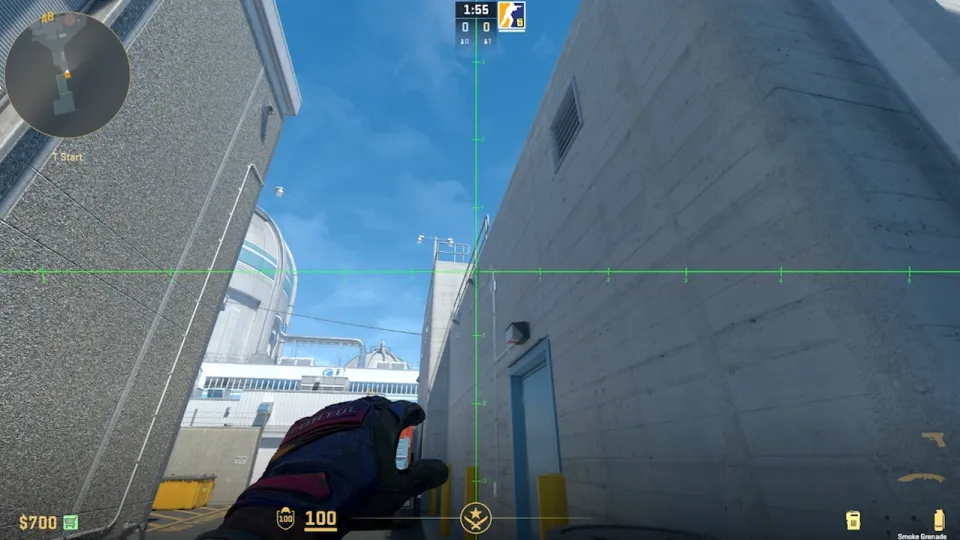
«Tamaño del radar» y «Zoom del radar» sirven para cosas distintas. cl_hud_radar_scale cambia el tamaño del radar en pantalla, mientras que cl_radar_scale ajusta el zoom del mapa dentro de él. Cuanto menor sea el zoom, más mapa verás.
- Tamaño del radar
- Zoom del radar
- Escala alternativa del radar
- Girar el radar
- Centrar el radar en el jugador
- Escala dinámica del radar
- Radar cuadrado en el marcador
Para ver más mapa, empieza con cl_radar_scale 0.25 y cl_radar_always_centered 0. Así reduces el zoom y el radar puede aprovechar toda su superficie, en vez de mantener siempre a tu jugador en el centro.
Si prefieres que tu posición quede justo en el centro, mantén cl_radar_always_centered 1 y reduce solo el zoom. Puedes alternar entre escalas con una tecla. Para configurar el cambio, te pueden servir los binds en CS2.
Asigna la tecla para alternar el zoom en los ajustes de teclado y ratón, en la opción «Alternar escala del radar», o directamente desde la consola: bind "tecla" "toggleradarscale". Al presionarla, el radar cambiará entre cl_radar_scale y cl_radar_scale_alternate.
El fondo se configura por separado. «Opacidad del fondo del radar» corresponde a cl_hud_radar_background_alpha, cuyo valor predeterminado es 0.627. La opción «Integrar el radar con el fondo» está vinculada a cl_hud_radar_map_additive. Empieza por ajustar la escala del mapa y luego elige un aspecto que permita distinguir bien las marcas.
Colores de los aliados, iconos sobre ellos y consejos
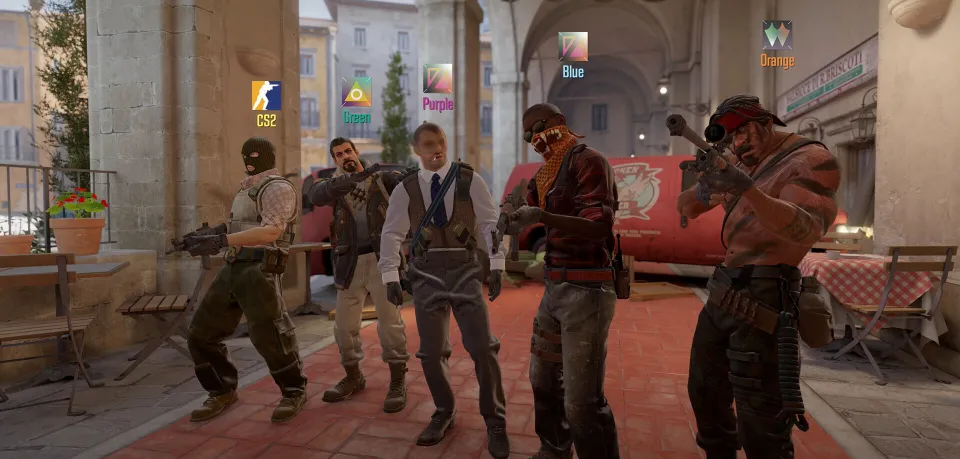
En el modo competitivo, los aliados aparecen por defecto con distintos colores en el radar y en el marcador. Esto depende de cl_teammate_colors_show 1. El valor 2 añade letras a los colores para que también puedas distinguir a tus compañeros por su marca.
| cl_teamid_overhead_mode | Qué aparece sobre los aliados |
|---|---|
| 0 | Iconos desactivados |
| 1 | Marcas |
| 2 | Marcas y nombre |
| 3 | Marcas, nombre y equipamiento; valor predeterminado |
Si aparece demasiada información sobre tus aliados, elige cl_teamid_overhead_mode 1 o 2. Nosotros dejaríamos las marcas con los nombres: así es más fácil reconocer a cada compañero y su equipamiento no ocupa espacio sobre el modelo.
- hud_showtargetid controla el nombre del jugador al que apuntas. El valor predeterminado es 1.
- cl_showloadout controla si se muestra el equipamiento. El valor predeterminado es 1.
- gameinstructor_enable activa los consejos para principiantes. El valor predeterminado es 0.
- «Ocultar nombres de jugadores» sustituye por nombres neutros los de quienes no están en tu lista de amigos. Esta opción depende de cl_sanitize_player_names.
Cómo mostrar los FPS, el ping y los problemas de conexión
El menú ofrece 3 indicadores por separado: tiempo de fotograma y FPS, ping y problemas de conexión. Todos tienen los mismos modos de visualización. Puedes mostrar avisos solo cuando las condiciones sean malas o dejar siempre en pantalla el indicador que quieras.
- Mostrar tiempo de fotograma y FPS
- Mostrar ping
- Mostrar problemas de conexión
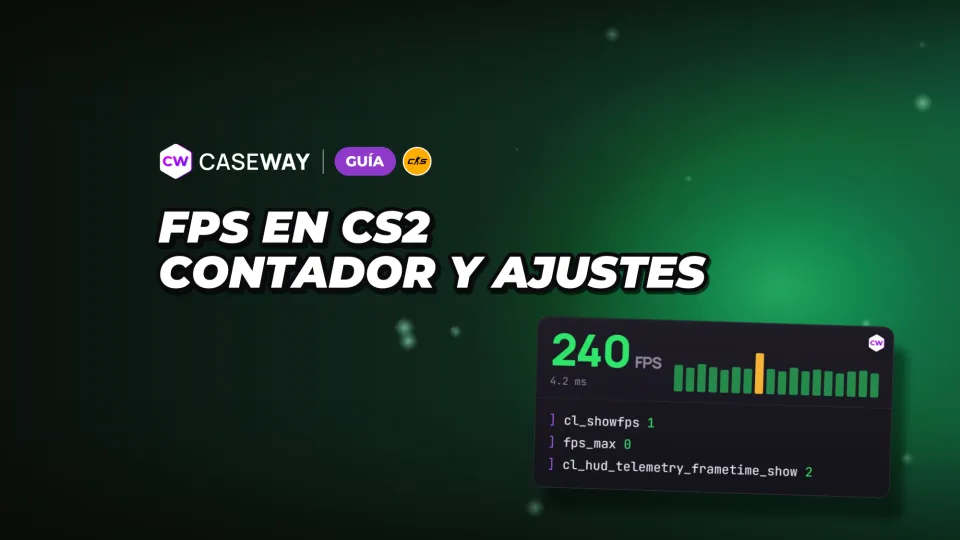
El valor predeterminado de los 3 es 1. El umbral de ping alto es de 100 ms. Para ver la latencia en todo momento, escribe cl_hud_telemetry_ping_show 2. Para mostrar siempre los FPS y el tiempo de fotograma, escribe cl_hud_telemetry_frametime_show 2.
- cl_showfps 1 muestra un contador básico de fotogramas en la parte superior de la pantalla.
- cl_showfps 2 activa un contador suavizado.
- cl_showfps 0 oculta el contador.
El contador solo muestra los fotogramas. Para aumentarlos, prueba los comandos de FPS de CS2: configuraciones listas para usar y comprobadas en el juego.
Cómo ocultar el HUD en CS2 para grabar vídeos y volver a mostrarlo
Para grabar sin la mayoría de los paneles, escribe cl_draw_only_deathnotices 1. Se mantienen la mira y el feed de bajas. El comando funciona sin activar los trucos. Para recuperar la interfaz normal, escribe cl_draw_only_deathnotices 0.
Cómo ocultar por completo la interfaz, las manos y el arma
Para dejar la pantalla completamente limpia, necesitas 2 comandos distintos. cl_drawhud 0 oculta toda la interfaz y r_drawviewmodel 0 quita las manos y el arma. Ambos están protegidos como comandos de trucos y funcionan en tu propio servidor después de activar sv_cheats 1.
- En tu propio servidor, escribe sv_cheats 1.
- Escribe cl_drawhud 0 para ocultar el HUD.
- Escribe r_drawviewmodel 0 para ocultar las manos y el arma.
Mantener el radar o el feed de bajas y recuperar la interfaz
Con la interfaz oculta, cl_drawhud_force_radar 1 mantiene visible el radar. Para conservar el feed de bajas, escribe cl_drawhud_force_deathnotices 1. Cuando termines de grabar, vuelve a poner estas variables en 0. Para recuperar el HUD y el modelo del arma, establece el valor en 1.
- Modo normal de la interfaz
- Todo el HUD
- Manos y arma
- Modo normal de visualización del radar
- Modo normal de visualización del feed de bajas
Preguntas frecuentes
¿Cómo ocultar el HUD en CS2?
Escribe cl_draw_only_deathnotices 1 para dejar solo la mira y el feed de bajas, sin activar los trucos. Para ocultar toda la interfaz, usa cl_drawhud 0 después de activar sv_cheats 1 en tu propio servidor. Para quitar las manos y el arma por separado, escribe r_drawviewmodel 0.
¿Cómo cambiar el color del HUD en CS2?
Elige «Color de la interfaz» en el menú o escribe cl_hud_color con un valor del 0 al 12. Por ejemplo, cl_hud_color 9 establece el color verde. El valor 0 recupera el color de tu equipo.
¿Cómo reducir la interfaz en CS2?
Reduce «Tamaño de la interfaz del juego» o escribe hud_scaling 0.9. El valor mínimo es 0.9; el predeterminado es 1 y el máximo, 1.1. Para alejar el HUD de los bordes, usa safezonex y safezoney.
Cómo configurar el radar de CS2 para ver todo el mapa
Escribe cl_radar_scale 0.25 para reducir el zoom y ver más mapa. Añade cl_radar_always_centered 0 para que el radar use toda su superficie. Puedes ajustar por separado el tamaño del radar con cl_hud_radar_scale, en un rango de 0.8 a 1.3.
¿Cómo activar el contador de FPS en CS2?
Escribe cl_showfps 1 para mostrar un contador básico en la parte superior de la pantalla. También puedes elegir «Siempre» en «Mostrar tiempo de fotograma y FPS» o escribir cl_hud_telemetry_frametime_show 2. Este modo muestra tanto los FPS como el tiempo de fotograma.