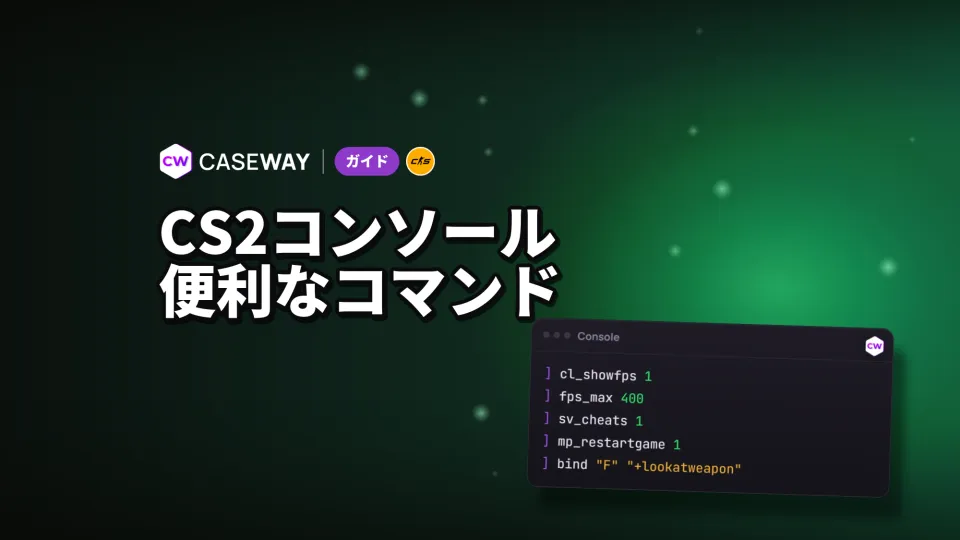
CS2のコンソールコマンドには、それぞれ使える条件があります。自分の設定を変えるものもあれば、サーバーを操作するものもあります。cheatのマークが付いたコマンドは、自分のサーバーでsv_cheats 1を有効にすると使えます。まず検索やヘルプを使い、必要な設定とconfigに残った古い記述を見分けましょう。
- 開く
- 設定でコンソールを有効にし、~キーを押す
- 検索
- findで検索し、helpで説明を表示
- クリア
- clearでコンソールの表示を消去
- 三人称視点
- 自分のサーバーでsv_cheats 1を有効にした場合のみ
- 保存
- host_writeconfigでプレイヤー設定を保存
コンソールを有効にして開く
ゲーム設定で「開発者コンソールを有効にする」をオンにします。コンソールは~キー(チルダ)で開けます。toggleconsoleコマンドでも、コンソールの表示と非表示を切り替えられます。
- ゲーム設定を開き、「開発者コンソールを有効にする」を探します。
- 項目をオンにして、~キーを押します。
- 使いたいコマンドを入力します。変数に値を指定する場合は、コマンド名の後に入力します。例:cl_showfps 1。
起動オプションの-consoleと-devでもコンソールを有効にできます。これらは設定メニューの項目より優先されます。メニューで選んだ設定どおりに動かない場合は、起動オプションにどちらかが指定されていないか確認してください。
CS2のコンソールコマンドを探す方法
findはコマンド名と説明の両方から単語を検索します。たとえばfind fpsと入力すると、FPSに関係する設定を探せます。特定の変数の説明を確認するには、続けてhelp fps_maxと入力してください。
| コマンド | 機能 |
|---|---|
| find <単語> | コマンド名または説明から単語を検索 |
| help <コマンド> | コマンドの説明を表示 |
| cvarlist | コマンドと変数の一覧を表示 |
| differences | 標準値と異なる変数を表示 |
| condump | コンソールの内容をcondumpXX.logに保存 |
| clear | コンソールの表示内容を消去 |
| echo <テキスト> | 指定したテキストをコンソールに表示 |
現在のCS2には、2026年10月3日時点で5570個のコマンドと変数があります。そのうち1456個にはcheatのマークが付いており、自分のサーバーでsv_cheats 1を有効にする必要があります。sv_cheatsの初期値は0です。残りにも、プレイヤーが使えない開発者向けの内部コマンドが多数含まれています。
古いconfigを編集する前にdifferencesを実行しましょう。標準設定から変わっている項目が見つかり、同じ設定を重ねて変更せずに済みます。
- 変数
- 値を設定する項目。例:fps_max 120。
- cheat
- 自分のサーバーでsv_cheats 1が必要なコマンドに付くマーク。
- cfg
- execで実行できるコマンドファイル。
試合で役立つCS2のコマンド
ここでは、FPSカウンターやマッチ検索、コミュニケーション、HUDの設定を紹介します。
- 画面上部にFPSカウンターを表示
- FPSの上限
- メニュー画面のFPS上限
- マッチ検索時に優先するpingの上限
- フルスクリーン時のガンマ値
- 敵のボイスチャットとチャットをミュート
- フレンドとパーティーのボイスチャットを残す
- フレンド以外のプレイヤー名を中立的な名前に置き換える
- 他のプレイヤーのアバターを非表示にする
- 購入エリアで使用キーを押すと購入メニューを開く
- 購入メニューで数字キーを使った購入を無効にする
- 自分の弾道を表示
- 死亡後にキルカメラを記録
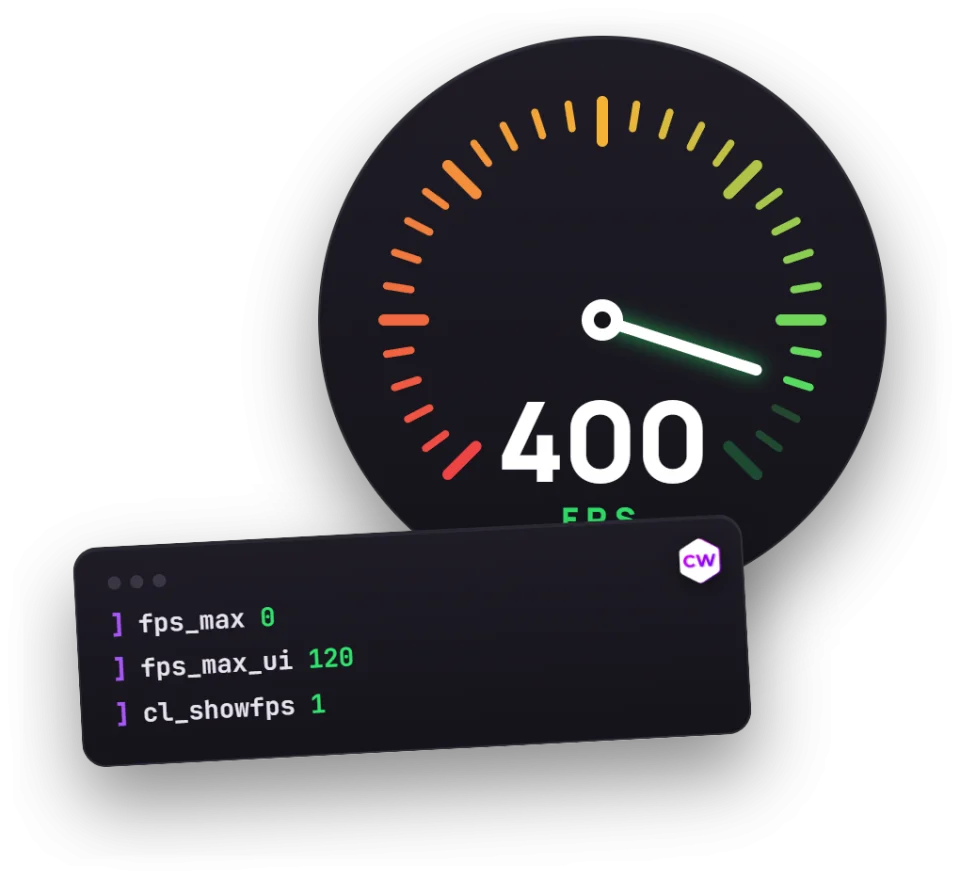
fps_max はフレームレートの上限を設定します。0 にすると制限は外れますが、FPS が上がるとは限りません。2025年8月14日以降は、サーバー上でこの値を変更できなくなりました。接続する前に設定しておいてください。mm_dedicated_search_maxping は、マッチ検索時に優先するピンの上限を決める変数です。
r_fullscreen_gammaが使えるのはフルスクリーンモードのみです。HUDにpingやFPSを表示したい場合は、CS2のHUD設定を使いましょう。コミュニケーション設定では、敵をミュートするか、フレンドとパーティー以外をミュートするかを選べます。
マウス感度とボイスチャットの音量
sensitivityは通常時の感度を、zoom_sensitivity_ratioはスコープ使用時の感度倍率を設定します。全体の音量はvolume、プレイヤーのボイスチャット音量はsnd_voipvolumeで調整します。
- マウス感度
- スコープ使用時の感度倍率
- 水平方向の視点移動倍率
- 垂直方向の視点移動倍率
- 全体の音量
- プレイヤーのボイスチャット音量
- ボイスチャット
特別な理由がなければ、m_yawとm_pitchは変更しないほうがよいでしょう。これらは水平・垂直方向の視点移動をそれぞれ調整します。通常の感度設定にはsensitivityを使います。設定を決める際は、CS2プロ選手の感度とDPIの解説も参考にしてください。
サーバーへの接続、チャット、ゲームの終了
statusは接続状況とプレイヤーの情報を表示します。サーバーに接続するには、アドレスを指定してconnectを使います。
- connect <アドレス>はサーバーに接続します。
- disconnectは試合から退出します。
- quitはゲームを終了します。
- callvoteは投票を開始します。
- say "<テキスト>"は全体チャットにメッセージを送ります。
- say_team "<テキスト>"はチームチャットにのみメッセージを送ります。
- player_pingはプレイヤーが向いている場所にマーカーを置きます。
CS2の三人称視点と自分のサーバーで使えるコマンド
マッチメイキングでは三人称視点に切り替えられません。thirdpersonはcheat扱いのコマンドです。自分のサーバーでsv_cheats 1を入力してからthirdpersonを実行してください。firstpersonで一人称視点に戻ります。
- カメラの距離を設定
- カメラが壁をすり抜けないようにする
- 壁をすり抜けて飛行できるようにする
- 無敵状態にする
- ダメージを受けてもプレイヤーは死亡しない
- 自分のキャラクターを倒す
noclip、god、buddha、killは、自分のサーバーでsv_cheats 1を有効にして使います。練習するなら、ボットやトレーニング用のコマンドも役立ちます。
CS:GOから引き継がれず、使えなくなったコマンド
古いconfigを、以前と同じ動作を期待して丸ごと移行するのは避けましょう。現在のCS2にはnet_graph、voice_scale、mat_monitorgamma、cl_righthandがありませんが、それぞれの用途に使える別の設定があります。まず該当する行を置き換え、残りのコマンドもfindで確認してください。
| CS:GOのコマンド | CS2で使うもの |
|---|---|
| net_graph | HUDのカウンターcl_hud_telemetry_*と、FPS・pingの表示設定 |
| mat_monitorgamma | r_fullscreen_gamma |
| voice_scale | snd_voipvolume |
| cl_righthand | cl_prefer_lefthandedとswitchhands |
| cl_clanid | プレイヤープロフィールの「クランタグ」項目 |
cl_hud_telemetry_*は複数の変数をまとめた表記で、入力するコマンドが1つあるという意味ではありません。find cl_hud_telemetryで検索できます。メニューには「フレームレートとフレーム時間を表示」と「pingを表示」の項目があり、HUDのカウンターではパケットロスも確認できます。
- cl_bobと、その他のcl_bob*コマンドはありません。
- mat_queue_modeとcl_forcepreloadは削除されました。
- m_rawinputとm_customaccelはありません。
- cl_cmdrateとcl_updaterateはありません。
- cl_disablehtmlmotd、cl_showhelp、cl_autowepswitchは削除されました。
ゲームから削除されたコマンドは、値を変えても使えるようにはなりません。まずfindでコマンド名を検索してください。そうすれば、動かない記述をconfig内で試し続けずに済みます。
設定の保存とcfgの実行
host_writeconfigはプレイヤー設定を保存します。用意したcfgを実行するにはexec <ファイル>を使います。execifexistsは、ファイルがある場合にのみ実行します。configファイルの保存場所や別のPCへの移行方法、標準設定への戻し方は、CS2のconfigガイドで解説しています。
- プレイヤー設定を保存
- cfgを実行
- ファイルがある場合に実行
- 自分のコマンドを作成
- キーにコマンドを割り当て
- 割り当て済みのキーを表示
- コマンドの割り当てを検索
- キー設定を初期状態に戻す
キーにコマンドを割り当てるならbind、自分のコマンドに名前を付けるならaliasを使います。構文や割り当て方法はbindのガイドで解説しています。cfg用の設定はautoexec作成ツールでまとめられます。保存する前にdifferencesで変更点を確認しましょう。
よくある質問
CS2でコンソールを開く方法
ゲーム設定で「開発者コンソールを有効にする」をオンにし、~キーを押します。toggleconsoleコマンドでも表示を切り替えられます。起動オプションの-consoleと-devもコンソールを有効にし、メニュー設定より優先されます。
CS2でコンソールをクリアする方法
clearを入力すると、コンソールの表示内容が消えます。ログを残したい場合は、消去する前にcondumpを実行してください。テキストはcondumpXX.logに保存されます。
CS2で三人称視点に切り替える方法
自分のサーバーでsv_cheats 1を入力してから、thirdpersonを実行します。通常のカメラに戻すにはfirstpersonを使ってください。thirdpersonはcheat扱いのため、マッチメイキングでは使えません。
CS2でnet_graphが使えないのはなぜ?
現在のCS2にはnet_graphコマンドがありません。代わりに、cl_hud_telemetry_*のHUD表示や、FPSとpingを表示するメニュー設定を使います。画面上部にFPSカウンターだけを表示するなら、cl_showfps 1を入力してください。
CS2のコンソールでコマンドを探す方法
find <単語>で、コマンド名や説明に含まれる語を検索できます。見つけたコマンドの説明はhelp <コマンド>で確認してください。cvarlistはコマンドと変数の一覧を表示し、differencesは標準値と異なる変数を表示します。