- 設定
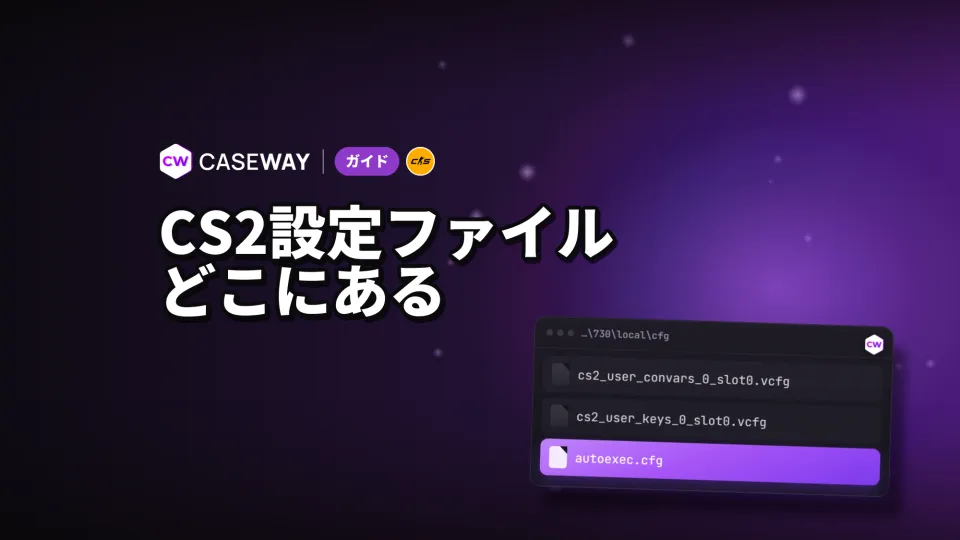
- userdata\ID\730\local\cfgにある2つのvcfgファイル。IDはアカウント番号です。
- 保存
- host_writeconfigで設定をすぐに保存できます。
- 移行
- CS2のSteam Cloudを一時的にオフにして、2つのファイルをコピーします。
- Autoexec
- autoexec.cfgをgame\csgo\cfgに置き、exec autoexecを実行します。
- キー設定
- binddefaultsでデフォルトのキー割り当てに戻せます。
CS2の設定とキー割り当ての保存場所
アカウント設定の保存場所はSteam\userdata\ID\730\local\cfgです。WindowsにSteamを標準インストールした場合、パスの先頭はC:\Program Files (x86)\Steamになります。730はSteam上のCS2を表す番号で、IDには自分のアカウント番号を入れてください。
| ファイル | 保存内容 |
|---|---|
| cs2_user_convars_0_slot0.vcfg | プレイヤー設定、変数の値 |
| cs2_user_keys_0_slot0.vcfg | キー割り当て |
userdata内の自分のフォルダーを見つける方法
フォルダー番号はSteamID3の3つ目の部分です。[U:1:数字]という形式なら、最後の数字を使います。プロフィールリンクからSteam IDを確認できるツールで調べられます。複数のアカウントでログインしたことがあるPCでは、userdata内に複数のフォルダーがあるため、適当に選ばないようにしてください。
自作のcfgファイルはどこに置く?
自作の設定ファイルは、Steam\steamapps\common\Counter-Strike Global Offensive\game\csgo\cfgに置きます。ゲーム内にある専用フォルダーです。userdata内のvcfgファイルにはアカウント設定が保存され、ゲームフォルダー内のcfgファイルには実行したいコマンドを記述します。
- キー割り当て
- キーに割り当てたコマンドです。
- CFG
- ゲーム内で実行するコマンドを記述したテキストファイルです。
- Steam Cloud
- Steamを通じて設定ファイルをクラウド同期する機能です。
再インストール前にCS2の設定を保存する方法
ゲームを終了すると設定は保存されます。変更をすぐに記録したい場合は、コンソールでhost_writeconfigを実行してください。再インストールや設定の変更を試す前に、2つのvcfgファイルを別の場所に保存しておきましょう。片方は各種設定、もう片方はキー割り当てを保存しています。
- ゲーム設定で「開発者コンソールを有効にする」をオンにします。~キーでコンソールを開きます。
- host_writeconfigを入力して、現在の設定を保存します。
- ゲームを終了し、Steam\userdata\ID\730\local\cfgを開きます。IDは自分のアカウント番号に置き換えてください。
- cs2_user_convars_0_slot0.vcfgとcs2_user_keys_0_slot0.vcfgを別の場所にコピーします。
バックアップはCS2の作業フォルダー以外に保管しておきましょう。設定を試して失敗しても、感度やキー割り当てをひとつずつ思い出す必要がありません。
host_writeconfigは現在の設定を保存し、バックアップは以前の状態を残しておくためのものです。変更後の設定を唯一のバックアップに上書きすると、元の状態には戻せません。
CS2の設定ファイルを別のPCに移行する方法
移行には、アカウントフォルダーにある2つのファイルが必要です。コピーする前に、CS2のSteam Cloudを一時的にオフにしてください。クラウド同期によって古いファイルが復元され、移行したばかりの設定が上書きされることがあります。切り替えはSteamライブラリでゲームのプロパティを開き、「一般」から行えます。
- 古いPCでhost_writeconfigを実行して現在の設定を保存し、CS2を終了します。
- 自分のアカウントフォルダーからcs2_user_convars_0_slot0.vcfgとcs2_user_keys_0_slot0.vcfgをコピーします。
- 新しいPCでゲームのプロパティを開き、CS2のSteam Cloudを一時的にオフにします。
- Steam\userdata\ID\730\local\cfgを開き、IDを該当するアカウント番号に置き換えます。すでに同じファイルがある場合は、先にバックアップを取ってください。
- 移行したファイルをこのフォルダーに入れ、CS2を起動して設定とキー割り当てを確認します。
同じアカウントを使う場合、フォルダー番号は変わりません。別のアカウントに設定を移す場合は、移行元ではなく移行先のIDを使ってください。Steamを別の場所にインストールしている場合はパスの先頭が変わりますが、userdata内の該当フォルダーはアカウントによって決まります。
自作のautoexecは、新しいインストール先のgame\csgo\cfgに別途コピーしてください。2つのvcfgファイルをコピーすると保存済みの設定とキー割り当てを移行できますが、自作のcfgファイルはコマンドを記述した別ファイルです。
ビデオ設定は別ファイルに保存されます。同じフォルダにあるcs2_video.txtです。2つのvcfgファイルと一緒にコピーできますが、別のPCに移す場合は、ビデオ設定を確認し、必要に応じて選び直してください。グラフィックカードやモニターによって設定が変わるためです。
CS2でautoexecを作る方法
autoexecは、Steam\steamapps\common\Counter-Strike Global Offensive\game\csgo\cfgに置く通常のテキストファイルautoexec.cfgです。まとめて適用したいコマンドを記述できます。1行に1つずつコマンドを書き、最後にhost_writeconfigを追加してください。
- autoexec.cfgという名前の通常のテキストファイルを作成します。
- 必要なコマンドを追加します。1行に1つずつ記述してください。
- 最後の行にhost_writeconfigを入れます。
- ファイルをgame\csgo\cfgに保存します。
- CS2のコンソールを開き、exec autoexecを実行します。
ゲーム起動時に実行するには、SteamでCS2のプロパティを開き、「起動オプション」に+exec autoexecを入力してください。これは起動時にファイルを実行するコマンドです。コンソールではexec autoexec(先頭に+なし)、起動オプションでは+exec autoexecを使います。
自作ファイルには何を記述する?
autoexecには、内容を把握しているコマンドだけを入れておくのがおすすめです。実行後に何か変わったときも、ファイルを確認しやすくなります。autoexec作成ツールでファイルを作成し、キー割り当て用のコマンドはキー割り当てジェネレーターで準備できます。

トレーニング用と試合用の設定ファイルを切り替える方法
game\csgo\cfgには、トレーニング用と試合用の設定ファイルを分けて置けます。execは指定したcfgファイルを実行するコマンドなので、毎回すべてのコマンドを手入力する必要はありません。実行時は拡張子を除いたファイル名を指定してください。
| コマンド | 機能 |
|---|---|
| exec ファイル名 | game\csgo\cfgにあるファイル名.cfgを実行します |
| execifexists ファイル名 | ファイルがあれば実行し、なければエラーを表示しません |
「ファイル名」の部分を、使いたいファイル名に置き換えてください。autoexec.cfgを実行する場合はexec autoexecを使います。任意の設定ファイルを実行する場合は、同じファイル名でexecifexistsを使ってください。ファイルがなくてもエラーは表示されません。
CS2の設定をリセットしてデフォルトのキー設定に戻す方法
まず、戻したいのが特定のキー、すべてのキー割り当て、それともアカウント設定ファイルの内容なのかを確認しましょう。キー設定には専用のコマンドがあります。変更された設定はdifferencesで確認でき、割り当て済みのキーはkey_listboundkeysで一覧表示できます。
設定をリセットするだけなら、ゲーム内から行うのが簡単です。設定の各項目には「キーボードとマウスの設定をリセット」「ゲーム設定をリセット」「サウンド設定をリセット」のボタンがあり、ビデオ設定の項目には「リセット」があります。実行前に確認画面が表示されます。すべての設定をまとめてリセットしたい場合や、元の設定に戻せるようにしておきたい場合は、コンソールを使うか、ファイル名を変更します。
- 指定したキーの割り当てを解除します
- すべてのキー割り当てを解除します
- すべてのキーをデフォルト設定に戻します
- 割り当て済みのキー一覧を表示します
- 指定したコマンドが割り当てられているキーを表示します
- デフォルト値から変更された変数を表示します
unbindallはデフォルトの操作設定に戻すコマンドではなく、すべてのキー割り当てを解除します。実行すると、キーを再設定するまで移動や射撃ができなくなります。デフォルトのキー設定に戻すにはbinddefaultsを使ってください。
元の設定に戻せるようにファイルをリセットする方法
リセットする前にCS2を終了し、ゲームのSteam Cloudを一時的にオフにしてください。Steam\userdata\ID\730\local\cfg(IDは自分のアカウント番号)で、cs2_user_convars_0_slot0.vcfgとcs2_user_keys_0_slot0.vcfgの名前を変更し、元の名前を別に控えておきます。その後ゲームを起動し、設定を確認してください。
cfgフォルダー全体を削除しないでください。フォルダー名を変更すれば、元のファイルを残しておけます。復元するときはゲームを終了し、フォルダー名を元に戻してください。自作のautoexecや起動オプションの+exec autoexecも使っている場合は、そちらも確認しましょう。ファイルを実行すると、記述されたコマンドが再び適用されます。
よくある質問
CS2の設定ファイルはどこにある?
設定とキー割り当ては、Steam\userdata\ID\730\local\cfgにあるcs2_user_convars_0_slot0.vcfgとcs2_user_keys_0_slot0.vcfgに保存されています。IDは、[U:1:数字]という形式のSteamID3の最後の数字です。自作のcfgファイルはSteam\steamapps\common\Counter-Strike Global Offensive\game\csgo\cfgに置きます。
CS2の設定を別のPCに移行するには?
host_writeconfigで設定を保存し、アカウントフォルダーから2つのvcfgファイルをコピーします。新しいPCではCS2のSteam Cloudを一時的にオフにし、該当するIDのフォルダーにファイルを入れてからゲームを起動してください。別のアカウントに移す場合は、そのアカウントのSteamID3からフォルダー番号を確認します。
CS2でautoexecを作る方法
game\csgo\cfgにautoexec.cfgというテキストファイルを作り、1行に1つずつコマンドを記述します。最後にhost_writeconfigを追加し、コンソールでexec autoexecを実行してください。ゲーム起動時に実行するには、SteamのCS2の起動オプションに+exec autoexecを入力します。
CS2ですべてのキー割り当てをリセットするには?
unbindallは、移動や射撃を含むすべてのキー割り当てを解除します。デフォルトのキー設定に戻す場合はbinddefaultsを実行してください。現在のキー割り当てはkey_listboundkeysで確認できます。
CS2の設定が元に戻ってしまうのはなぜ?
Steam Cloudによってコピー前の古いファイルが復元されることがあるため、移行中はCS2のクラウド同期をオフにしてください。自作のautoexecを使う場合は、ファイル内のコマンドも確認しましょう。autoexecは記述された設定を適用します。コピーする前に、現在の変更をhost_writeconfigで保存してください。