- 古いコード
- ゲームは「CSGO-」形式のコードを受け付けなくなりました。
- 新形式
- コードは「CS」から始まり、その後に44文字が続きます。
- サイズ
- 長さ、太さ、ギャップはピクセル単位で設定します。
- 移行
- Casewayのジェネレーターは古いコードを読み取り、新しいコードを生成します。
クロスヘア設定の変更点
2026年9月22日のアップデートでサイズの仕様が変更され、クロスヘアのサイズが画面解像度に依存しなくなりました。設定は「クロスヘア/スコープ」タブに移動し、新しいスタイルも追加されました。デフォルトでは「動的クアッド」(Dynamic Quadrant)が使用され、武器の精度をより把握しやすくなっています。
9月30日のアップデートでは、Static Quadrant、アウトラインの色選択、クラシックな動的クロスの負のギャップが追加されました。スコープのドットのサイズと色もクロスヘアコードに含まれるようになり、新しい設定を収めるためにコードの形式が変更されました。これらの変更はValveのアップデートで説明されています。
武器の精度と拡散の表示も修正されました。ラウンド開始前のフリーズタイム中も、グレネード用の照準が表示されるようになりました。即席スモークを使う場合は、グレネードを持った状態で攻撃ボタンを押し続けるだけです。
古いクロスヘアコードが使えない理由
9月30日以降、ゲームが受け付けるのは新形式だけです。以前のコードを貼り付けると、CS2に「無効または古いクロスヘアコードです」と表示されます。Casewayの検証では、9月22日より前のコードも、9月22日から30日のアップデート間に発行されたコードも読み込めませんでした。Valveは古いコードの無効化を個別に告知していませんが、ゲームの応答から確認できます。
| 形式 | 表記 | ゲームで使用可能 |
|---|---|---|
| 旧形式 | CSGO-xxxxx-xxxxx-xxxxx-xxxxx-xxxxx | いいえ。2回のアップデート間のコードも使用不可 |
| 新形式 | CSと、それに続く44文字 | はい |
CS2のデフォルト設定を使った新しいクロスヘアコードの例:CSpb9t3x5NtrX5fWaENsr8vusEtwpiURjzqauLkOiYHMqF。「CSGO-」を「CS」に置き換えるだけでは不十分です。設定を変換する必要があります。
古いCS2クロスヘアを新形式に変換する方法
Casewayのクロスヘアジェネレーターは、3世代すべてのコードを読み取ります。新形式のCS…、9月22日から30日までのCSGO-…、9月22日より前のCSGO-…です。移行手順は次のとおりです。
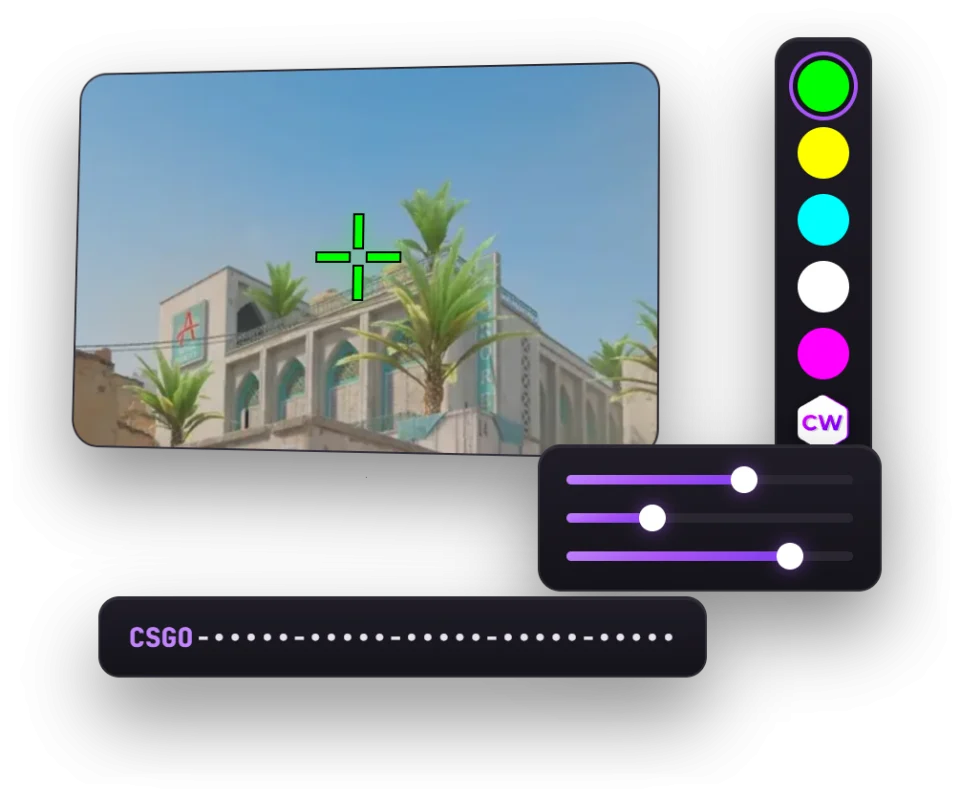
- 古いコードを貼り付けるジェネレーターの「CS…またはCSGO-…のコードを貼り付け」欄に入力します。
- 画面の高さを確認する9月22日より前のコードの場合は、そのクロスヘアを使っていた画面の高さを指定します。ジェネレーターの初期値は1080です。
- 新しいコードをコピーするまたは、ゲーム内で1行ずつコンソールコマンドを入力します。
- ゲーム内でコードをインポートする設定の「クロスヘア」タブにある「共有/インポート」ウィンドウ。
9月22日と30日のアップデート間で使われたコードは、保存済みの設定を失わずに変換できます。輪郭は黒、スコープ内のドットはデフォルトになります。旧コードにはこの2つの設定が含まれていなかったためです。9月22日より前のコードでは、以前のスケールに基づいて長さと太さをピクセルに換算します。旧スケールでは、1単位が画面の高さの1/480に相当していました。
9月22日より前のコードを移行する場合は、まずジェネレーターで画面の高さを確認してください。設定しないと、長さと太さが以前の解像度ではなく、標準の高さ1080を基準に換算されます。
クロスヘアのスタイル:番号と挙動
スタイルは設定画面またはcl_crosshairstyleコマンドで選べます。ダイナミックスタイルは移動中や射撃中に広がり、スタティックスタイルは形状を維持します。表では全10種類のスタイルと番号を紹介します。英語名も併記しています。
| 番号 | ゲーム内名称 | 英語名 | 移動・射撃時に変化する |
|---|---|---|---|
| 0 | 動的クロス | Dynamic Cross | はい |
| 1 | 動的サークル | Dynamic Circle | はい |
| 2 | 動的クロス(クラシック) | Dynamic Cross(Classic) | はい |
| 3 | 静的サークル | Static Circle | いいえ |
| 4 | 静的クロス | Static Cross | いいえ |
| 5 | 動的クロス(レガシー/ショート フィードバック) | Dynamic Cross(Legacy/Shot Feedback) | はい |
| 6 | Dot Only | Dot Only | いいえ |
| 7 | 動的クアッド | Dynamic Quadrant | はい |
| 8 | 静的スクエア | Static Square | いいえ |
| 9 | Static Quadrant | Static Quadrant | いいえ |
スタイル9には、現時点でゲーム内の日本語名がありません。メニューでは英語で表示されます。
新しいダイナミックスタイルでは、武器の実際の拡散と精度の低下が表示されます。「最大ダイナミック拡散」(Dynamic Spread Limit)は、精度が最も低いときにクロスヘアがどこまで広がるかを制限します。9月23日の説明でValveは、ダイナミック拡散の最小値を64ピクセルに引き下げたと発表しました。
Static Quadrantには、四分割部分のサイズを設定するQuadrant Sizeがあります。この項目で四分割部分のサイズは変わりますが、クロスヘアが動的になるわけではありません。「静的スクエア」と混同しないでください。スタイル番号9と8の別々のスタイルです。
CS2のクロスヘアをピクセル単位で設定:長さ、太さ、ギャップ
以前はサイズを独自の単位で指定し、解像度に応じてピクセルに換算していました。現在は、長さ、太さ、ギャップを画面上のピクセル数で指定します。Valveの例では、太さ1ピクセル、ラインの長さ8ピクセル、ギャップ4ピクセルの場合、thickness = 1、length = 8、gap = 4となります。
解像度を変更すると、ゲームが縦横比を維持したままサイズを再計算します。たとえば、解像度1280x720で太さ2ピクセルのクロスヘアは、2560x1440では太さ4ピクセルになります。そのため、解像度に依存しない設定でも、実際のピクセル数が常に同じとは限りません。
ハーフアウトラインと色
ハーフアウトラインは、クロスヘアのラインの上側と左側だけに表示されます。9月23日の変更で追加され、9月30日のアップデートで色を選べるようになりました。コンソールから赤、緑、青の各成分と不透明度を個別に設定できます。
ギャップを0またはマイナスにする
ギャップを0にできない不具合は、9月23日に修正されました。負のギャップを設定できるのは、スタイル2の「動的クロス(クラシック)」です。メニューでは下限が−10になっています。9月30日のアップデートでは、このスタイルの透明度の変更幅も0.01に変更されました。
負のギャップをどのスタイルにも設定できるわけではありません。設定できるのは、スタイル番号2の「動的クロス(クラシック)」だけです。
新しい設定に使うコンソールコマンド
コマンドはゲーム内コンソールに入力します。たとえば、cl_crosshairstyle 9でStatic Quadrantを選び、cl_crosshair_length 8でラインの長さを8ピクセルに設定できます。以下に、ゲームファイルに記載された上限・下限とともに、新しいパラメーターと変更されたパラメーターをまとめます。
以前のコマンド cl_crosshairsize、cl_crosshairthickness、cl_crosshairgap は、それぞれ cl_crosshair_length、cl_crosshair_thickness、cl_crosshair_gap に置き換わりました。透明度は cl_crosshaircolor_a で設定します。autoexec に古い設定行が残っている場合は、新しいコマンドに置き換えてください。以前の値は独自のスケールで、新しい値はピクセル単位です。
- クロスヘアのスタイル
- ラインの長さ
- ラインの太さ
- ギャップ
- アウトラインのモード
- アウトラインの赤成分
- アウトラインの緑成分
- アウトラインの青成分
- アウトラインの不透明度
- Static Quadrantのクアドラントサイズ
- AUGとSG 553のスコープ内ドットのサイズ
- スコープ内ドットにクロスヘアの色を使う
- クロスヘアを作成した画面の高さ
他のプレイヤーのコードを使う・自分のコードを共有する
コードのインポートとコピーは、同じ設定画面から行えます。インポートには「CS」から始まる新形式のコードが必要です。古いコードは先にジェネレーターに通してください。
- 「クロスヘア」タブを開くゲームの設定を開きます。
- 「クロスヘアコードを共有またはインポート」を押す「共有/インポート」(Share or Import)ウィンドウが開きます。
- 自分のコードを共有する「クロスヘアコード:」の欄にあります。
- 他のプレイヤーのコードを貼り付けるコードを貼り付けて「インポート」を押します。
観戦中のプレイヤーのクロスヘアをコピーする機能「クロスヘアをコピー」もあります。プロ選手の保存済みコードが必要な場合は、Casewayの「プロ選手の設定」で新形式のコードを確認できます。
よくある質問
CS2で「無効または古いクロスヘアコードです」と表示されるのはなぜ?
対応していないコードを入力すると表示されるメッセージです。「CSGO-」から始まる旧形式は、9月22日から30日のアップデート間のコードも含め、すでに使えません。古いコードを変換してから、変換後のコードをインポートしてください。
古いクロスヘアコードを新形式に変換する方法
Casewayのクロスヘアジェネレーターにコードを貼り付け、新しいコードをコピーしてください。9月22日より前のコードでは、サイズ換算に必要な、クロスヘアを使っていた画面の高さを選びます。9月の2回のアップデートの間に作成されたコードは、保存された設定を失わずに変換できます。
CS2の「Static Quadrant」とは?
これは、cl_crosshairstyleの値が9のStatic Quadrantスタイルです。移動中や射撃中も広がりません。Quadrant Sizeで各クアドラントのサイズを設定します。
CS2のアップデート後にクロスヘアが変わったのはなぜ?
サイズの仕様が変更され、従来の目安となるスケールではなく、ピクセル単位で設定するようになりました。デフォルトのクロスヘアは「動的クアッド」になり、新しい動的スタイルでは武器の実際の拡散や射撃の不正確さが表示されます。古いコードを引き継ぐ場合は、変換に使う画面の高さを確認してください。
CS2でクロスヘアのギャップをマイナスにできる?
はい、設定できるのはスタイル2の「動的クロス(クラシック)」です。ゲーム内メニューでは、ギャップを−10から設定できます。他のスタイルで設定できるとは案内されていません。