
 図
図マッチメイキングの最大 Ping150開発者コンソールを有効にするはい
コンソールは一度有効にすれば OK
- ゲーム設定の「ゲーム」タブ:「開発者コンソールを有効にする」を「はい」にします。
- ~ キーを押します — 1 の左のキーです。
- コマンドまたはセットを貼り付けて Enter を押します。
コンソールを開き、FPS を表示し、フレームを増やす方法 — 既成のコマンドセット付き。現在ゲームで機能するものだけ:毎日ゲームファイルとコマンドを照合しています。
2026年10月11日 にゲームファイルとコマンドを照合済み 図
図画面上のフレームカウンターとネットワーク情報。
cl_showfps 1; cl_hud_telemetry_frametime_show 2; cl_hud_telemetry_ping_show 2; cl_hud_telemetry_net_misdelivery_show 2試合中は FPS 無制限、メニューでは 120 にしてグラフィックカードが無駄に熱くならないようにします。
fps_max 0; fps_max_ui 120モニターのリフレッシュレートより 3 フレーム低く — ティアリングなし。ドライバーで同期が有効な場合のみ。
fps_max 237ヒント、トレーサー、アバターなし。FPS にはほとんど影響しません。
cl_autohelp 0; cl_showloadout 0; r_drawtracers_firstperson 0; cl_hide_avatar_images 1接続が不安定なときに敵のカクつきを滑らかにします。接続が良好なら 0 に戻してください。
cl_net_buffer_ticks 1 図
図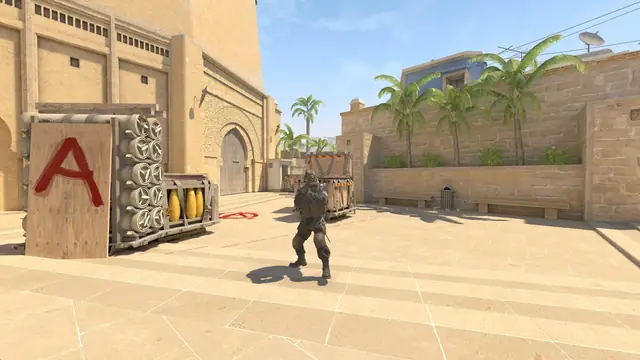 図237 fps
cl_showfps 1 図
図cl_hud_telemetry_frametime_show 2| ゲーム内設定 | 低い FPS | 競技 | 理由 |
|---|---|---|---|
| Boost Player Contrast | オン | オン | プレイヤーがマップ上で目立つ |
| Wait for Vertical Sync | オフ | オフ | 同期は入力遅延を増やします |
| Multisampling Anti-Aliasing Mode | なし | 2x MSAA | アンチエイリアスはグラフィックカードへの負荷が大きい。4x は FPS に余裕があるときだけ |
| Global Shadow Quality | 中 | 高 | 影は角の向こうの敵を教えてくれます — 「中」より下げないでください |
| Dynamic Shadows | Sun Only | All | 「すべて」はプレイヤーの影を表示しますが、負荷が大きくなります |
| Model / Texture Detail | 低 | 低 | 撃ち合いでの見え方にはほとんど影響しない |
| Texture Filtering Mode | Bilinear | Bilinear | 異方性フィルタリングは負荷がかなり大きくなります |
| Shader Detail | 低 | 低 | エフェクトを減らしてフレームを増やす |
| Particle Detail | 低 | 低 | 画面の煙や火花が減る |
| Ambient Occlusion | オフ | オフ | 見た目のみ |
| High Dynamic Range | Performance | Performance | より速いが、違いはほとんど分からない |
| FidelityFX Super Resolution | オフ | オフ | 画像がぼやけ、入力遅延が増えることがあります |
| NVIDIA Reflex Low Latency | オン | オン | 入力遅延が減る |
設定、ビデオ、詳細。1 つずつ変更して FPS カウンターを見てください:効果はグラフィックカードによって異なります。
| モニター | 最低 FPS | このリフレッシュレートのプロ |
|---|---|---|
| 60 Hz | 60 | — |
| 144 Hz | 144 | 1% |
| 165 Hz | 165 | — |
| 240 Hz | 240 | 20% |
| 360 Hz | 360 | 32% |
高い FPS より安定した FPS が大事:撃ち合い中の落ち込みは平均値より目立ちます。テレメトリーのフレームタイムを見ましょう:グラフが平らなほど良好です。
コマンドとデフォルト値はゲームファイル(GameTracking-CS2)から取得し、毎日確認しています。