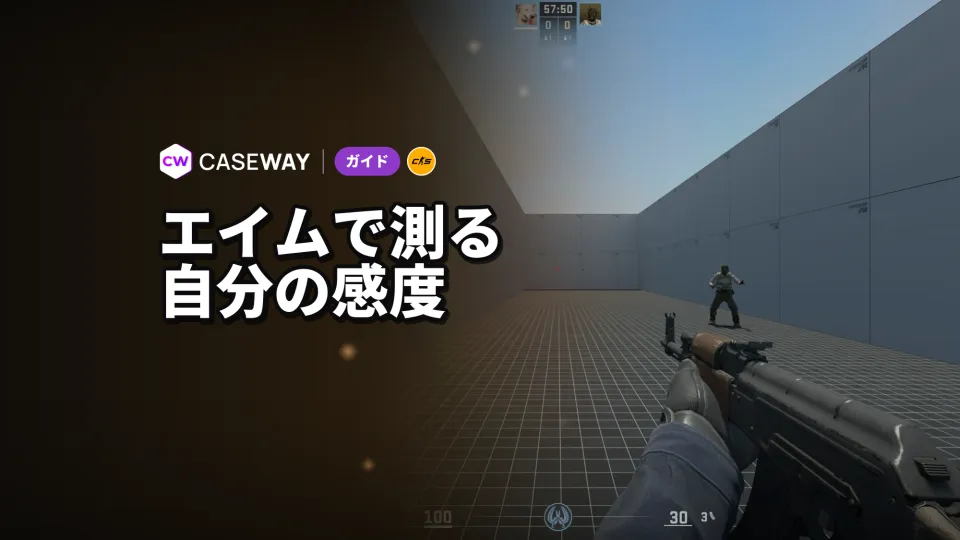
感度は、感覚で決めたりプロ選手の設定をコピーしたりするのが一般的です。Sensitivity Finderでは、別の方法で自分に合う感度を探せます。同じ練習メニューを異なる感度でこなし、射撃の成績を比較して、最もよく撃てた感度を見つける仕組みです。マップの作者はPrankで、ワークショップには2026年10月12日に公開されました。最初の3日間で、3,000人以上がサブスクライブしています。
- 機能
- 複数の感度で射撃を測定し、自分に合う感度を探す
- 所要時間
- 1回の測定につき約10分
- 入力するもの
- 自分の感度とマウスのDPIをチャットで一度入力
- 結果
- 推薦感度と精度、ほぼ同じ結果になる感度の範囲、eDPI、360度振り向きの距離
- 対応言語
- 英語、ロシア語、日本語、中国語、韓国語
Sensitivity Finderのインストールと起動方法
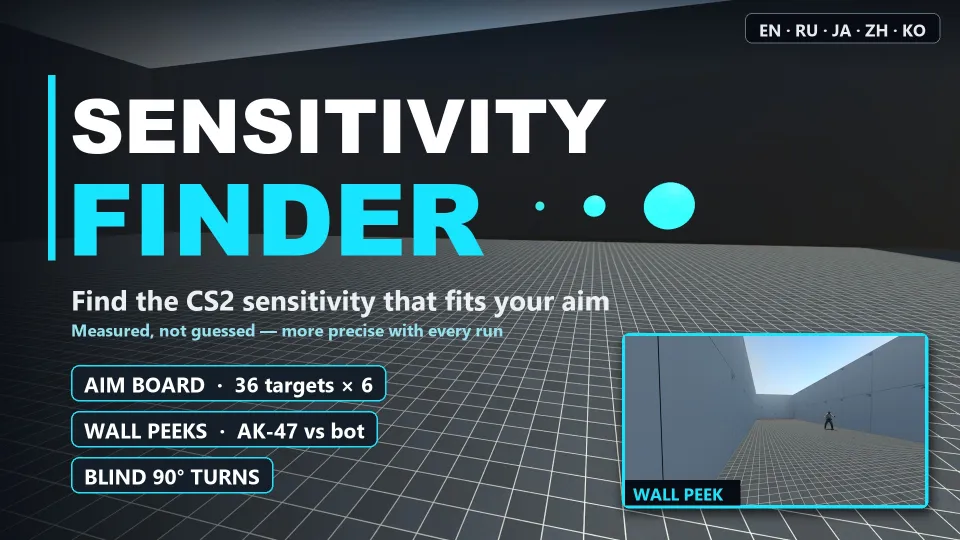
マップの容量は約14 MBです。Steamワークショップでサブスクライブし、ダウンロードが終わったら、CS2の「プレイ」から「ワークショップマップ」を選びます。メニューを使わずに起動する場合は、コンソールでhost_workshop_map 3818299372を入力してください。最新バージョンをダウンロードしてマップを起動します。ワークショップマップの起動方法や2人でプレイする方法は、SCOPE.GGのプロシージャルマップのガイドで解説しています。
最初に設定する項目:感度、DPI、m_yaw
マップからゲームやマウスの設定は確認できないため、チャットで一度入力する必要があります。!sens 1.66のように自分の感度を、!dpi 800のようにマウスのDPIを入力してください。数値は自分の設定に置き換えます。入力した設定はマップに記憶されます。言語はスタート画面のボタン、または!lang ruコマンドで変更できます。
m_yaw(マウスの移動量に対する視点の回転量。デフォルトは0,022)を変更している場合は、マップにも入力してください。たとえば!yaw 0.0165のように入力します。作者によると、この値は4:3の引き伸ばし表示用です。入力しないと、結果に表示される360度振り向きの距離が正しく計算されません。
 ガイド
ガイド ガイド読む
ガイド読む測定の進め方
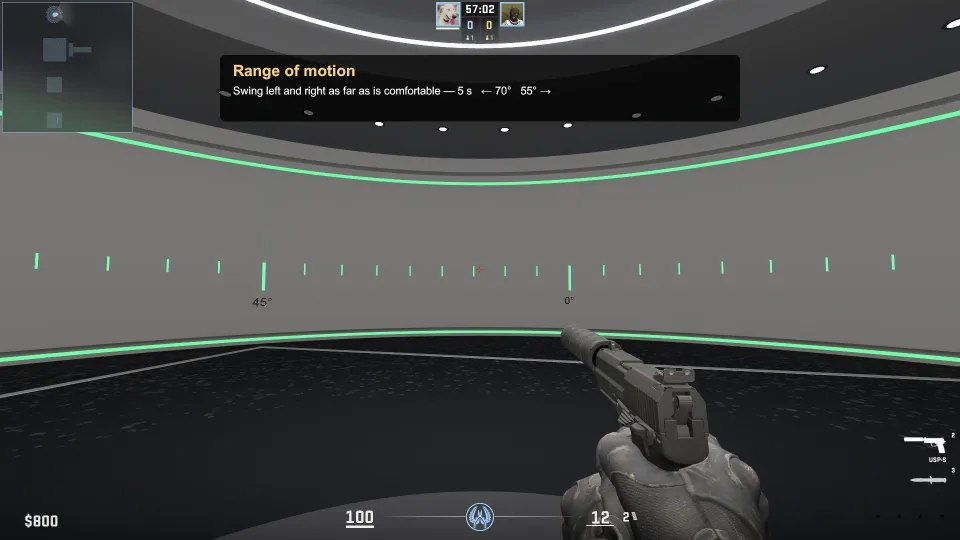
- 振り向き幅無理のない範囲で、照準を左右に大きく動かしてください。振り向くにつれて、部屋の明るいラインと壁の目盛りが緑色になります。
- 目を閉じた状態での振り向き目を閉じて左右どちらかに90°振り向き、撃って振り向きを終えます。各方向に5回ずつ行います。マップは、実際の感覚に合う振り向きの感度を見つけます。
- 6つの射撃ブロックブロックごとに感度が異なります。基準となる自分の感度、その1.35倍と1.35分の1を使い、その後は結果や感覚に応じて選んだ2つの感度を試し、最後に基準の感度に戻ります。別の感度を指定されたら、コンソールに入力してNEXTボタンを撃ってください。
- 結果推薦感度とその精度、最良の結果との差が3%以内に収まる感度の範囲、eDPI、360度振り向きに必要なセンチメートル数が表示されます。
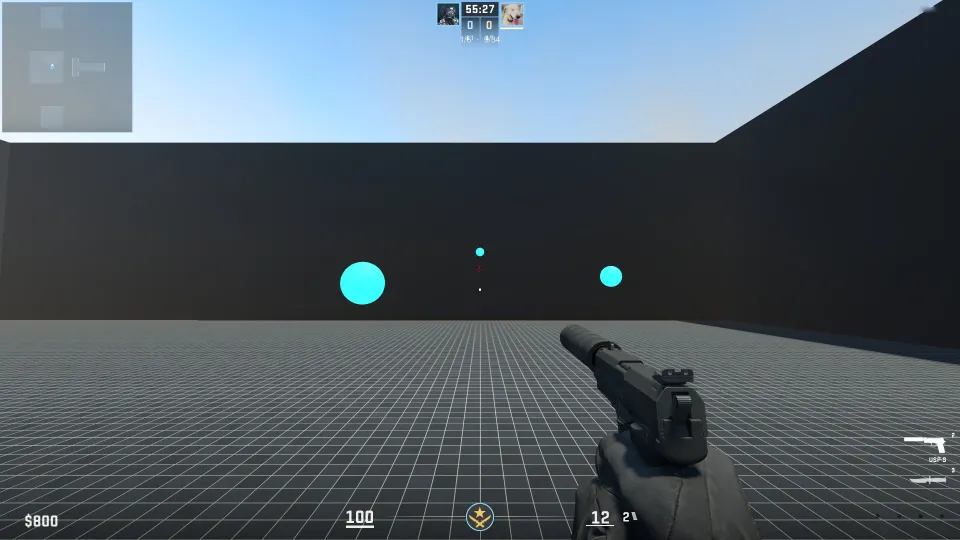
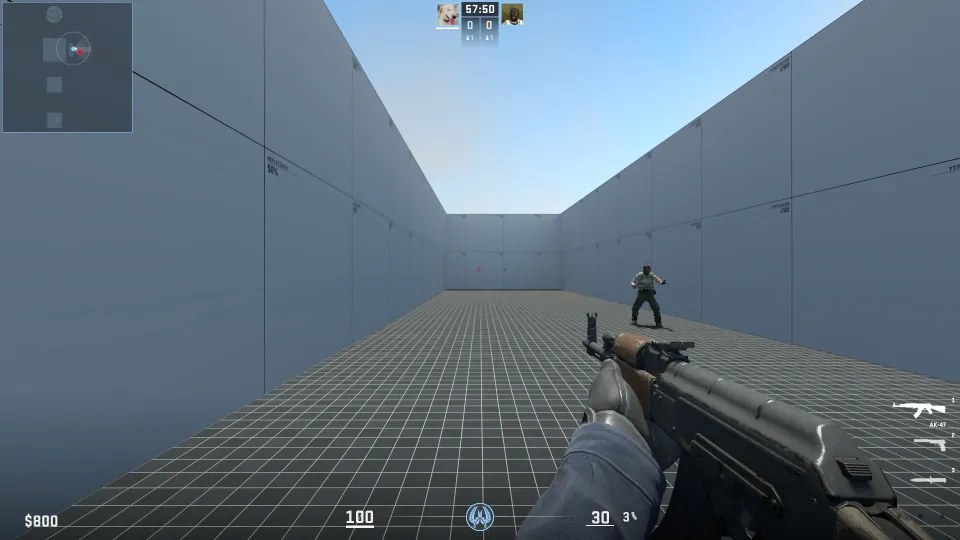
各ブロックでは、台に出るターゲットをウォームアップで6個、計測用に36個撃ちます。1個ずつ、または3個同時に出現し、場所は毎回変わります。外した弾もカウントされます。その後、AK-47を使ってボット相手に壁から4回ピークします。前回から感度が変わっていなければ、振り向き幅と目を閉じた状態での振り向きは前回の測定結果を使います。これらもやり直すには!fullを入力します。
マップはどうやって感度を選ぶ?
メインの練習はターゲット台での射撃です。マップは感度ごとに、ISO 9241-9規格に基づくスループットを計算します。この指標はマウスなどのポインティングデバイスの研究でも使われ、速度と正確さの両方を考慮します。計測時間はマウスを動かし始めてから命中するまでで、外した後の撃ち直しも含みますが、反応時間は含みません。つまり、速さと丁寧さを公平に比べられます。実際にどれだけ早く当てられたかが評価されます。
マップは測定した値をもとに曲線を作り、その頂点を選びます。精度の高い測定結果ほど、計算で大きな重みを持ちます。推薦される感度は、実際に測定した範囲内に限られます。試していない感度を推測することはありません。
壁からのピークでは、敵が見えてから初弾が命中するまでの時間を計測し、各ポイントごとに比較します。測定結果への重みはターゲット台より小さく設定されています。目を閉じた状態での振り向きについても、マップは結果をそのまま採用せず、射撃で確認します。感覚では最適だと思っている感度と、実際に手が振り向く感度が異なる場合があるためです。ブロック4と5では、測定済みの感度を再び使うことはありません。ブロック6では最初のブロックを繰り返し、測定終盤のウォームアップや疲労の影響を考慮します。
結果の見方
マップは1つの数値だけでなく、最良の結果との差が3%以内に収まる感度もすべて表示します。作者によると、実際の結果は広い感度範囲でほとんど変わらないことが多いそうです。結果を見るときは、今使っている感度がこの範囲内なら、推薦に合わせて変更する必要はありません。差は同じく3%以内です。
測定を重ねるほど、結果の精度が上がります。マップは新しい結果を保存済みの過去データと統合し、それらと大きく異なる測定結果の重みを小さくします。次の測定では、現時点で最もよいとされる感度の周辺を確認します。結果をテキストで表示してコピーできるようにするには、コンソールで!resultを入力します。保存された結果を削除するには!clearを使います。
1回測定しただけで感度を変えないでください。別の日にもう一度測定し、推薦された感度と範囲が同じなら、結果をより信頼できます。
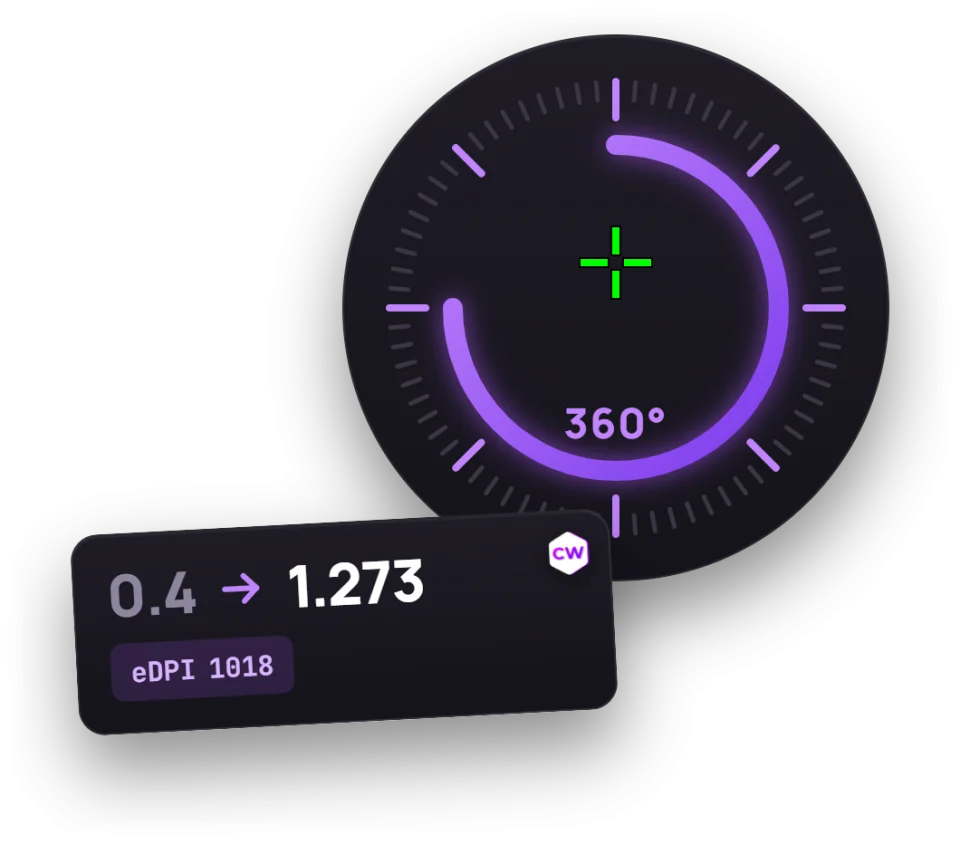
結果にはeDPIと360度振り向きに必要なセンチメートル数も表示されます。DPIが異なるプレイヤー同士で感度を比べるときに使える値です。それぞれの関係やプロ選手の設定については、プロ選手の感度とDPIのガイドをご覧ください。トップチームの選手から似た感度のプレイヤーを探すには、下のツールに自分のDPIと感度を入力してください。
同じマップでできるトレーニング:トラッキングとフリック
スタート画面には、測定には含まれないモードが2つあります。TRACKINGでは、撃つ必要はありません。黄色いボールに照準を合わせ続けます。ラウンドは10秒で、ターゲットに照準を合わせていた時間の割合は画面と、台の下にある赤から緑へ変わるゲージに表示されます。平均成績は感度ごとに保存されます。動くターゲットを使って、新しい感度を試すのに便利です。
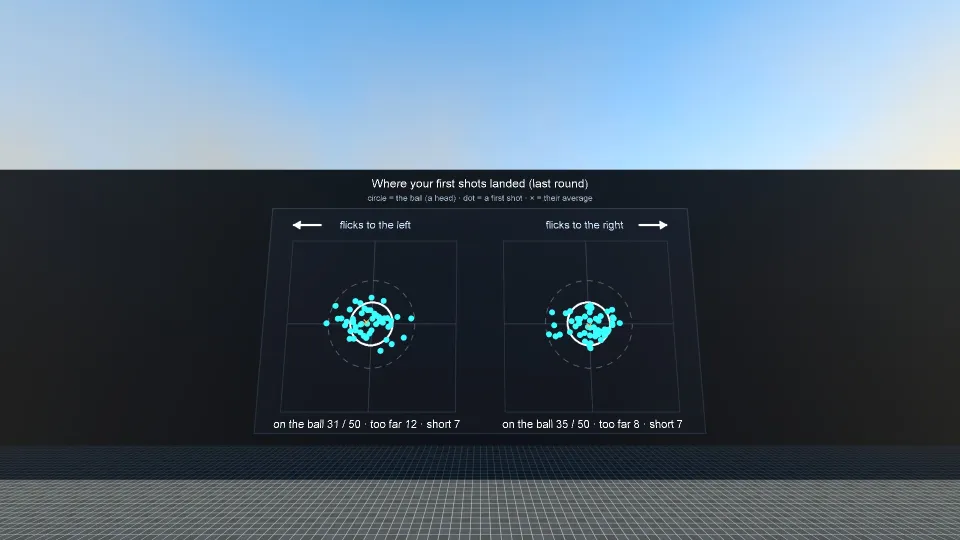
FLICK(NEXTの左側にあります。左下のSTARTボタンで開始)は、CS2の頭のヒットボックスと同じ大きさの水色のボールを100個撃つモードです。1個に当てると、次のボールが出現します。短いフリックが最も多く、中距離と長距離は少なめで、左右の回数は同じです。終了すると、所要時間、命中率、初弾で当てた割合、初弾がボールをどれだけ通り過ぎたか、または届かなかったかが表示されます。距離と左右ごとに確認できます。左の壁には直近5ラウンドの感度、DPI、m_yawが表示され、右の壁には初弾の着弾位置が表示されます。
マップのコマンドとコンソール
| チャットコマンド | 機能 |
|---|---|
| !sens <値> | ゲーム内の感度 |
| !dpi <値> | マウスのDPI |
| !yaw <値> | m_yawが0,022以外の場合に入力 |
| !lang en、ru、ja、zh、ko | マップの言語 |
| !restart | 最初からやり直す |
| !result | 結果をテキストでコンソールに表示 |
| !full | 振り向き幅と目を閉じた状態での振り向きを再測定 |
| !clear | 保存済みの結果を削除 |
- ゲーム内の感度。ブロックの間に変更するようマップから指示されます
- マウスの移動量に対する視点の回転量
よくある質問
測定する時間がないとき、CS2の感度はいくつにすればいいですか?
まずはeDPI 800を目安にしてください。これは当サイトの集計でのプロ選手の中央値で、DPI 400なら感度2、DPI 800なら感度1にあたります。プロ選手の半数はeDPI 708〜1000の範囲です。10分ほど時間ができたら測定してみてください。その値が本当に自分に合っているかをマップが示してくれます。
感度の測定にはどれくらい時間がかかりますか?
約10分です。同じ感度で再測定する場合、振り向き幅と目を閉じた状態での振り向きは前回の結果を使うため、時間が短くなります。
マップが感度とDPIを自動で読み取りますか?
いいえ。マップからゲームやマウスの設定は確認できません。チャットで!sensと!dpiを入力してください。m_yawを変更している場合は、!yawも入力します。
Sensitivity Finderは日本語に対応していますか?
はい。スタート画面で「ロシア語」を選択するか、チャットに !lang ru と入力してください。
トラッキングとフリックは推薦に影響しますか?
いいえ。これらはトレーニングです。感度の推薦には、6つの測定ブロックで行うターゲット台の射撃と壁からのピークだけが使われます。