マウスホイールにジャンプをバインドする
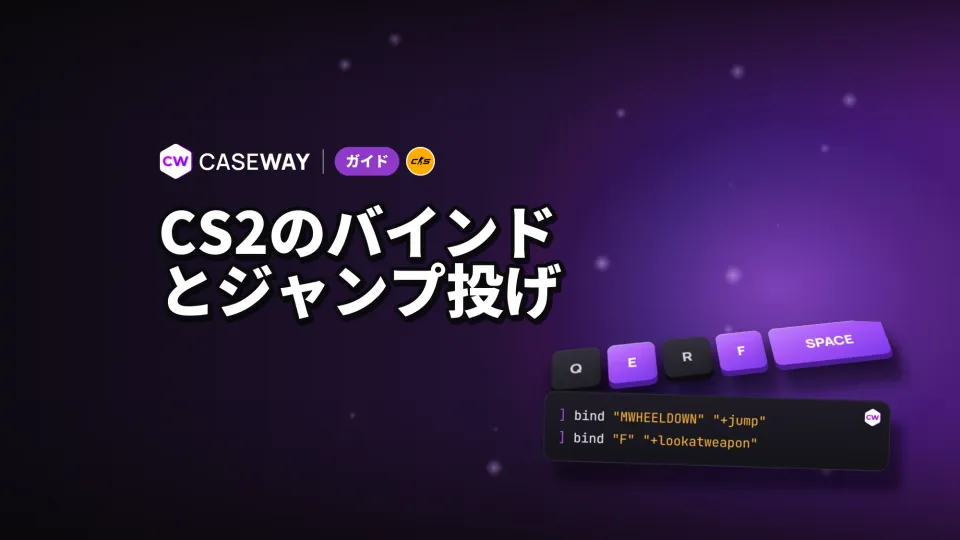
マウスホイールにジャンプを割り当てると、ホイールを上下に回して連続でジャンプできます。スペースバーはそのまま使えます。コマンドはコンソールに入力します。ゲーム設定で「開発者コンソールを有効にする」をオンにし、~キーでコンソールを開いてください。
- 下スクロールでジャンプ
- 上スクロールでジャンプ
- スペースバーでジャンプ
デフォルトでは、マウスホイールで武器を切り替えます。上スクロールはinvprev、下スクロールはinvnextです。ジャンプをバインドすると、この操作は置き換わります。武器切り替えを元に戻すには、bind "mwheelup" "invprev"とbind "mwheeldown" "invnext"を入力してください。スペースバーにはデフォルトでジャンプが割り当てられています。3行目のコマンドは、割り当てが変わってしまった場合に使います。
このバインドは1つのコマンドだけなので、使用が認められています。Valveは2024年8月19日以降、移動と攻撃の操作を複数まとめて1つのバインドに設定できないようにしています。詳しくは、後半のジャンプ投げの項目で解説します。バインドジェネレーターでは、マウスホイールジャンプを設定済みのセットとして利用できます。置き換わるデフォルト設定も確認できます。
CS2でキーをバインドする方法
バインドは、キーにコマンドを割り当てる設定です。設定するには、ゲーム内設定で「開発者コンソールを有効にする」をオンにし、~キーでコンソールを開きます。以下の例にあるコマンドは、コンソールに入力してください。
- 入力場所
- コンソール。~キーで開きます(ゲーム設定で有効化)
- 書式
- bind "キー" "コマンド"
- マウスホイールジャンプ
- bind "mwheeldown" "+jump"
- 設定を保存
- host_writeconfig
- ジャンプ投げ
- 2024年8月19日以降、マッチメイキングでは使用不可
- 使用中のキーを確認するキーと、割り当てられているコマンドの一覧を表示します。 コンソールを開いて入力
key_listboundkeys. - キーにコマンドを割り当てる基本の書式はbind "キー" "コマンド"です。特に複数の操作を含む場合は、コマンドを引用符で囲みます。例ではZキーでスモークグレネードを選択します。 コンソールを開いて入力
bind "z" "slot8". - 不要なバインドを解除するキーの割り当てを解除します。以前のコマンドに戻す機能ではありません。 コンソールを開いて入力
unbind "z". - 初期設定に戻すすべてのキーを初期設定に戻します。 コンソールを開いて入力
binddefaults.
特定の操作に割り当てたキーを調べるには、コマンドを指定してkey_findbindingを使います。たとえばkey_findbinding slot8でスモークグレネードの割り当てが見つかります。操作は覚えているけれどキーを忘れたときに、一覧をすべて確認するより便利です。
初期設定に戻すためにunbindallを使わないでください。このコマンドはすべてのキーのバインドを解除します。初期設定に戻すにはbinddefaultsを使います。
便利なバインド:グレネード、武器を見る操作、メッセージ
CS2では、グレネードごとにスロットを割り当てると便利です。特定のグレネードを選ぶキーと、順番に切り替えるslot4を使い分けられます。たとえばbind "z" "slot8"でZキーにスモークグレネードを、bind "x" "slot7"でXキーにフラッシュバンを割り当てられます。
- メイン武器を選択
- ピストルを選択
- ナイフを選択
- グレネードを順番に切り替え
- 爆弾を選択
- HEグレネードを選択
- フラッシュバンを選択
- スモークグレネードを選択
- デコイを選択
- モロトフまたは焼夷グレネードを選択
- 直前の武器に戻す
- 武器を見る
- 照準位置にマーカーを置く
- グラフィティメニューを開く
- コマンドのラジアルメニューを開く
- 味方の装備を表示する
- 武器を反対の手に持ち替える
- 全体チャットにメッセージを送信
- チームチャットにメッセージを送信
- フレームレート表示を切り替える
上のリストにあるコマンドは、bindの後の2番目の引用符("")に入力してください。武器を見る(+lookatweapon)操作や利き手の切り替え(switchhands)は、ゲームのデフォルトで既にFキーとHキーに割り当てられています。リストのコマンドは、たとえば bind "mouse4" "switchhands" のように別のキーへ割り当て直したい場合に使用します。内部に二重引用符を含まない短いチャットメッセージであれば、bind "p" "say_team スモークが必要" のように設定できます。
移動や射撃の操作も同じように割り当てられます。+jumpはジャンプ、+duckはしゃがみ、+attackは射撃または投擲、+attack2はセカンダリ操作です。マウスホイールを下に回してジャンプする例:bind "mwheeldown" "+jump"。これは移動コマンド1つの割り当てで、ジャンプ投げバインドではありません。
CS2バインドジェネレーターでは、キーへの割り当てをまとめて作成し、1行でコピーできます。複数の操作を設定するときに、1つずつ入力する手間を省けます。
購入バインドの設定方法
購入にはbuyとアイテムの内部名を使います。複数の購入を1つのキーにまとめる場合は、全体を二重引用符で囲み、コマンドをセミコロンで区切ります。コマンド内の名前は購入メニューの表記と異なる場合があります。たとえばM4A1-Sにはm4a1_silencerを使います。
2023年10月以降、buy <アイテム> は指定したアイテムを装備内から探し、持っていない場合は実行されません。たとえば buy m4a1 は、ライフル枠にM4A4を設定している場合に限り購入できます。そうでなければ、buy m4a1_silencer またはスロット指定の購入(buy rifle2)を使ってください。
| 購入アイテム | コマンド |
|---|---|
| AK-47 | buy ak47 |
| M4A1-S | buy m4a1_silencer |
| M4A4 | buy m4a1 |
| AWP | buy awp |
| Desert Eagle | buy deagle |
| 防弾ベスト | buy vest |
| 防弾ベストとヘルメット | buy vesthelm |
| 解除キット | buy defuser |
| Zeus x27 | buy taser |
| スモークグレネード | buy smokegrenade |
| フラッシュバン | buy flashbang |
| HEグレネード | buy hegrenade |
| モロトフ | buy molotov |
| 焼夷グレネード | buy incgrenade |
| デコイ | buy decoy |
両陣営の武器とテンキー用セット
1つのキーにテロリスト側とカウンターテロリスト側の武器を設定できます。例:bind "kp_end" "buy ak47; buy m4a1_silencer"。自分の陣営で購入できない武器はゲーム側でスキップされるため、別々に割り当てる必要はありません。
テンキーのkp_endキーに設定する例:bind "kp_end" "buy ak47; buy m4a1_silencer; buy vesthelm; buy smokegrenade; buy flashbang"。このコマンドでは、自分の陣営のライフル、防弾ベストとヘルメット、スモークグレネード、フラッシュバンをまとめて購入します。M4A4を使う場合は、buy m4a1_silencerをbuy m4a1に置き換えてください。
装備スロットで購入
アイテム名の代わりにスロットを指定することもできます。buy secondary0、buy midtier1、buy rifle2のように入力します。数字は装備カテゴリ内の位置を表し、0から数えます。このバインドは武器名ではなく、装備内の位置を参照します。
購入用のバインドはバインドジェネレーターでも作成できます。動作確認の際は、ゲームの制限に注意してください。購入バインドは、前後半の間のインターバル中は機能しません。この制限は2025年7月3日のアップデートから適用されています。
CS2のジャンプ投げバインドはどうなった?
2024年8月19日のアップデート以降、複数の特定の移動・攻撃コマンドを組み合わせたバインドは、デフォルトでは動作しなくなりました。ジャンプ投げバインドも対象です。通常のグレネード選択バインドや、単独の+jumpは別のケースで、ジャンプと投擲を組み合わせてはいません。
Valveのアップデートノートには、次のコマンドのうち複数を1つのバインドにまとめられないと記載されています:sprint、reload、attack、attack2、turnleft、turnright、turnup、turndown、forward、back、left、right、moveup、movedown、klook、use、jump、duck、strafe、zoom、yaw、pitch、forwardback、rightleft。つまり、セミコロン自体が禁止されているわけではありません。buyを使った購入セットはこのリストに含まれません。
Valveが自動化を制限した理由
Valveは投稿「Side-stepping Skill」で、連携や反応のスキルをスクリプトやデバイスで置き換える自動化を認めないと説明しています。nullバインドやジャンプ投げバインドも対象です。
Valveの公式サーバーでは、1つのキーで複数の操作を自動化していると疑われたプレイヤーが、試合から退出させられることがあります。アップデートでは、ハードウェアによるカウンターストレイフなど、一部の移動や射撃の自動化を検出する機能にも触れています。Snap Tapのようなキーボード機能は、試合前に無効にするようValveが求めています。
バインドなしでジャンプ投げをする方法
Valveによると、ジャンプ投げはスクリプトや特別なバインドがなくても安定して実行できます。ジャンプしてすぐにグレネードを投げればOKです。この2つの操作は自分で行い、1つのキーにまとめないでください。ジャンプ投げの確認音は、投げた本人だけでなく近くのプレイヤーにも聞こえるようになりました。
2024年11月以降、グレネードのプレビューカメラは、ジャンプキーを押し続けている間、ジャンプ投げの軌道を表示します。2026年5月のアップデートでは、Valveが投げの安定性とカメラの精度を改善しました。
複数の操作を組み合わせたバインドが使える場所
トレーニング用の自分のサーバーなら、この種のバインドを再び使えるようにできます。cl_allow_multi_input_bindsはデフォルト値が0で、チート保護されています。有効にするには、先にsv_cheats 1を設定してください。マッチメイキングでは使えません。
- 自分のサーバーでチートを有効にするこの設定がないと変数は有効になりません。チート保護されているためです。 コンソールを開いて入力
sv_cheats 1. - 複数操作のバインドを許可する自分のサーバーでのトレーニング用です。公式戦で自動化を使う方法ではありません。 コンソールを開いて入力
cl_allow_multi_input_binds 1.
トレーニングセッションで使えるほかの設定は、ガイド「CS2のBOT・トレーニング用コマンド」にまとめています。自分のサーバーで複数の操作を許可しても、Valve公式サーバーのルールは変わりません。
バインドを保存して設定を読み込む方法
設定後にhost_writeconfigを実行すると、プレイヤー設定が保存されます。コマンドセットをcfgファイルに保存している場合は、ファイル名を指定してexecを実行してください。こうすれば、コンソールに1行ずつ入力し直さなくても、用意した設定を読み込めます。
- プレイヤー設定を保存
- cfgファイルを実行
- コマンドまたはコマンド列に名前を付ける
- 押すたびに変数を指定した値の間で切り替える
- 変数の値を指定した刻み幅で増やす
aliasは独自のコマンドセット作成に、toggleは値の切り替えに、incrementvarは指定した刻み幅で値を変更するのに便利です。これらは設定を整理するための機能で、移動や攻撃の複数操作に対する制限を回避するものではありません。
操作設定を変更する前にkey_listboundkeysを実行し、必要な行を自分のcfgセットに保存しておきましょう。binddefaultsで操作設定全体をリセットせずに、必要な割り当てだけ戻せます。
ファイルの作成には、「FPSコマンド」のautoexec作成ツールを使ってください。まず割り当てたい操作を決めて動作を確認し、設定を保存しましょう。
よくある質問
CS2でキーをバインドする方法は?
設定で開発者コンソールを有効にし、~キーで開きます。bind "z" "slot8"と入力すると、Zキーでスモークグレネードを選択できます。必要に応じてキーやコマンドを変更してください。この割り当てを解除するにはunbind "z"を使います。
CS2でマウスホイールにジャンプをバインドするには?
コンソールにbind "mwheeldown" "+jump"と入力すると下スクロール、bind "mwheelup" "+jump"と入力すると上スクロールにジャンプを割り当てられます。ホイールでの武器切り替えは無効になります。元に戻すには、bind "mwheeldown" "invnext"とbind "mwheelup" "invprev"を入力してください。
CS2で購入バインドを設定する方法は?
buyとアイテムの内部名を使ってbindを設定します。例:bind "kp_end" "buy ak47; buy m4a1_silencer"。複数の購入はセミコロンで区切ります。自分の陣営で購入できないアイテムはゲーム側でスキップされます。前後半の間のインターバル中は、購入バインドは機能しません。
CS2でジャンプ投げバインドは使えますか?
マッチメイキングでは、ジャンプと投擲を組み合わせたバインドは使えなくなりました。Valveはジャンプしてすぐにグレネードを手動で投げる方法を推奨しています。自分のサーバーならsv_cheats 1とcl_allow_multi_input_binds 1を使って複数の操作を許可できます。
CS2ですべてのバインドをリセットする方法は?
すべてのキーを初期設定に戻すには、binddefaultsを入力します。unbindallは別のコマンドで、すべてのキーのバインドを解除します。1つだけ解除する場合は、対象のキーを指定してunbindを使います。
CS2でグレネードをバインドする方法は?
グレネードごとにスロットを割り当てられます。slot6はHEグレネード、slot7はフラッシュバン、slot8はスモークグレネード、slot9はデコイ、slot10はモロトフまたは焼夷グレネードです。たとえばbind "z" "slot8"なら、Zキーでスモークグレネードを選べます。グレネードを順番に切り替えるならslot4を使います。