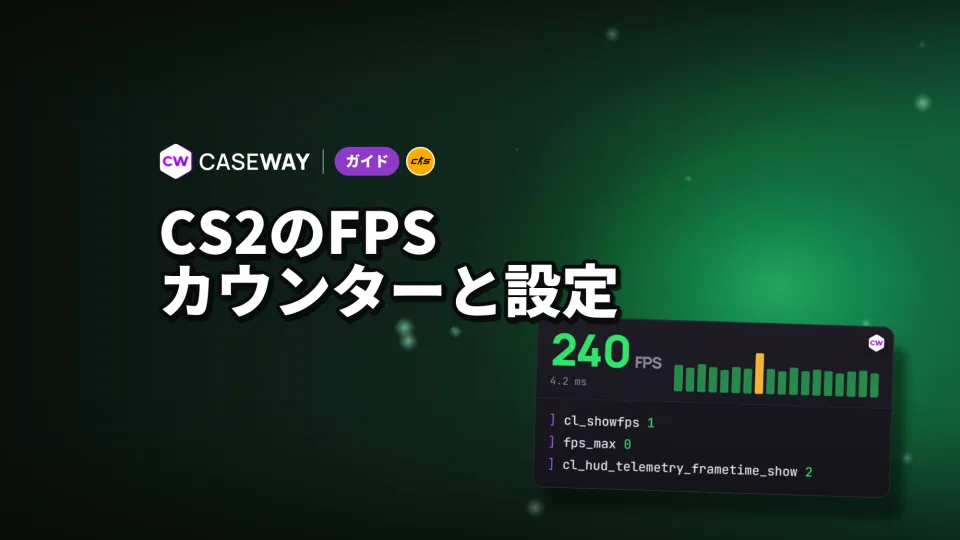
CS2でFPSを表示するには、コンソールにcl_showfps 1を入力します。フレームタイムも確認したい場合は、ゲーム設定でテレメトリを有効にしてください。その後、グラフィック設定を1項目ずつ変えて結果を確認すると、PCに負荷をかけている設定を見つけやすくなります。
- カウンター
- cl_showfps 1
- 上限なし
- fps_max 0
- 視認性
- プレイヤーのコントラスト強化をオン、影は「中」以上
- 保存
- コマンドをautoexec.cfgに保存
CS2でFPSを表示する方法
まず、ゲーム設定の「ゲーム」タブを開き、「開発者コンソールを有効にする」を「はい」にします。コンソールは~キーで開きます。日本語キーボードでは、数字の1の左にある「半角/全角」キーです。この設定は最初に1度だけ行えば大丈夫です。
コンソールとテレメトリでFPSを表示する
cl_showfps 1は画面上部にFPSを表示します。ほかに3つのモードがあり、値を2にすると平滑化したFPS、3にするとサーバー時間(ミリ秒)、4にするとFPSの表示とファイルへの記録が行われます。cl_showfps 0でカウンターを非表示にできます。
「テレメトリ」で「フレームタイムとFPSを表示」を選び、「常に」に設定します。平均FPSと、直近のフレームタイムの最悪値をミリ秒単位で確認できます。「パフォーマンスが悪い場合」は問題があるときだけ表示し、「オフ」にすると非表示になります。
- 画面上部にFPSを表示します。
- 平均FPSと直近のフレームタイムの最悪値を常に表示します。
この2つの表示は個別に使えます。フレームタイムのテレメトリを非表示にするには、cl_hud_telemetry_frametime_show 0を入力します。「FPS用コマンド」のページでは、カウンターや設定プリセットを1行でコピーできます。

コンソールを使わずSteamでFPSを表示
Steamを開き、「設定」から「ゲーム中」を選んで「ゲーム内FPSカウンター」を開きます。数値を表示させたい画面の隅を選択してください。この方法はSteamのすべてのゲームで有効で、オフにする場合も同じ設定項目から切り替えられます。
モニターに必要なFPSの目安
パフォーマンス調整の目安は、モニターのリフレッシュレート以上のFPSです。144Hzなら144FPS以上、240Hzなら240FPS以上を目指します。ただし、重視したいのは安定性です。150~300FPSの間で大きく変動するより、安定して200FPS出るほうが快適です。
カウンターに一瞬表示された最高値だけを見て設定を決めないでください。FPSの落ち込みや、テレメトリのフレームタイムも確認しましょう。平均FPSと直近のフレームタイムの最悪値では、ゲームの動作の異なる側面が分かります。
FPS、フレームレート上限、ネットワークのコマンド
マッチ中の上限はfps_max、メニュー中の上限はfps_max_uiで設定します。値を0にすると、それぞれの上限が解除されます。ゲーム内では「マッチ中の最大フレームレート」と「メニュー中の最大フレームレート」からも設定できます。
- マッチ中の最大FPSを設定します。希望する上限値を指定してください。
- ゲームメニューを開いている間の最大FPSを設定します。
- Pingを常に表示します。
- ネットワークの問題で失われたプレイヤーコマンドとサーバー更新の割合を常に表示します。
メニュー中のFPS上限を設定すれば、マッチの合間にグラフィックカードが無駄に動き続けるのを防げます。G-SyncまたはFreeSync対応モニターでは、リフレッシュレートより3FPS低い値に設定するのがおすすめです。たとえば144Hzなら、fps_max 141を使います。
古いネットワークコマンドが使えない理由
net_graphはCS:GOにはありましたが、cq_netgraphはCS2で削除されています。cl_updaterateとcl_cmdrateもゲーム内では使えません。FPS、Ping、パケットロスは、それぞれのテレメトリ表示で確認してください。
cl_interp_ratioはゲーム内にありますが、直接変更することはできません。この値は、サーバーのスナップショットとプレイヤーのコマンドに対する遅延ティック数を設定するcl_net_buffer_ticksによって制御されます。デフォルトは遅延を最小限にする0で、接続が不安定な場合は1または2を使います。
CS2のグラフィック設定:PCに負荷がかかる項目
まずはエフェクトや画質に影響する設定から調整しましょう。以下では、ゲームの日本語メニューにある項目名とその役割を紹介します。画質を下げれば、どの項目でもマッチで有利になるとは限りません。影やコントラストは敵を見つけるのに役立ちます。
| メニュー項目 | 機能 |
|---|---|
| シェーダーの詳細 | 表面のライティングや影の品質を変更します。高くするとパフォーマンスが低下します。 |
| パーティクルの詳細 | パーティクルエフェクトの細かさや、影を落とすかどうかを変更します。 |
| 影の全体品質 | ダイナミックシャドウの精度を変更します。高くするとCPUやグラフィックカードへの負荷が増えます。 |
| ダイナミックシャドウ | プレイヤーやスモークが、どの光源から影を落とすかを設定します。「太陽光のみ」にすると、パフォーマンスが向上する場合があります。 |
| マルチサンプルアンチエイリアスモード | 輪郭のギザギザを抑えます。アンチエイリアスを強くするほど、パフォーマンスは低下します。 |
| テクスチャフィルタリングモード | テクスチャの見た目を向上させます。パフォーマンスが低下する場合があります。 |
| グローバルイルミネーション | パフォーマンスが低下する場合があります。 |
| プレイヤーのコントラストを強化 | コントラストが低い場所でもプレイヤーを見分けやすくします。パフォーマンスが低下する場合があります。 |
| FidelityFX Super Resolution | 低い解像度でレンダリングし、画像を拡大します。パフォーマンスが向上する場合があります。 |
| 垂直同期 | FPSを画面のリフレッシュレートに合わせ、画面のティアリングを防ぎます。 |
| NVIDIA Reflex 低遅延 | ビデオ設定で低遅延を設定します。「オン+ブースト」も選べます。 |
| AMD Anti-Lag 2.0 | システムの遅延を軽減します。 |
CS2のFPSを上げつつ、視認性を保つ方法
FPSが低い場合は、次の設定を出発点にしてください。影の全体品質は「中」以上に保ちましょう。角の向こうにいる敵の影が見えることがあります。プレイヤーのコントラスト強化も有効にしておきましょう。
- モデルとテクスチャ、シェーダー、パーティクルの品質を下げます。
- バイリニアフィルタリングを選び、グローバルイルミネーションをオフにします。
- アンチエイリアスをオフにします。FPSに余裕があれば2x MSAAを試し、4xは十分な余裕がある場合だけ使いましょう。
- ダイナミックシャドウは「太陽光のみ」にします。
- 垂直同期をオフにします。有効にすると入力遅延が増えます。
- 画面がぼやけないよう、FidelityFX Super Resolutionはオフのままにします。
- ビデオ設定でNVIDIA Reflexを有効にします。
NVIDIA ReflexとAMD Anti-Lag 2は、コンソールではなくビデオ設定から変更します。r_low_latencyはプレイヤーが変更できません。FPS向け設定一覧とプロ選手の設定で選択肢を確認できます。
設定は1つずつ変更し、カウンターで結果を確認しましょう。グラフィックカードによって効果は異なります。いくつも同時に変えると、どの設定が効いたのか分かりにくくなります。
FPSが落ちるときにゲーム外で確認すること
グラフィック設定を下げても改善しない場合は、電源設定、バックグラウンドで動くアプリ、PCの状態を確認しましょう。プレイ開始から10~20分後にFPSが落ちるなら、温度もチェックしてください。
- NVIDIAまたはAMDのグラフィックカードドライバーを確認しましょう。CS2のアップデートに合わせて新しいバージョンが公開されることもあります。更新後に動作が悪くなった場合は、ドライバーをクリーンインストールしてみてください。
- Windowsの電源プランを「高パフォーマンス」にします。ノートPCは電源に接続してください。バッテリー駆動時はCPUとグラフィックカードの動作が遅くなります。
- ノートPCの場合は「設定」の「ディスプレイ」、「グラフィック」からcs2.exeを探し、「高パフォーマンス」を選択してください。設定しておかないと、ゲームが内蔵GPUで動いてしまうことがあります。
- ブラウザや画面録画ソフト、不要なオーバーレイは閉じておきましょう。「設定」の「ゲーム」から、使っていない場合はXbox Game Barやバックグラウンド録画をオフにしてください。
- プレイ開始から10~20分後にFPSが落ちる場合は、温度を確認し、PC内部のほこりを取り除きましょう。
- ゲームがSSDにインストールされているか確認してください。HDDではマップやモデルの読み込みが遅くなり、ラウンド開始時にカクつくことがあります。
- アップデート後にカクつくようになった場合は、SteamでCS2のプロパティを開き、「インストール済みファイル」からファイルの整合性を確認します。
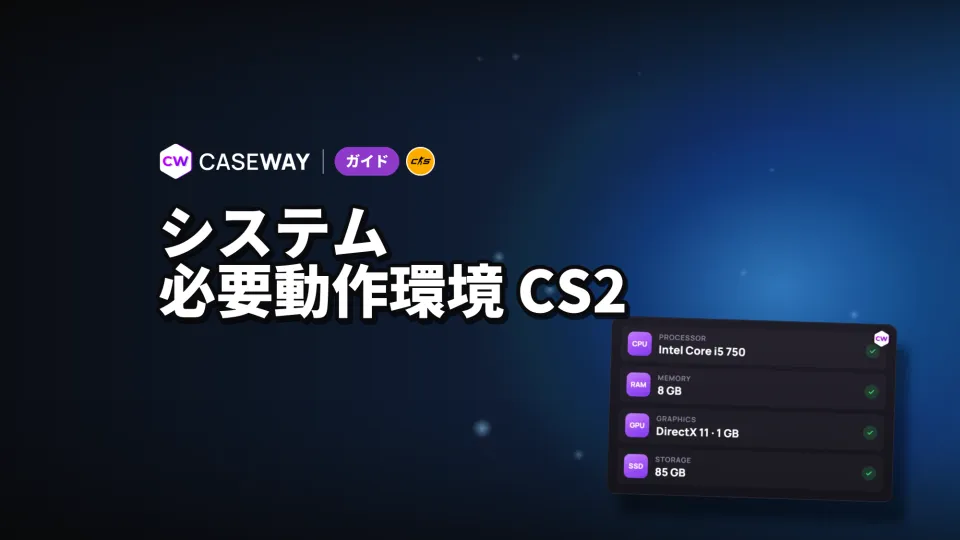
あわせて、お使いのPCスペックをCS2のシステム要件と照らし合わせてみてください。FPSカウンターでフレームレートを確認できるほか、Pingやパケットロスのテレメトリ機能を使えば通信状況も個別にチェックできます。
コマンドをautoexec.cfgに保存する方法
コンソールのコマンドは、autoexec.cfgに設定しない限り、ゲームを再起動するたびに入力が必要です。このファイルは起動時に毎回実行されるため、使いたいカウンターやFPS上限を記録しておくと便利です。
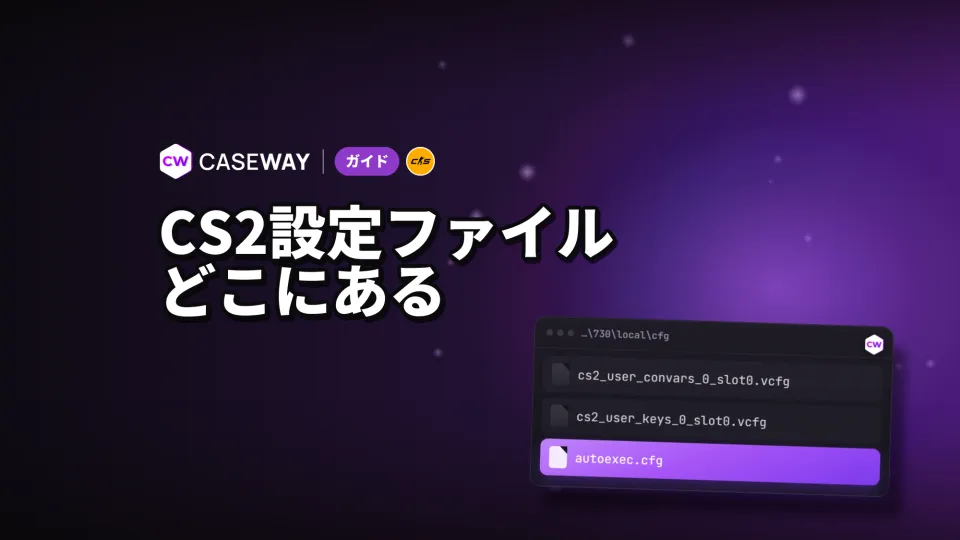
autoexecジェネレーターで必要な項目を選ぶと、ファイルが自動で作成されます。保存先は「CS2設定ファイル」ガイドで確認できます。
よくある質問
CS2でFPSを表示するには?
「ゲーム」タブで開発者コンソールを有効にし、~キーを押してcl_showfps 1を入力します。コンソールを使わない場合は、テレメトリの「フレームタイムとFPSを表示」を「常に」にするか、Steamの設定でFPSカウンターを有効にしてください。
CS2でFPSを表示するコマンドは?
cl_showfps 1を使うと、画面上部にFPSが表示されます。cl_hud_telemetry_frametime_show 2では、平均FPSと直近のフレームタイムの最悪値を表示できます。
CS2のFPS上限を解除するには?
マッチ中のFPS上限を解除するには、fps_max 0を入力します。メニューには別のコマンドfps_max_ui 0を使います。メニューの上限は残しておくと、グラフィックカードが無駄に動き続けるのを防げます。
CS2でnet_graphが使えないのはなぜ?
このコマンドはCS:GOにはありましたが、CS2では使えません。FPSやフレームタイム、Ping、パケットロスは、カウンターとテレメトリで確認してください。cq_netgraphもCS2では削除されています。
CS2でFPSを上げるグラフィック設定は?
まずはシェーダーとパーティクルの品質を下げ、アンチエイリアスとグローバルイルミネーションをオフにし、バイリニアフィルタリングを選びましょう。影の全体品質は「中」以上に保ち、敵を見つけやすくするためプレイヤーのコントラストを強化します。変更するたびに効果を確認してください。