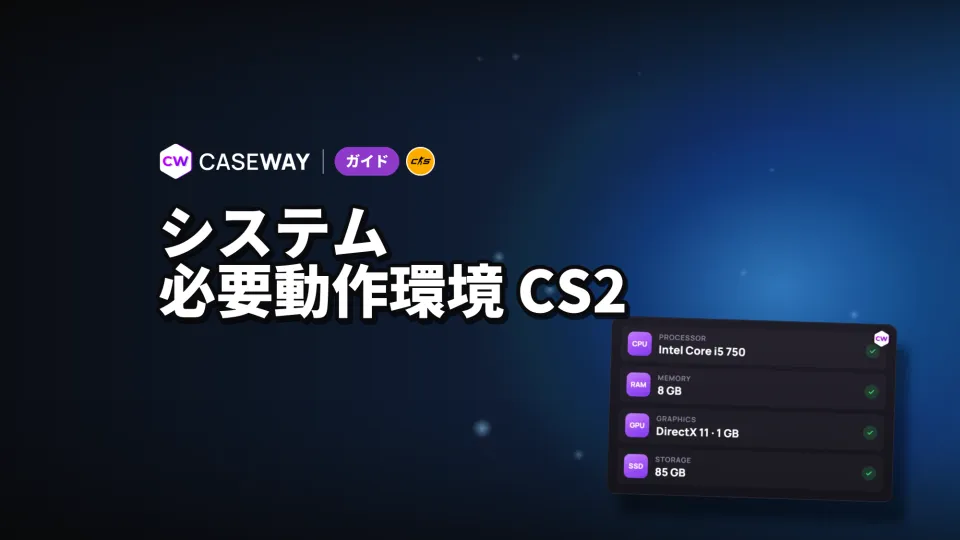
- メモリ
- メインメモリ8 GB以上
- ディスク
- 空き容量85 GB
- プラットフォーム
- Windows、Linux
- Mac
- CS2は非対応
Windows版CS2の最低システム要件
Steamに記載されているWindows版の最低要件はWindows 10です。表全体を確認しましょう。プロセッサが要件を満たしていても、メモリが足りなかったり、グラフィックカードが必要な技術に対応していなかったりすればプレイできません。
| コンポーネント | 最低要件 |
|---|---|
| OS | Windows 10 |
| プロセッサ | 4スレッド、Intel Core i5 750以上 |
| メモリ | 8 GB |
| グラフィックカード | ビデオメモリ1 GB以上、DirectX 11およびShader Model 5.0に対応 |
| DirectX | バージョン11 |
| 空き容量 | 85 GB |
メモリに関する2つの項目を混同しないようにしましょう。8 GBはPCのメインメモリ、1 GBはグラフィックカードのビデオメモリです。また、グラフィックカードはDirectX 11とShader Model 5.0に対応している必要があります。
Valveはゲームページで推奨動作環境を公開していません。最低要件は互換性を確認するための目安であり、特定のフレームレートを保証するものではありません。PCのスペックが最低要件に近い場合は、グラフィック設定を調整してみてください。
Linux版CS2とMac対応状況:対応OSを確認
CS2にはLinux版があります。プロセッサ、メモリ、ディスク空き容量の要件はWindows版と同じですが、グラフィックカードにはVulkanに関する別の要件が設定されています。
| コンポーネント | Linuxの要件 |
|---|---|
| OS | Ubuntu 20.04 |
| プロセッサ | 4スレッド、Intel Core i5 750以上 |
| メモリ | 8 GB |
| グラフィックカード | AMD GCN+またはNVIDIA Kepler+、最新のVulkanドライバー |
| 拡張機能のサポート | VK_EXT_graphics_pipeline_libraryを強く推奨 |
| 空き容量 | 85 GB |
| サウンドカード | 強く推奨 |
CS2はmacOSに対応していません。Steamのページに残っているMac向けの要件はCS:GOのものです。
El Capitan、Intel Core Duo、メモリ2 GB、ディスク空き容量15 GBという項目を基準に、CS2との互換性を判断しないでください。これらはmacOS版CS:GOの古い要件です。
自分のPCでCS2をプレイできるか確認する方法
Windowsでは、標準搭載のdxdiagでPCのスペックを確認できます。プロセッサ、メモリ、グラフィックカード、DirectXのバージョンが表示されるため、この確認のために別のソフトをインストールする必要はありません。
- Win+Rを押し、dxdiagと入力して診断ツールを起動します。
- 「システム」タブでプロセッサ、メモリ、DirectXのバージョンを確認し、Windows版の要件と照らし合わせます。
- 「ディスプレイ」タブを開き、グラフィックカードの名前とメモリ容量を確認します。
- 「PC」を開き、ゲームをインストールする予定のディスクの空き容量を確認します。Steamの要件は85 GBです。
「システム」タブに表示されるDirectXのバージョンだけでは、グラフィックカードの要件を満たしているか確認できません。カードのメモリ容量と、DirectX 11およびShader Model 5.0への対応状況も確認してください。
PCのスペックが最低要件ぎりぎりの場合に調整する設定
「設定」の「ビデオ」タブから「高度な画像設定」を開きます。まずは、ゲーム内の説明にパフォーマンスへの影響が明記されている設定から試すのがおすすめです。何を犠牲にすればゲームがよりスムーズになるのか、判断しやすくなります。
コントラスト、シャドウ、FSR、高ダイナミックレンジ
これらの設定はそれぞれ役割が異なります。プレイヤーを見分けやすくするものもあれば、映像の描画方法やビデオメモリの使用量を変えるものもあります。
- 「プレイヤーのコントラストを強調」を有効にすると、コントラストの低い場面でもプレイヤーを見分けやすくなりますが、パフォーマンスが下がることがあります。無効にすると、この補助機能は使えません。
- 「グローバルシャドウ」は有効にするとパフォーマンスが下がることがあります。オフにしたときの動作を確認してみてください。
- FidelityFX Super Resolution(FSR)はパフォーマンスの向上に役立つ場合があります。低い解像度で描画した映像を、あとから拡大します。
- 「高ダイナミックレンジ」は「パフォーマンス」に設定して試してみましょう。明るさの幅は狭くなりますが、パフォーマンスが向上し、ビデオメモリの使用量も減る場合があります。
設定は1つずつ変更し、そのたびに結果を確認しましょう。すべて一度に変えると、どの設定が効いたのか、画質にどんな影響があったのか分かりにくくなります。
NVIDIA Reflexとフレームレートの平滑化
「NVIDIA Reflex 低遅延」は入力遅延を減らす機能です。操作への反応を速くしたい場合に使いましょう。「オン+ブースト」はさらに遅延を減らしますが、フレームレートが少し下がることがあります。
「フレームレートの平滑化」はフレームレートの急激な変動を大きく抑えますが、フレームレートに上限がかかります。動作の滑らかさにムラがある場合は、この設定を個別に試してみてください。
ほかの設定を確認するには
「画像」タブの「グラフィック」では、表示モード、画面比率、解像度、リフレッシュレートを設定できます。「詳細な画像設定」では、現在のグラフィック設定プリセットに加え、モデルやテクスチャ、シェーダー、パーティクルの詳細度、影の品質、動的シャドウ、テクスチャフィルタリング、MSAA、テクスチャストリーミングを調整できます。「フレームレート」では、垂直同期、G-Sync、NVIDIA Reflex、試合中とメニュー表示中のフレームレート上限を設定できます。
設定を変えても、お使いのPCで特定のFPSが出ることは保証されません。フレームレートを表示するコマンドを使い、設定を変えるたびに結果を比べてください。

CS2の容量と必要な空きディスク容量
Steamによると、CS2のインストールにはWindows版、Linux版ともに空き容量85 GBが必要です。これはディスクに必要な空き容量で、ダウンロード1回あたりのサイズではありません。ゲームをインストールするディスクの空き容量を確認してください。
アップデートはインストール済みのゲームに追加でダウンロードされます。最低要件ぎりぎりの空き容量しかないディスクへのインストールは避け、次のアップデートのたびに空き容量を作らなくて済むよう、余裕を残しておきましょう。
ゲームは無料?日本語には対応している?
CS2は無料でプレイでき、購入する必要はありません。プライムステータスの特典や、ランクモードで必要になる理由については、CS2のプライムステータスガイドで解説しています。
インターフェースは日本語やロシア語を含む29言語に対応しています。表示言語にかかわらず、音声は英語です。
よくある質問
メモリ4 GBでCS2をプレイできますか?
メモリ4 GBは、Steamが定める最低要件の8 GBを下回っています。この容量のPCはCS2の最低要件を満たしていません。
CS2の容量はどれくらいですか?
Steamによると、ゲームのインストールにはディスクの空き容量が85 GB必要です。Windows版とLinux版で必要な容量は同じです。
MacでCS2をプレイできますか?
CS2はmacOSに対応していません。対応プラットフォームはWindowsとLinuxです。Steamに残っているMac向けの要件はCS:GOのものです。
CS2の推奨動作環境は?
ValveはSteamのゲームページで推奨動作環境を公開していません。最低要件を満たしていても、特定のフレームレートが出るとは限りません。最低要件は、PCがCS2に対応しているか確認するための目安です。
低スペックPCでCS2が重いときの対処法は?
「設定」から「ビデオ」を開き、「詳細設定」までスクロールして、「プレイヤーのコントラストを強調」と「グローバルシャドウ品質」を確認してください。これらの設定はパフォーマンスを下げることがあります。FSRを試し、「高ダイナミックレンジ」は「パフォーマンス」に設定してみましょう。設定は1つずつ変更し、その都度結果を比べてください。