- 色
- cl_hud_color で13種類から選択
- サイズ
- hud_scaling は 0.9~1.1
- レーダー
- cl_radar_scale を小さくすると、マップが広く見える
- 非表示
- cl_draw_only_deathnotices 1 でクロスヘアとキルフィードを表示
インターフェイス設定の場所とコンソールの開き方
ゲーム設定を開き、「インターフェイス」へ進みます。ここではHUDの色やサイズ、背景の不透明度、体力と弾薬のスタイルを変更できます。レーダーやフレームレートの表示もメニューから設定可能です。画面のセーフゾーンやHUDの非表示には、コンソールを使います。
- ゲーム設定で「開発者コンソールを有効にする」を探し、有効にします。
- ~ キーを押してコンソールを開きます。
- コマンド名、スペース、値の順に入力します。たとえば cl_hud_color 9 で緑になります。
小数を含む値は、hud_scaling 0.9 のようにピリオドで入力します。色やサイズ、レーダー、HUDの位置はプレイヤー設定に保存されます。cl_showfps や撮影用のコマンドは、ゲームを再起動するとデフォルトに戻ります。
CS2のHUDの色とサイズ
「インターフェイスの色」では、体力、アーマー、弾薬など、HUDの各部分の色を変えられます。コンソールから設定する場合は cl_hud_color を使います。デフォルトは 0で、自分のチームカラーです。
| cl_hud_color の値 | インターフェイスの色 |
|---|---|
| 0 | チームカラー |
| 1 | 白 |
| 2 | スノーホワイト |
| 3 | ライトブルー |
| 4 | ブルー |
| 5 | パープル |
| 6 | レッド |
| 7 | オレンジ |
| 8 | イエロー |
| 9 | グリーン |
| 10 | アクアマリン |
| 11 | ピンク |
| 12 | 味方の色 |
CS2のHUDを小さくする方法
すべての要素のサイズは、「ゲーム内インターフェイスのサイズ」または hud_scaling で調整できます。デフォルトは 1で、設定できる範囲は 0.9~1.1です。小さくするには hud_scaling 0.9、元のサイズに戻すには hud_scaling 1 と入力してください。
メニューのほかの項目では、サイズを変えずに見た目を調整できます。「インターフェイスの背景の不透明度」では、所持金、体力、現在地、弾薬の背景を設定します。
- 「体力と弾薬のスタイル」では、「標準」と「シンプル」を選べます。
- 「爆弾インジケーターの位置」では、「インベントリに表示」と「レーダーの下に表示」を選べます。
HUDが画面端からはみ出す場合の対処法
HUDが画面端に寄りすぎている場合は、safezonex と safezoney で内側に動かせます。これらはHUDを表示する画面の幅と高さの割合を指定します。1未満にすると、HUDが中央寄りになります。テレビで画面端が切れる場合や、ウルトラワイドモニターでパネルが視線の中心から離れすぎる場合に便利です。
| コマンド | 設定内容 | デフォルト | 設定範囲 |
|---|---|---|---|
| safezonex | 画面幅に対する割合 | 1 | 0~1。幅は高さを下回らない |
| safezoney | 画面の高さに対する割合 | 1 | 0.8~1 |
まずは片方の軸だけ変更して、HUDの位置を確認しましょう。safezonex と safezoney は画面端からの位置を調整し、hud_scaling は各要素のサイズを変えます。画面全体を使う設定に戻すには、safezonex 1 と safezoney 1 を指定してください。
マップを広く見渡すためのCS2レーダー設定
「レーダーのサイズ」と「レーダーのズーム」は別々の設定です。cl_hud_radar_scale は画面上のレーダー自体の大きさを変更し、レーダー内のマップの縮尺は cl_radar_scale で調整します。ズームを小さくすると、より広い範囲を表示できます。
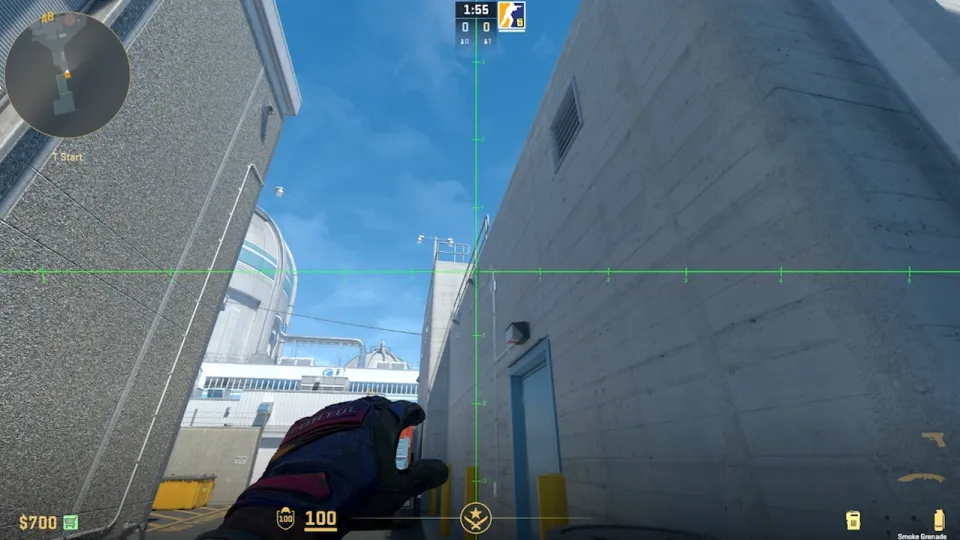
- レーダーのサイズ
- レーダーのズーム
- レーダーの代替縮尺
- レーダーを回転
- プレイヤーをレーダーの中央に固定
- レーダーの動的ズーム
- スコアボードに四角いレーダーを表示
視界を広くしたい場合は、まず cl_radar_scale 0.25 と cl_radar_always_centered 0 を試してみましょう。マップのズームが小さくなり、プレイヤーを常に中央に固定せず、レーダーの表示範囲を広く使えます。
自分をレーダーの中央に固定したい場合は、cl_radar_always_centered 1 のまま、ズームだけを小さくします。別の縮尺への切り替えはキーに割り当てられます。設定にはCS2のバインドが便利です。
切り替えキーは「キーボード/マウス」設定の「レーダースケール切り替え」で割り当てるか、コンソールで bind "キー" "toggleradarscale" を実行して設定できます。キーを押すたびに、レーダーの倍率が cl_radar_scale と cl_radar_scale_alternate の間で切り替わります。
背景は個別に設定できます。「レーダー背景の不透明度」は cl_hud_radar_background_alpha に対応し、デフォルト値は 0.627です。「レーダーと背景を合成」は cl_hud_radar_map_additive に対応します。まずマップの縮尺を決めてから、マーカーが見やすい表示に調整しましょう。
味方の色、頭上の表示、ヒント
コンペティティブでは、デフォルトで味方がレーダーとスコアボード上で色分けされています。設定するコマンドは cl_teammate_colors_show 1 です。値を 2 にすると、色に加えて文字も表示され、味方を識別しやすくなります。
| cl_teamid_overhead_mode | 味方の頭上に表示される情報 |
|---|---|
| 0 | アイコンなし |
| 1 | マーカー |
| 2 | マーカーと名前 |
| 3 | マーカー、名前、装備(デフォルト) |
味方の頭上に表示される情報が多すぎる場合は、cl_teamid_overhead_mode 1 または 2 を選びましょう。名前の表示は残しておくのがおすすめです。味方を見分けやすく、装備一覧でモデルの頭上が埋まることもありません。
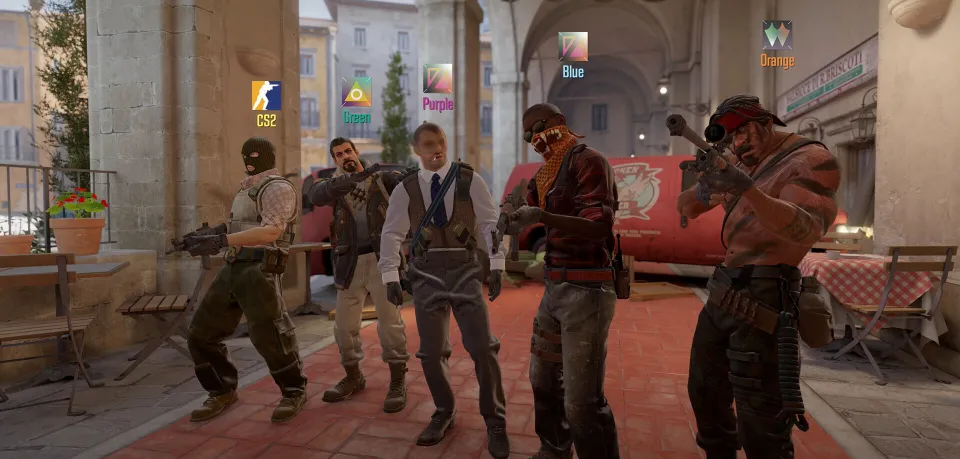
- hud_showtargetid は、クロスヘアを合わせたプレイヤーの名前を表示する設定です。デフォルトは 1です。
- cl_showloadout は装備の表示を設定します。デフォルトは 1です。
- gameinstructor_enable は初心者向けのヒントを有効にします。デフォルトは 0です。
- 「プレイヤー名を非表示」は、フレンド以外のプレイヤー名を中立的な表示に置き換えます。この項目に対応するコマンドは cl_sanitize_player_names です。
FPS、Ping、接続状況を表示する方法
メニューには、フレームタイムとFPS、Ping、接続状況の3項目があります。どの項目も表示モードは共通です。状態が悪いときだけ警告を出すことも、必要な情報を常に表示することもできます。
- フレームタイムとFPSを表示
- Pingを表示
- 接続状況を表示
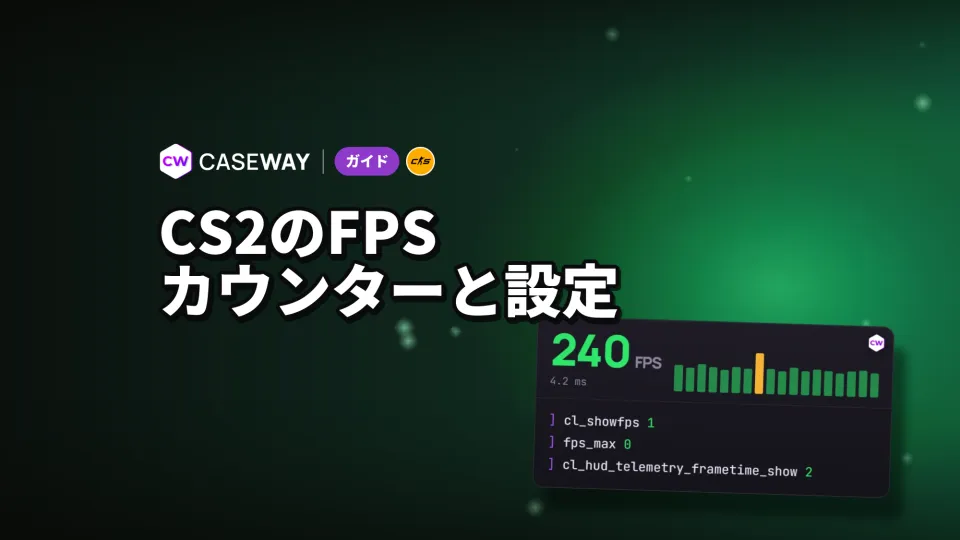
3つの設定はいずれもデフォルトで 1です。高Pingの警告が出る基準は 100 msです。Pingを常に表示するには、cl_hud_telemetry_ping_show 2 と入力します。FPSとフレームタイムを常時表示するには、cl_hud_telemetry_frametime_show 2 と入力してください。
- cl_showfps 1 で、画面上部に簡易フレームレートカウンターを表示します。
- cl_showfps 2 で、滑らかな表示のカウンターを有効にします。
- cl_showfps 0 で、カウンターを非表示にします。
このカウンターはフレーム数を表示するだけです。FPSを上げたい場合は、ゲームに合わせて確認済みの設定例をまとめたCS2のFPS向上コマンドをご覧ください。
動画撮影時にCS2のHUDを消す方法と元に戻す方法
パネルをほとんど表示しない画面にするには、cl_draw_only_deathnotices 1 と入力します。クロスヘアとキルフィードは残ります。このコマンドはチートを有効にしなくても使えます。通常のHUDに戻すには、cl_draw_only_deathnotices 0 と入力してください。
HUD、手、武器をすべて非表示にする
画面からHUDと手、武器を完全に消すには、別々のコマンドを使います。cl_drawhud 0 でHUD全体を非表示にし、r_drawviewmodel 0 で手と武器を消します。どちらもチート扱いのコマンドなので、自分のサーバーで sv_cheats 1 を有効にしてから使ってください。
- 自分のサーバーで sv_cheats 1 と入力します。
- HUDを非表示にするには cl_drawhud 0 と入力します。
- 手と武器を非表示にするには r_drawviewmodel 0 と入力します。
レーダーやキルフィードを残して、非表示を解除する
HUDを非表示にした状態でレーダーを残すには、cl_drawhud_force_radar 1 と入力します。キルフィードを残すには、cl_drawhud_force_deathnotices 1 を入力してください。撮影後は、これらの値を 0 に戻します。HUDと武器モデルを表示する場合は、それぞれの値を 1 にします。
- 通常のHUD表示
- HUD全体
- 手と武器
- レーダーの通常表示
- キルフィードの通常表示
よくある質問
CS2のHUDを消すには?
チートを有効にせず、クロスヘアとキルフィードだけを残すには cl_draw_only_deathnotices 1 と入力します。HUD全体を消すには、自分のサーバーで sv_cheats 1 を有効にしてから cl_drawhud 0 を実行します。手と武器は r_drawviewmodel 0 で個別に非表示にできます。
CS2のHUDの色を変更するには?
メニューで「インターフェイスの色」を選ぶか、cl_hud_color に 0~12 の値を指定します。たとえば cl_hud_color 9 で緑になります。0にするとチームカラーに戻ります。
CS2のHUDを小さくするには?
「ゲーム内インターフェイスのサイズ」を小さくするか、hud_scaling 0.9 と入力します。最小値は 0.9で、デフォルトは 1、最大値は 1.1です。HUDを画面の端から内側に寄せる場合は、safezonex と safezoney を使います。
マップ全体を見渡せるようにCS2のレーダーを設定する方法
cl_radar_scale 0.25 にするとズームが小さくなり、より広い範囲を見渡せます。cl_radar_always_centered 0 を加えると、レーダーの表示範囲を最大限に使えます。レーダー自体のサイズは別の設定で、cl_hud_radar_scale を 0.8~1.3 の範囲で調整します。
CS2でFPSカウンターを表示するには?
画面上部に簡易カウンターを表示するには、cl_showfps 1 と入力します。「フレームタイムとFPSを表示」を「常に」に設定するか、cl_hud_telemetry_frametime_show 2 と入力する方法もあります。このモードではFPSとフレームタイムの両方が表示されます。