- 手元を遠ざける
- FOV 68、オフセット X 2.5、Y 2、Z -2
- 左手
- cl_prefer_lefthanded 1
- 持ち手の切り替え
- switchhands
- 揺れ
- CS2ではcl_bobコマンドは使えません
- 射撃
- viewmodelが変えるのは見た目だけ
CS2のviewmodelで変わること
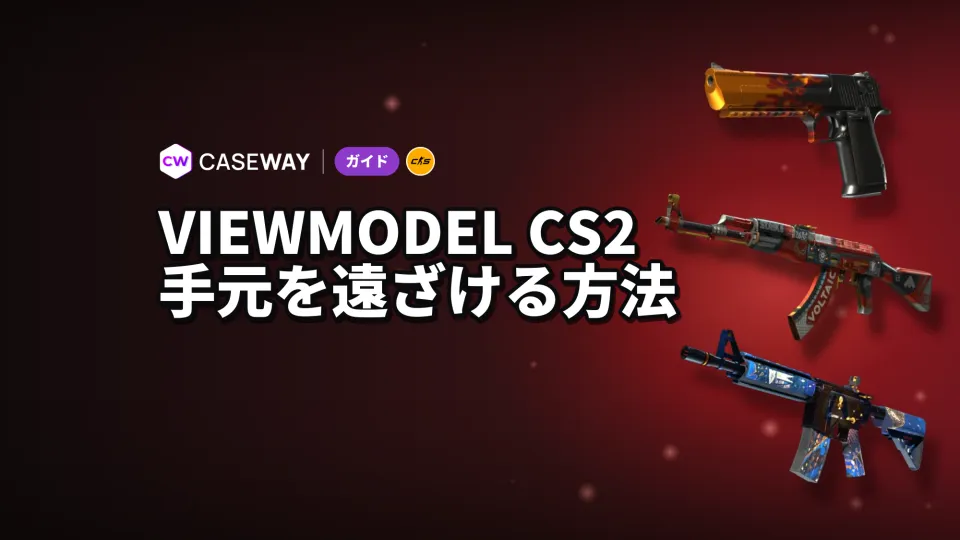
viewmodelは、画面上に表示される腕と武器のモデルです。視界を右側や下側でふさがないように、位置を調整できます。変わるのは見た目だけです。弾は照準が向いている方向に飛び、画面上の銃身の向きには影響されません。
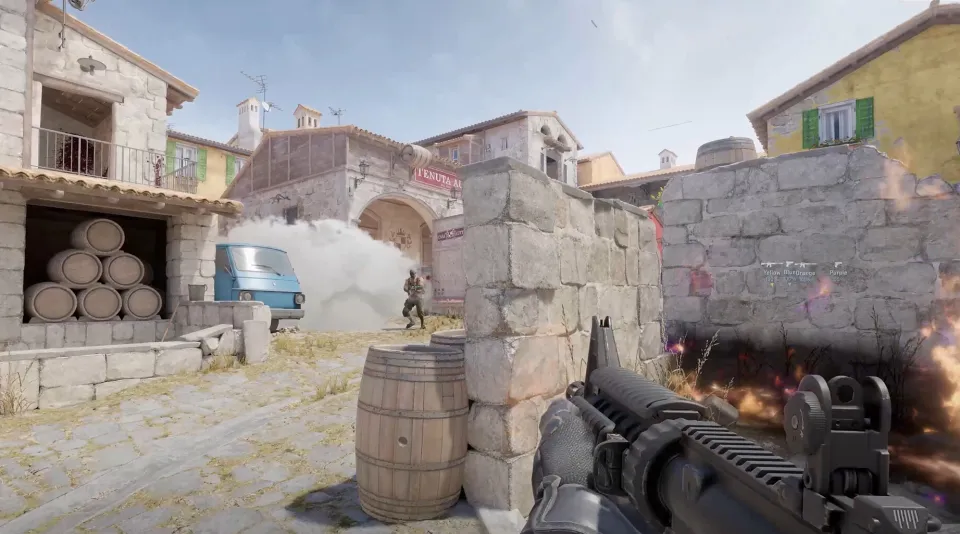
武器が画面の一部を隠す場合は、まずプリセットか下記のコマンドを試してください。私たちなら、先にモデルを遠ざけてから、オフセットを1つずつ調整します。どの値で見やすくなるのか判断しやすいためです。
メニューから選べるプリセット
ゲーム設定の「手と武器のモデル表示」を開きます。コンソールを使わずにプリセットを選び、武器が画面上で占める範囲を比べられます。
- 「標準」。
- 「クラシック」。
3つ目の設定「拡大」は、Valveによって2024年4月に削除されました。
プリセットはviewmodel_presetposで指定され、デフォルト値は1の「標準」です。メニューから選ぶと、各項目の名前を見ながら設定できます。
CS2の手元設定コマンドと使用できる値
手動で調整するには、4つの変数を使います。viewmodel_fovはモデルの視野角を設定し、viewmodel_offset_x、viewmodel_offset_y、viewmodel_offset_zは3軸方向に位置をずらします。4つともsv_cheatsなしで使え、プレイヤー設定に保存されます。
- ゲーム設定で「開発者コンソールを有効にする」をオンにします。
- ~キーでコンソールを開き、コマンドと値を入力します。
- 腕と武器のモデルの視野角
- 左右の位置調整
- 前後の位置調整
- 高さの調整
コマンドに小数を入力するときは、viewmodel_offset_x 2.5のようにピリオドを使います。指定範囲を超える設定はできません。viewmodel_fovの上限は68で、それ以上の値にしてもモデルはさらに遠ざかりません。
手元を遠ざける設定例とデフォルトに戻す設定
以下の2つの設定例は、それぞれ1行で入力できます。「すべてコピー」を押すと、コマンドがセミコロン区切りでまとめられます。1つ目は許容範囲の最大値を設定し、モデルを右・前・下に最も寄せます。2つ目はデフォルトに戻す設定です。
最大値での位置に違和感がある場合は、FOVを68にして、オフセットを1つずつ調整してください。どの設定が気になるのか把握しやすくなります。
このコマンドを入力すると、視野角と各オフセットがデフォルト値に戻ります。持ち手は変わりません。左右の手は別の変数で切り替えます。
CS2で持ち手を変える方法
持ち手はcl_prefer_lefthandedで設定します。デフォルトは0で、武器は右手にあります。1にすると左手になり、switchhandsで反対の手に切り替えられます。
個別のコマンドもあります。switchhandsleftで武器を左手に、switchhandsrightで右手に持ち替えられます。毎回順番に切り替える必要がないなら、それぞれ別のキーに割り当てると便利です。
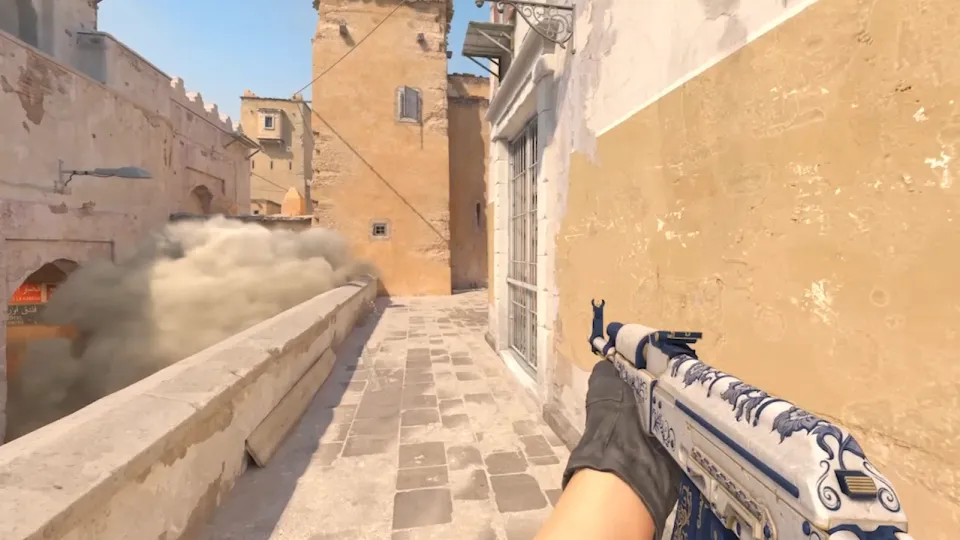
- cl_prefer_lefthanded 1:左手に切り替える。
- cl_prefer_lefthanded 0:右手に切り替える。
- switchhands:武器を反対の手に持ち替える。
- bind "mouse5" "switchhands" :持ち手の切り替えをマウスのサイドボタンに割り当てます(mouse4 は初期設定ではマイクに使われています)。初期状態では持ち手の切り替えはすでに H キーに設定されています。キーボード設定の「ビューモデルの左手/右手を切り替え」から変更できます。
常に左手で武器を持ちたい場合は変数を使います。状況に応じて持ち手を切り替えるなら、バインドが便利です。たとえば左側の角を警戒するとき、銃身で視界をふさぎたくない場合に使えます。キーの割り当て方法はCS2のバインド解説をご覧ください。
古いCS:GOの設定にあるcl_righthandは使わないでください。CS2にはこの変数がありません。持ち手を切り替えるにはcl_prefer_lefthandedとswitchhandsを使います。
CS2の手元の揺れ:無効にできる設定
CS:GOのコマンドで、歩行時のモデルの揺れを止めることはできません。CS2にはcl_bob、cl_bobamt_lat、cl_bobamt_vert、cl_bobcycleがありません。入力しても、コマンドが不明だと表示されます。
viewmodel_recoilが使えない理由
CS2にはviewmodel_recoilもありません。この変数で射撃時の武器の動きをなくすことはできません。
照準を反動に追従させるのはcl_crosshair_recoilです。デフォルトでは有効で、値は1です。この設定を変えても、照準に影響するだけで手元の揺れは変わりません。
- cl_crosshair_recoil 1:照準を反動に追従させる。
- cl_crosshair_recoil 0:照準の反動追従を無効にする。
動画撮影で手元を非表示にする方法
r_drawviewmodel 0を入力すると、腕と武器のモデルをすべて非表示にできます。このコマンドはチート扱いのため、sv_cheats 1を有効にした自分のサーバーでのみ使えます。動画撮影などに利用できますが、マッチメイキングではこの方法でモデルを消せません。
手元の位置を保存する方法
viewmodel_fovと3つのviewmodel_offsetの値は、プレイヤー設定に保存されます。設定を調整した直後に保存する場合は、host_writeconfigを入力してください。
- プリセットを入力するか、値を手動で調整します。
- 画面上でモデルの位置を確認します。
- host_writeconfigを実行すると、その場で設定を保存できます。
設定をまとめてautoexecに保存する方法もあります。「FPS向けコマンド」のautoexec作成ツールでファイルを作り、使いたいコマンドを追加してください。ファイル名を指定してexecコマンドを実行すると読み込めます。
よくある質問
CS2で手元を遠ざける方法は?
viewmodel_fov 68; viewmodel_offset_x 2.5; viewmodel_offset_y 2; viewmodel_offset_z -2を入力します。使用可能な範囲内で、モデルを遠ざける設定です。必要に応じて、各オフセットを個別に調整してください。
CS2で武器を左手に持つ方法は?
cl_prefer_lefthanded 1を入力します。反対の手に切り替えるにはswitchhandsを使います。bind "h" "switchhands"と入力すると、Hキーで切り替えられます。
CS2でcl_bobは使える?
いいえ。CS2にはcl_bobや、旧コマンドのcl_bobamt_lat、cl_bobamt_vert、cl_bobcycleはありません。入力しても、コマンドが不明だと表示されます。これらのコマンドで歩行時のモデルの揺れを止めることはできません。
viewmodelは射撃に影響する?
いいえ。モデルの位置が変わるのは画面上の見た目だけです。弾は照準が向いている方向に飛びます。武器を見やすい位置に移せば、視界を確保しやすくなります。
手元をデフォルトに戻す方法は?
viewmodel_fov 60; viewmodel_offset_x 1; viewmodel_offset_y 1; viewmodel_offset_z -1を入力します。右手に戻す場合は、cl_prefer_lefthanded 0も実行してください。その後、host_writeconfigで設定を保存できます。