CS2 콘솔 명령어는 종류에 따라 사용 조건이 다릅니다. 개인 설정을 바꾸는 명령어가 있는가 하면 서버를 관리하는 명령어도 있고, cheat 표시가 붙은 명령어는 내 서버에서 sv_cheats 1을 입력해야 사용할 수 있습니다. 먼저 검색과 도움말을 활용해 필요한 설정과 cfg에 남은 오래된 명령어를 구분해 보세요.
- 열기
- 설정에서 콘솔을 켜고 ~ 키를 누릅니다
- 검색
- find로 검색하고 help로 설명을 확인합니다
- 지우기
- clear로 콘솔 텍스트를 지웁니다
- 3인칭
- 내 서버에서 sv_cheats 1을 입력해야 합니다
- 저장
- host_writeconfig로 플레이어 설정을 저장합니다
콘솔 켜기와 열기
게임 설정에서 ‘개발자 콘솔 사용’ 항목을 켜세요. 이후 ~ 키를 누르면 콘솔이 열립니다. toggleconsole 명령어로도 콘솔을 열고 닫을 수 있습니다.
- 게임 설정에서 ‘개발자 콘솔 사용’ 항목을 찾으세요.
- 항목을 켠 뒤 ~ 키를 누르세요.
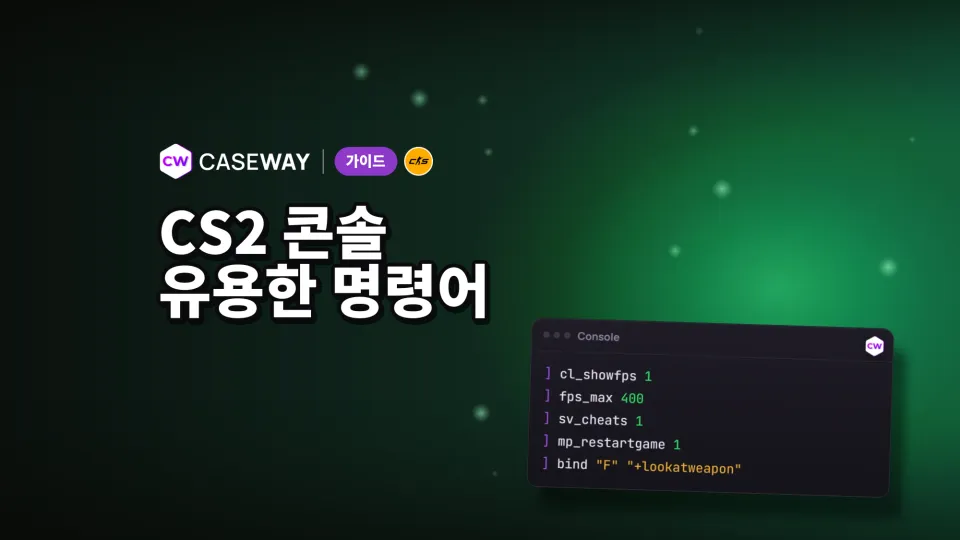
- 원하는 명령어를 입력하세요. 변수에 값이 필요하면 이름 뒤에 값을 붙입니다. 예: cl_showfps 1.
실행 옵션 -console과 -dev로도 콘솔을 켤 수 있으며, 이 옵션은 게임 내 설정에 우선합니다. 콘솔 작동 방식이 선택한 설정과 다르다면 실행 옵션에 이 중 하나가 있는지 확인하세요.
CS2 콘솔 명령어 검색 방법
find는 명령어 이름과 설명에서 단어를 검색합니다. 예를 들어 find fps를 입력하면 FPS 관련 설정을 찾을 수 있습니다. 특정 변수의 설명은 help fps_max를 입력해 확인하세요.
| 명령어 | 기능 |
|---|---|
| find <단어> | 명령어 이름이나 설명에서 단어를 검색합니다 |
| help <명령어> | 명령어 설명을 표시합니다 |
| cvarlist | 명령어와 변수 목록을 출력합니다 |
| differences | 기본값과 다른 값을 가진 변수를 표시합니다 |
| condump | 콘솔 텍스트를 condumpXX.log 파일에 저장합니다 |
| clear | 콘솔 텍스트를 지웁니다 |
| echo <텍스트> | 지정한 텍스트를 콘솔에 출력합니다 |
현재 CS2에는 명령어와 변수가 5570개 있습니다(2026년 10월 3일 기준). 이 중 1456개에는 cheat 표시가 붙어 있으며, 내 서버에서 sv_cheats 1을 입력해야 합니다. sv_cheats의 기본값은 0입니다. 나머지 중에도 개발자용 내부 명령어가 많아 플레이어가 사용할 수 없습니다.
오래된 cfg를 수정하기 전에 differences를 실행하세요. 기본값과 달라진 설정을 쉽게 찾을 수 있어 같은 설정을 반복해서 바꾸는 일을 줄일 수 있습니다.
- 변수
- 값을 지정하는 설정입니다. 예: fps_max 120.
- cheat
- 내 서버에서 sv_cheats 1이 필요한 명령어에 붙는 표시입니다.
- cfg
- exec로 실행할 수 있는 명령어 파일입니다.
매치에서 유용한 CS2 명령어
FPS 표시, 매치 검색, 소통, 인터페이스 설정을 모았습니다.
- 화면 상단의 FPS 표시
- FPS 제한
- 메뉴 FPS 제한
- 매치 검색 시 선호하는 최대 핑
- 전체 화면 감마
- 상대 팀 음성 채팅과 채팅 음소거
- 친구와 파티원의 음성만 허용
- 친구가 아닌 플레이어의 이름을 중립적인 이름으로 바꿉니다
- 다른 플레이어의 아바타를 숨깁니다
- 구매 구역에서 사용 키를 누르면 구매 메뉴를 엽니다
- 구매 메뉴에서 숫자 키로 구매하지 못하게 합니다
- 내 사격의 탄흔 표시
- 사망 후 처치 장면 녹화
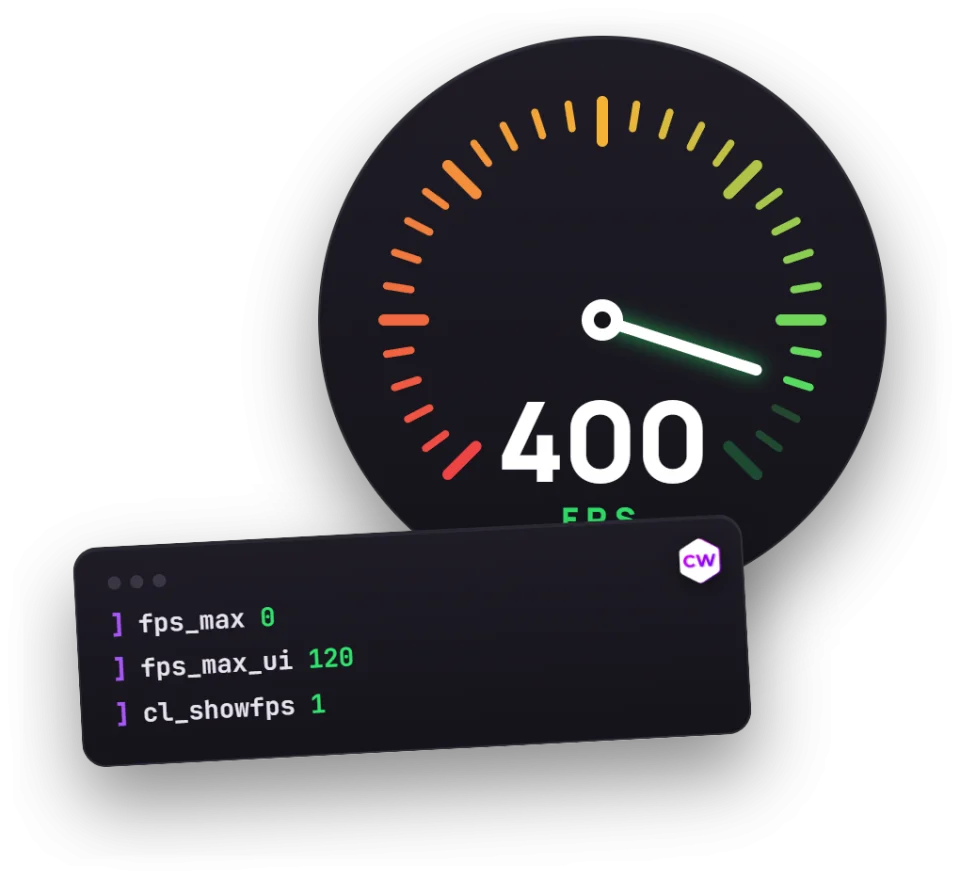
fps_max는 프레임 상한을 정하는 명령어입니다. 값을 0으로 두면 제한이 해제되지만, FPS가 오른다는 보장은 없습니다. 2025년 8월 14일부터는 서버에 접속한 상태에서 이 값을 바꿀 수 없으니, 접속하기 전에 미리 설정해 두세요. mm_dedicated_search_maxping 변수는 매치를 찾을 때 선호하는 핑 상한을 정합니다.
r_fullscreen_gamma는 전체 화면 모드에서만 작동합니다. 인터페이스에서 핑과 FPS를 보려면 CS2 HUD 설정을 사용하세요. 소통 설정에서는 상대 팀을 음소거할지, 친구와 파티원을 제외한 모두를 음소거할지도 선택할 수 있습니다.
마우스 감도와 음성 채팅 볼륨
sensitivity는 기본 마우스 감도를, zoom_sensitivity_ratio는 조준경 사용 시 감도 배율을 설정합니다. 전체 볼륨은 volume으로, 플레이어 음성 볼륨은 snd_voipvolume으로 조절할 수 있습니다.
- 마우스 감도
- 조준경 감도 배율
- 가로 회전 배율
- 세로 회전 배율
- 전체 볼륨
- 플레이어 음성 볼륨
- 음성 채팅
특별한 이유가 없다면 m_yaw와 m_pitch는 건드리지 않는 편이 좋습니다. 두 명령어는 각 축의 회전 감도를 바꾸며, 일반적인 마우스 감도 설정에는 sensitivity를 사용합니다. 감도를 정할 때는 CS2 프로 선수들의 감도와 DPI 분석을 참고해 보세요.
서버 접속, 채팅, 게임 종료
status는 연결 상태와 플레이어 정보를 표시합니다. 서버에 접속하려면 서버 주소와 함께 connect를 사용하세요.
- connect <주소>는 서버에 접속합니다.
- disconnect는 매치에서 나갑니다.
- quit은 게임을 종료합니다.
- callvote는 투표를 시작합니다.
- say "<텍스트>"는 전체 채팅으로 메시지를 보냅니다.
- say_team "<텍스트>"는 팀원에게만 메시지를 보냅니다.
- player_ping은 플레이어가 바라보는 위치에 핑을 표시합니다.
CS2 3인칭 시점과 내 서버 명령어
매치메이킹에서는 3인칭 시점을 켤 수 없습니다. thirdperson은 cheat 표시가 붙은 명령어입니다. 내 서버에서 먼저 sv_cheats 1을 입력한 뒤 thirdperson을 사용하세요. firstperson을 입력하면 1인칭 시점으로 돌아갑니다.
- 카메라 거리를 설정합니다
- 카메라가 벽을 통과하지 못하게 합니다
- 벽을 통과해 비행할 수 있게 합니다
- 무적 상태로 만듭니다
- 피해를 입어도 플레이어가 죽지 않습니다
- 자신의 캐릭터를 처치합니다
noclip, god, buddha, kill은 내 서버에서 sv_cheats 1을 입력한 뒤 사용하세요. 연습할 때는 봇 및 연습 명령어도 함께 활용할 수 있습니다.
CS:GO에서 더 이상 작동하지 않는 명령어
예전과 똑같이 작동할 거라 생각하고 기존 cfg를 통째로 가져오면 안 됩니다. 현재 CS2에는 net_graph, voice_scale, mat_monitorgamma, cl_righthand가 없지만, 같은 기능을 하는 다른 설정은 있습니다. 먼저 해당 줄을 대체한 다음, 나머지 명령어는 find로 확인하세요.
| CS:GO 명령어 | CS2에서 사용할 설정 |
|---|---|
| net_graph | cl_hud_telemetry_* 인터페이스 표시와 FPS 및 핑 표시 설정 |
| mat_monitorgamma | r_fullscreen_gamma |
| voice_scale | snd_voipvolume |
| cl_righthand | cl_prefer_lefthanded와 switchhands |
| cl_clanid | 플레이어 프로필의 '클랜 태그' 항목 |
cl_hud_telemetry_*는 하나의 명령어가 아니라 변수 그룹을 뜻합니다. find cl_hud_telemetry로 검색할 수 있습니다. 메뉴에서 ‘시간 및 초당 프레임 표시’와 ‘핑 표시’를 설정할 수 있고, 인터페이스 표시에는 패킷 손실도 나옵니다.
- cl_bob 및 기타 cl_bob* 명령어가 없습니다.
- mat_queue_mode와 cl_forcepreload가 삭제됐습니다.
- m_rawinput과 m_customaccel이 없습니다.
- cl_cmdrate와 cl_updaterate가 없습니다.
- cl_disablehtmlmotd, cl_showhelp, cl_autowepswitch가 삭제됐습니다.
게임에서 삭제된 명령어라면 값을 바꿔가며 억지로 작동시키려 하지 마세요. 먼저 find로 명령어 이름이 남아 있는지 확인하세요. 그렇지 않으면 작동하지 않는 명령어만 cfg에서 계속 바꾸게 됩니다.
설정 저장 및 cfg 실행
host_writeconfig는 플레이어 설정을 저장합니다. 준비한 cfg 파일을 실행하려면 exec <파일>을, 파일이 있을 때만 실행하려면 execifexists를 사용하세요. 설정 파일 위치와 다른 컴퓨터로 옮기는 방법, 기본 설정으로 되돌리는 방법은 CS2 설정 파일 가이드에서 확인할 수 있습니다.
- 플레이어 설정 저장
- cfg 실행
- 파일이 있을 때 실행
- 사용자 지정 명령어 만들기
- 키에 명령어 지정
- 지정된 키 확인
- 명령어에 지정된 키 검색
- 키 설정을 기본값으로 되돌리기
키에 명령어를 지정할 때는 bind를, 별도 이름으로 명령어를 만들 때는 alias를 사용하세요. 문법과 지정 방법은 바인드 가이드에서 확인할 수 있습니다. cfg 설정은 autoexec 생성기에서 만들 수 있으며, 저장하기 전에 differences로 변경 사항을 확인해 보세요.
자주 묻는 질문
CS2에서 콘솔을 어떻게 여나요?
게임 설정에서 ‘개발자 콘솔 사용’을 켠 뒤 ~ 키를 누르세요. toggleconsole 명령어로도 콘솔을 열고 닫을 수 있습니다. 실행 옵션 -console과 -dev도 콘솔을 켜며, 메뉴 설정에 우선합니다.
CS2 콘솔을 어떻게 지우나요?
clear를 입력하면 콘솔 텍스트가 지워집니다. 출력 내용을 보관하려면 지우기 전에 condump를 실행하세요. 텍스트는 condumpXX.log 파일에 저장됩니다.
CS2에서 3인칭 시점을 어떻게 켜나요?
내 서버에서 sv_cheats 1을 입력한 뒤 thirdperson을 입력하세요. 기본 시점으로 돌아가려면 firstperson을 사용하면 됩니다. 매치메이킹에서는 치트로 보호되는 명령어라 thirdperson을 사용할 수 없습니다.
CS2에서 net_graph가 작동하지 않는 이유는 무엇인가요?
현재 CS2에는 net_graph 명령어가 없습니다. 대신 cl_hud_telemetry_* 인터페이스 표시 옵션과 메뉴 설정으로 FPS와 핑을 확인할 수 있습니다. 화면 상단에 FPS만 표시하려면 cl_showfps 1을 입력하세요.
CS2 콘솔에서 필요한 명령어를 어떻게 찾나요?
find <단어>를 입력하면 명령어 이름과 설명에서 일치하는 항목을 찾습니다. 원하는 명령어를 찾은 다음 help <명령어>로 설명을 확인하세요. 전체 목록은 cvarlist로 출력할 수 있으며, differences는 기본값과 다른 변수를 보여줍니다.