
 도식
도식매치메이킹 최대 핑150개발자 콘솔 사용(~)예
콘솔은 한 번만 켜면 됩니다
- 게임 설정의 '게임' 탭: '개발자 콘솔 사용(~)'을 '예'로 설정하세요.
- ~ 키를 누르세요 — 1 왼쪽에 있는 키입니다.
- 명령어나 세트를 붙여 넣고 Enter를 누르세요.
콘솔을 열고 FPS를 표시하고 프레임을 올리는 방법 — 준비된 명령어 세트와 함께. 지금 게임에서 작동하는 것만: 매일 게임 파일과 명령어를 대조합니다.
2026년 10월 14일에 게임 파일과 명령어 대조 완료 도식
도식화면의 프레임 카운터와 네트워크 정보.
cl_showfps 1; cl_hud_telemetry_frametime_show 2; cl_hud_telemetry_ping_show 2; cl_hud_telemetry_net_misdelivery_show 2경기 중에는 FPS 무제한, 메뉴에서는 120으로 해서 그래픽카드가 괜히 뜨거워지지 않게 합니다.
fps_max 0; fps_max_ui 120모니터 주사율보다 3프레임 낮게 — 화면 찢김 없음. 드라이버에서 동기화를 켰을 때만.
fps_max 237힌트, 탄도, 아바타 없음. FPS에는 거의 영향이 없습니다.
cl_autohelp 0; cl_showloadout 0; r_drawtracers_firstperson 0; cl_hide_avatar_images 1인터넷이 불안정할 때 상대의 끊김을 부드럽게 합니다. 연결이 좋으면 0으로 되돌리세요.
cl_net_buffer_ticks 1 도식
도식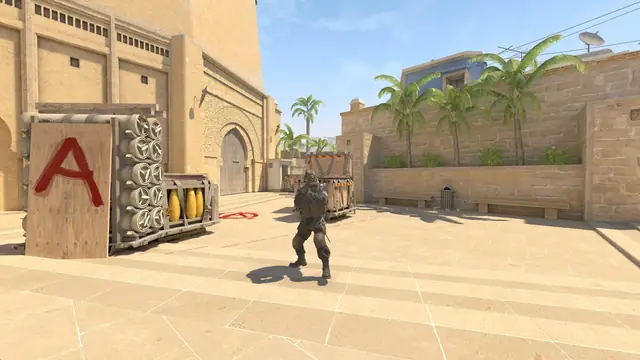 도식237 fps
cl_showfps 1 도식
도식cl_hud_telemetry_frametime_show 2| 게임 내 설정 | 낮은 FPS | 경쟁 | 이유 |
|---|---|---|---|
| Boost Player Contrast | 켬 | 켬 | 플레이어가 맵에서 더 잘 보임 |
| Wait for Vertical Sync | 끔 | 끔 | 동기화는 입력 지연을 늘립니다 |
| Multisampling Anti-Aliasing Mode | 없음 | 2x MSAA | 안티에일리어싱은 그래픽카드에 부담이 큽니다. 4x는 FPS 여유가 충분할 때만 |
| Global Shadow Quality | 보통 | 높음 | 그림자는 모퉁이 뒤의 적을 드러냅니다 — '보통' 아래로 낮추지 마세요 |
| Dynamic Shadows | Sun Only | All | '모두'는 플레이어 그림자를 표시하지만 부하가 더 큽니다 |
| Model / Texture Detail | 낮음 | 낮음 | 교전 중 보이는 화면에는 거의 영향이 없음 |
| Texture Filtering Mode | Bilinear | Bilinear | 이방성 필터링은 부하가 눈에 띄게 큽니다 |
| Shader Detail | 낮음 | 낮음 | 효과는 줄이고 프레임은 늘리기 |
| Particle Detail | 낮음 | 낮음 | 화면의 연기와 불꽃이 줄어듦 |
| Ambient Occlusion | 끔 | 끔 | 외형만 |
| High Dynamic Range | Performance | Performance | 더 빠르지만 차이는 거의 보이지 않습니다 |
| FidelityFX Super Resolution | 끔 | 끔 | 화면이 흐려지고 입력 지연이 늘 수 있습니다 |
| NVIDIA Reflex Low Latency | 켬 | 켬 | 입력 지연 감소 |
설정, 비디오, 고급. 하나씩 바꾸며 FPS 카운터를 보세요: 효과는 그래픽카드마다 다릅니다.
| 모니터 | 최소 FPS | 이 주사율을 쓰는 프로 |
|---|---|---|
| 60 Hz | 60 | — |
| 144 Hz | 144 | 1% |
| 165 Hz | 165 | — |
| 240 Hz | 240 | 20% |
| 360 Hz | 360 | 33% |
높은 FPS보다 안정적인 FPS가 중요합니다: 교전 중의 프레임 저하는 평균보다 더 눈에 띕니다. 텔레메트리의 프레임 시간을 보세요: 그래프가 평평할수록 좋습니다.
명령어와 기본값은 게임 파일(GameTracking-CS2)에서 가져와 매일 확인합니다.