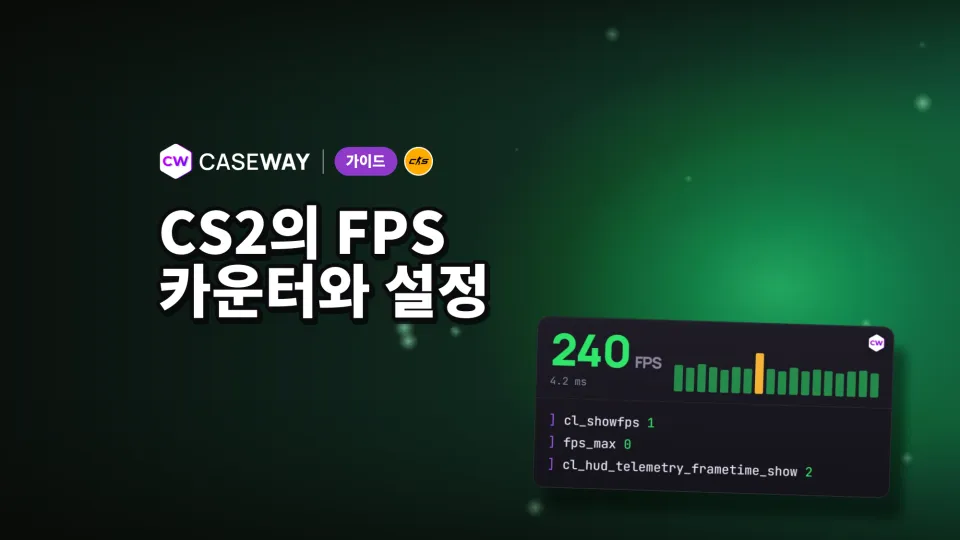
CS2에서 FPS를 확인하려면 콘솔에 cl_showfps 1을 입력하세요. 프레임 시간도 확인하고 싶다면 게임 설정에서 텔레메트리를 켜면 됩니다. 이후 그래픽 설정을 하나씩 바꾸며 결과를 확인하세요. 어떤 설정이 PC에 부담을 주는지 쉽게 찾을 수 있습니다.
- 카운터
- cl_showfps 1
- 제한 해제
- fps_max 0
- 시야 확보
- 플레이어 명암 강화 켜기, 그림자 품질은 중간 이상
- 저장
- autoexec.cfg에 명령어 저장
CS2에서 FPS 표시하는 방법
먼저 게임 설정의 '게임' 탭으로 이동해 '개발자 콘솔 사용'을 '예'로 변경하세요. 설정 후 숫자 1 왼쪽에 있는 ~ 키를 누르면 콘솔이 열립니다. 이 옵션은 처음에 한 번만 켜 두면 됩니다.
콘솔과 텔레메트리로 FPS 확인하기
cl_showfps 1은 화면 상단에 FPS를 표시합니다. 다른 모드도 3가지 있습니다. 값 2는 평활화된 FPS, 3은 서버 시간을 밀리초 단위로, 4는 FPS를 표시하고 파일에 기록합니다. cl_showfps 0을 입력하면 카운터가 꺼집니다.
「텔레메트리」에서 「프레임 시간 및 FPS 표시」를 선택한 다음 「항상」으로 설정하세요. 평균 FPS와 최근 프레임 중 가장 나쁜 프레임 시간을 밀리초 단위로 확인할 수 있습니다. 「문제가 있을 때」를 선택하면 문제가 생겼을 때만 표시되고, 「안 함」을 선택하면 숨겨집니다.
- 화면 상단에 FPS를 표시합니다.
- 평균 FPS와 최근 프레임 중 가장 나쁜 프레임 시간을 항상 표시합니다.
두 지표는 각각 따로 사용할 수 있습니다. 프레임 시간 텔레메트리를 숨기려면 cl_hud_telemetry_frametime_show 0을 입력하세요. 「FPS 명령어」 페이지에서는 카운터와 설정 프리셋을 한 줄로 복사할 수 있습니다.

콘솔 없이 Steam FPS 카운터 사용하기
Steam에서 「설정」, 「게임 중」, 「게임 내 FPS 카운터」 순으로 여세요. FPS를 표시할 화면 모서리를 선택하면 됩니다. Steam 게임이라면 모두 사용할 수 있으며, 같은 설정 항목에서 카운터를 끌 수 있습니다.
모니터에 맞는 FPS는 어느 정도일까요?
성능 설정의 기준은 모니터 주사율 이상으로 FPS를 유지하는 것입니다. 144Hz 모니터라면 초당 144프레임 이상, 240Hz라면 240프레임 이상이 기준입니다. 다만 저희는 수치의 안정성을 더 중요하게 봅니다. 150~300프레임 사이를 오가는 것보다 200프레임을 안정적으로 유지하는 편이 낫습니다.
카운터에 순간적으로 표시된 최고 수치만 보고 설정을 고르지 마세요. FPS가 떨어지는 구간과 텔레메트리의 프레임 시간을 확인하세요. 평균 FPS와 최근 프레임 중 가장 나쁜 프레임 시간은 게임 성능의 서로 다른 측면을 보여줍니다.
FPS, 프레임 제한, 네트워크 명령어
경기 중 프레임 제한은 fps_max, 메뉴에서의 제한은 fps_max_ui로 설정합니다. 값을 0으로 설정하면 해당 제한이 해제됩니다. 게임 설정에서는 각각 「경기 중 최대 FPS」와 「메뉴 최대 FPS」 항목으로 조절할 수 있습니다.
- 경기 중 최대 FPS를 설정합니다. 원하는 제한값을 입력하세요.
- 게임 메뉴가 열려 있을 때의 최대 FPS를 설정합니다.
- 핑을 항상 표시합니다.
- 네트워크 문제로 손실된 플레이어 명령과 서버 업데이트의 비율을 항상 표시합니다.
메뉴 프레임 제한을 설정하면 경기 사이에 그래픽카드가 불필요하게 작동하지 않습니다. G-Sync 또는 FreeSync 모니터를 사용한다면 화면 주사율보다 3프레임 낮게 제한하는 것을 권장합니다. 예를 들어 144Hz 모니터에서는 fps_max 141을 사용합니다.
예전 네트워크 명령어가 통하지 않는 이유
net_graph는 CS:GO에 남아 있고, cq_netgraph는 CS2에서 삭제됐습니다. cl_updaterate와 cl_cmdrate 명령어도 게임에 없습니다. FPS, 핑, 패킷 손실은 각각 텔레메트리 지표로 확인하세요.
cl_interp_ratio는 게임에 있지만 직접 변경할 수 없습니다. 서버 스냅샷과 플레이어 명령의 지연 틱 수를 설정하는 cl_net_buffer_ticks가 이를 제어합니다. 기본값은 지연을 최소화하는 0이며, 연결이 불안정할 때는 1 또는 2를 사용합니다.
CS2 그래픽 설정: PC에 부하를 주는 항목
먼저 효과와 화질에 영향을 주는 설정부터 살펴보세요. 아래에는 게임의 한국어 메뉴에 표시되는 항목명과 기능을 정리했습니다. 모든 항목을 낮추는 것이 경기에서 항상 좋은 선택은 아닙니다. 그림자와 명암은 적을 발견하는 데 도움이 됩니다.
| 메뉴 항목 | 기능 |
|---|---|
| 셰이더 세부 묘사 | 표면의 조명과 그림자 품질을 조절합니다. 높게 설정하면 성능이 떨어질 수 있습니다. |
| 파티클 세부 묘사 | 파티클 효과의 세밀함과 그림자 생성 여부를 조절합니다. |
| 그림자 품질 | 동적 그림자의 정확도를 조절합니다. 높이면 CPU와 그래픽카드에 부하가 늘 수 있습니다. |
| 동적 그림자 | 플레이어와 연막이 어떤 광원에서 그림자를 만드는지 정합니다. 「태양광만」을 선택하면 성능이 향상될 수 있습니다. |
| 멀티 샘플 안티앨리어싱 모드 | 윤곽선의 계단 현상을 줄입니다. 안티앨리어싱을 높게 설정할수록 성능이 낮아집니다. |
| 텍스처 필터링 모드 | 텍스처를 더 선명하게 표시합니다. 성능이 낮아질 수 있습니다. |
| 앰비언트 오클루전 | 성능이 낮아질 수 있습니다. |
| 플레이어 명암 강화 | 명암이 낮은 환경에서 플레이어를 더 잘 식별하게 합니다. 성능이 떨어질 수 있습니다. |
| FidelityFX Super Resolution | 낮은 해상도로 렌더링한 뒤 이미지를 확대합니다. 성능이 향상될 수 있습니다. |
| 수직 동기화 | FPS를 화면 주사율에 맞춰 화면 찢김을 방지합니다. |
| NVIDIA Reflex 저지연 | 비디오 메뉴에서 저지연 설정을 조절합니다. 「켜기 + 부스트」 옵션도 있습니다. |
| AMD Anti-Lag 2.0 | 시스템 지연 시간을 줄입니다. |
CS2 FPS 높이는 법과 시야 확보
FPS가 낮다면 다음 설정부터 조정해 보세요. 그림자 품질은 최소 중간으로 유지하세요. 모퉁이 너머의 적이 그림자로 드러날 수 있습니다. 플레이어 명암 강화도 켜 두세요.
- 모델과 텍스처, 셰이더, 파티클 세부 묘사를 낮게 설정하세요.
- 이중 선형 필터링을 선택하고 앰비언트 오클루전을 끄세요.
- 안티앨리어싱을 끄세요. FPS 여유가 있다면 2x MSAA를, 여유가 충분할 때만 4x를 사용해 보세요.
- 동적 그림자는 「태양광만」으로 설정하세요.
- 수직 동기화를 끄세요. 입력 지연이 늘어납니다.
- 화면이 흐려지지 않도록 FidelityFX Super Resolution은 끄세요.
- 비디오 설정에서 NVIDIA Reflex를 켜세요.
NVIDIA Reflex와 AMD Anti-Lag 2는 콘솔이 아닌 비디오 설정 메뉴에서 바꿉니다. 변수 r_low_latency는 플레이어가 사용할 수 없습니다. 설정별 차이는 FPS 설정 모음과 프로 선수 설정에서 확인하세요.
설정을 한 번에 하나씩 바꾸고 카운터를 확인하세요. 그래픽카드마다 결과가 다르고, 여러 설정을 한꺼번에 바꾸면 어떤 설정이 효과가 있었는지 파악하기 어렵습니다.
FPS가 떨어질 때: 게임 밖에서 확인할 항목
그래픽 설정을 낮춰도 문제가 해결되지 않으면 전원 설정, 백그라운드 프로그램, PC 상태를 확인하세요. 플레이를 시작한 지 10~20분 뒤에 FPS가 떨어진다면 온도도 살펴보세요.
- NVIDIA 또는 AMD 그래픽카드 드라이버를 확인하세요. CS2 업데이트에 맞춰 새 버전이 나올 수 있습니다. 업데이트 후 성능이 나빠졌다면 드라이버를 깨끗하게 재설치해 보세요.
- Windows 전원 관리 옵션을 「고성능」으로 설정하세요. 노트북은 전원에 연결해 사용하세요. 배터리로 작동하면 CPU와 그래픽카드 성능이 낮아집니다.
- 노트북에서 「설정」, 「디스플레이」, 「그래픽」을 열고 cs2.exe의 기본 설정을 「고성능」으로 지정하세요. 그렇지 않으면 게임이 내장 그래픽을 사용할 수 있습니다.
- 브라우저와 화면 녹화 프로그램, 불필요한 오버레이를 종료하세요. 사용하지 않는다면 「설정」, 「게임」에서 Xbox Game Bar와 백그라운드 녹화를 끄세요.
- 플레이를 시작한 지 10~20분 뒤 FPS가 떨어진다면 온도를 확인하고 PC의 먼지를 청소하세요.
- 게임이 SSD에 설치되어 있는지 확인하세요. HDD에서는 맵과 모델을 불러오는 속도가 느려 라운드 초반에 끊김이 생길 수 있습니다.
- 업데이트 후 끊김이 시작됐다면 Steam에서 CS2 속성을 열고 「설치된 파일」 탭에서 파일 무결성을 검사하세요.
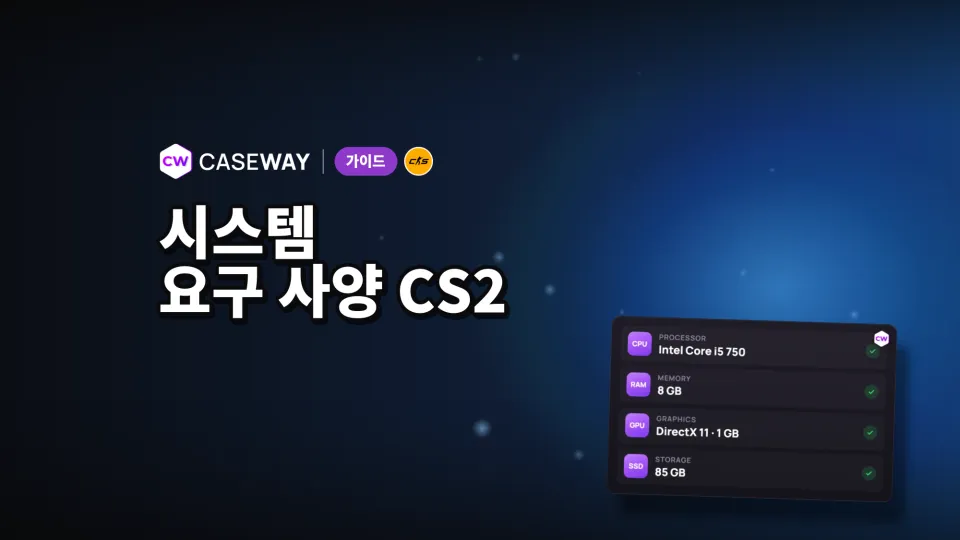
현재 PC 사양을 CS2 시스템 요구 사양과 비교해 보는 것도 좋습니다. 카운터로 프레임 레이트를 확인하고, 핑과 패킷 손실 원격 측정으로 네트워크 연결 상태를 따로 점검해 보세요.
autoexec.cfg에 명령어 저장하는 방법
명령어가 autoexec.cfg에 저장되어 있지 않으면 게임을 다시 시작할 때마다 콘솔에 입력해야 합니다. 게임은 실행할 때마다 이 파일을 불러오므로, 사용할 카운터와 프레임 제한을 저장해 두면 편리합니다.
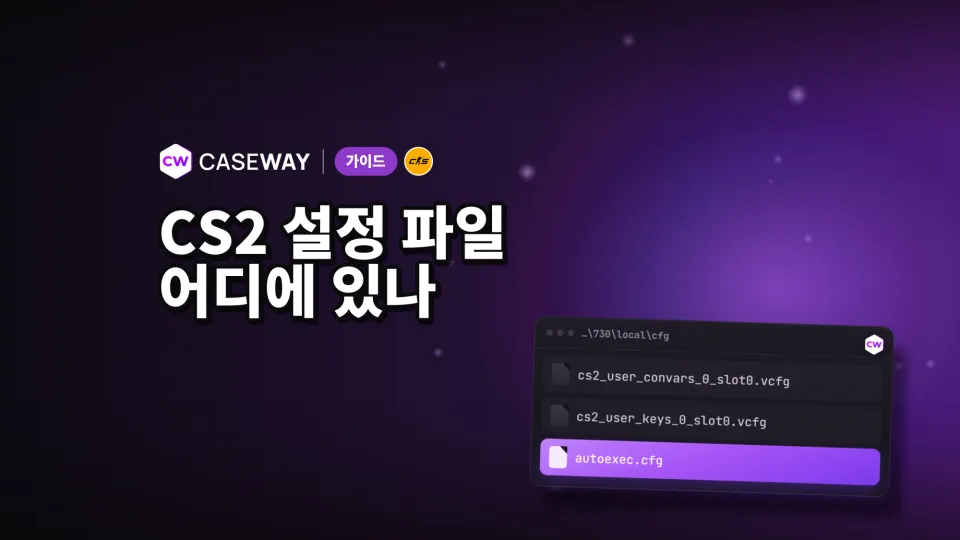
autoexec 생성기에서 원하는 항목을 선택하면 파일이 자동으로 만들어집니다. 파일을 넣을 위치는 「CS2 설정 파일 가이드」에서 확인하세요.
자주 묻는 질문
CS2에서 FPS를 어떻게 표시하나요?
'게임' 탭에서 개발자 콘솔을 활성화한 뒤 ~ 키로 콘솔을 열고 cl_showfps 1을 입력하세요. 콘솔 없이 확인하고 싶다면 원격 측정 설정에서 '프레임 시간 및 FPS 표시'를 '항상'으로 맞추거나 Steam 오버레이 설정에서 FPS 카운터를 켜면 됩니다.
CS2에서 FPS를 표시하는 명령어는 무엇인가요?
cl_showfps 1을 입력하면 화면 상단에 FPS가 표시됩니다. cl_hud_telemetry_frametime_show 2를 입력하면 평균 FPS와 최근 프레임 중 가장 나쁜 프레임 시간이 함께 표시됩니다.
CS2에서 FPS 제한을 해제하려면 어떻게 하나요?
경기 중 프레임 제한을 해제하려면 fps_max 0을 입력하세요. 메뉴에는 별도 명령어인 fps_max_ui 0이 적용됩니다. 그래픽카드가 메뉴에서 불필요하게 작동하지 않도록 메뉴의 프레임 제한은 유지해도 좋습니다.
CS2에서 net_graph가 작동하지 않는 이유는 무엇인가요?
이 명령어는 CS:GO에 남아 있지만 CS2에는 없습니다. FPS 카운터와 프레임 시간, 핑, 손실률 텔레메트리를 사용하세요. cq_netgraph 명령어도 CS2에서 삭제됐습니다.
CS2에서 어떤 그래픽 설정을 낮추면 FPS가 오르나요?
먼저 셰이더와 파티클 세부 묘사를 낮추고, 안티앨리어싱과 앰비언트 오클루전을 끄세요. 텍스처 필터링은 이방성 대신 이중 선형으로 설정합니다. 그림자 품질은 최소 중간으로 유지하고, 적을 더 잘 식별할 수 있도록 플레이어 명암 강화도 켜세요. 설정을 바꿀 때마다 결과를 확인하세요.