- 설정
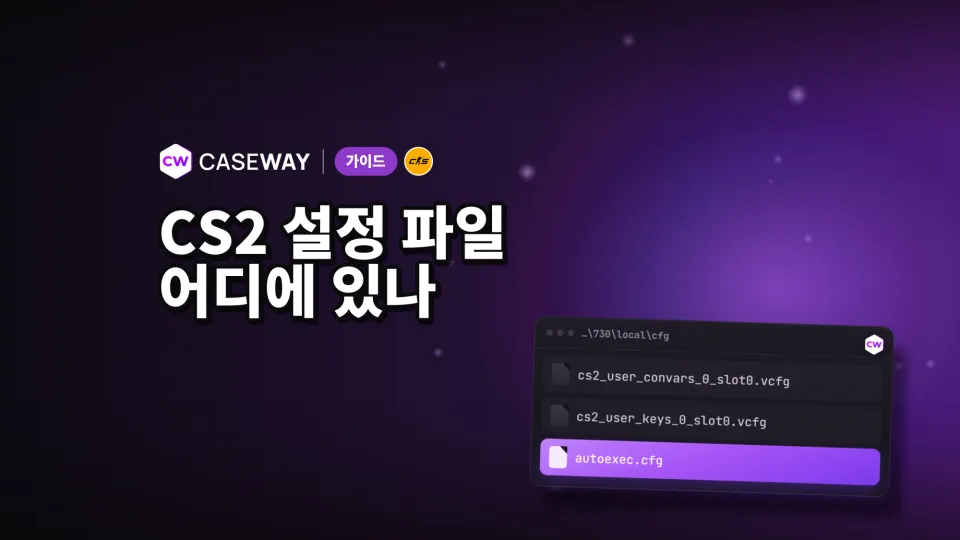
- userdata\ID\730\local\cfg의 vcfg 파일 2개입니다. ID는 계정 번호입니다.
- 저장
- host_writeconfig를 실행하면 설정이 바로 저장됩니다.
- 이전
- CS2의 Steam Cloud를 잠시 끈 뒤 파일 2개를 복사하세요.
- Autoexec
- autoexec.cfg를 game\csgo\cfg에 넣고 exec autoexec를 실행하세요.
- 키 설정
- binddefaults를 실행하면 기본 키 바인드로 돌아갑니다.
CS2 설정과 키 바인드 저장 위치
계정 설정은 Steam\userdata\ID\730\local\cfg에 저장됩니다. Windows에 Steam을 기본 경로로 설치했다면 경로는 C:\Program Files (x86)\Steam으로 시작합니다. 숫자 730은 Steam에서 CS2를 가리키며, ID에는 계정 번호를 넣으면 됩니다.
| 파일 | 저장 내용 |
|---|---|
| cs2_user_convars_0_slot0.vcfg | 플레이어 설정 및 변수 값 |
| cs2_user_keys_0_slot0.vcfg | 키 바인드 |
userdata에서 내 계정 폴더 찾기
폴더 번호는 SteamID3의 세 번째 부분입니다. [U:1:숫자] 형식이라면 마지막 숫자를 사용하면 됩니다. 프로필 링크로 Steam ID를 확인하는 도구에서 번호를 확인할 수 있습니다. 컴퓨터에서 여러 계정으로 로그인했다면 userdata에 폴더가 여러 개 있을 수 있으니, 아무 폴더나 선택하지 마세요.
직접 만든 cfg 파일은 어디에 넣나요?
직접 만든 설정 파일은 Steam\steamapps\common\Counter-Strike Global Offensive\game\csgo\cfg에 넣으세요. 게임 설치 폴더 안에 있는 별도의 경로입니다. userdata의 vcfg 파일에는 계정 설정이 저장되고, 게임 폴더의 cfg 파일에는 실행할 명령어가 들어갑니다.
- 키 바인드
- 특정 키에 지정한 명령어입니다.
- CFG
- 게임에서 실행할 명령어를 담은 텍스트 파일입니다.
- Steam Cloud
- Steam을 통해 설정 파일을 클라우드와 동기화하는 기능입니다.
재설치 전에 CS2 설정 파일을 저장하는 방법
게임을 종료하면 설정이 저장됩니다. 변경 사항을 바로 저장하려면 콘솔에서 host_writeconfig를 실행하세요. 재설치하거나 설정을 실험하기 전에 vcfg 파일 2개를 따로 백업하세요. 하나에는 설정값이, 다른 하나에는 키 바인드가 저장됩니다.
- 게임 설정에서 ‘개발자 콘솔 사용’을 켜세요. ~ 키를 눌러 콘솔을 여세요.
- host_writeconfig를 입력해 현재 설정을 저장하세요.
- 게임을 종료하고 Steam\userdata\ID\730\local\cfg를 여세요. ID에는 계정 번호를 입력하면 됩니다.
- cs2_user_convars_0_slot0.vcfg와 cs2_user_keys_0_slot0.vcfg를 별도의 위치에 복사하세요.
백업본은 CS2 작업 폴더 바깥에 보관하세요. 그래야 설정을 잘못 건드려도 감도나 키 바인드를 하나씩 떠올려 직접 복구할 필요가 없습니다.
host_writeconfig는 현재 설정을 저장하고, 백업본에는 이전 설정이 남습니다. 유일한 백업본에 변경된 설정을 덮어쓰면 이전 설정으로 되돌릴 수 없습니다.
CS2 설정 파일을 다른 PC로 옮기는 방법
설정을 옮기려면 계정 폴더에 있는 파일 2개가 모두 필요합니다. 복사하기 전에 CS2의 Steam Cloud를 잠시 끄세요. 클라우드가 이전 버전을 가져와 방금 옮긴 설정을 덮어쓸 수 있습니다. Steam 라이브러리에서 게임 속성을 연 다음 ‘일반’ 탭에서 동기화 설정을 찾을 수 있습니다.
- 기존 PC에서 host_writeconfig로 현재 설정을 저장하고 CS2를 종료하세요.
- 계정 폴더에서 cs2_user_convars_0_slot0.vcfg와 cs2_user_keys_0_slot0.vcfg를 복사하세요.
- 새 PC에서 게임 속성으로 이동해 CS2의 Steam Cloud를 잠시 끄세요.
- Steam\userdata\ID\730\local\cfg를 여세요. ID에는 옮길 계정의 번호를 입력하면 됩니다. 파일이 이미 있다면 먼저 백업하세요.
- 복사한 파일을 이 폴더에 넣고 CS2를 실행해 설정과 키 바인드를 확인하세요.
같은 계정이라면 폴더 번호는 바뀌지 않습니다. 다른 계정으로 설정을 옮길 때는 원래 프로필 번호가 아니라 새 계정의 ID를 사용하세요. Steam을 다른 폴더에 설치했다면 경로의 시작 부분은 달라지지만, userdata 안에서 필요한 폴더는 계정에 따라 결정됩니다.
직접 만든 autoexec는 새로 설치한 게임의 game\csgo\cfg에 별도로 옮기세요. vcfg 파일 2개를 복사하면 저장된 설정과 키 바인드가 이전되며, 텍스트 형식의 설정 파일은 명령어가 담긴 별도 파일로 남습니다.
비디오 설정은 같은 폴더에 있는 cs2_video.txt 파일에 따로 저장돼요. 이 파일은 vcfg 파일 2개와 함께 복사해도 되지만, 다른 컴퓨터에서는 비디오 설정을 확인하고 필요하면 다시 설정하는 게 좋아요. 그래픽 카드와 모니터에 따라 달라지기 때문이에요.
CS2에서 autoexec를 만드는 방법
Autoexec는 Steam\steamapps\common\Counter-Strike Global Offensive\game\csgo\cfg 폴더에 저장하는 일반 텍스트 파일 autoexec.cfg입니다. 함께 적용할 명령어를 모아두기 좋습니다. 한 줄에 명령어 하나씩 입력하고, 마지막 줄에 host_writeconfig를 추가하세요.
- autoexec.cfg라는 일반 텍스트 파일을 만드세요.
- 필요한 명령어를 한 줄에 하나씩 추가하세요.
- 마지막 줄에는 host_writeconfig를 입력하세요.
- 파일을 game\csgo\cfg에 저장하세요.
- CS2 콘솔을 열고 exec autoexec를 실행하세요.
게임을 실행할 때 설정 파일도 함께 실행하려면 Steam에서 CS2 속성을 열고 ‘실행 옵션’에 +exec autoexec를 입력하세요. 게임 시작 시 파일을 실행하는 명령어입니다. 콘솔에서는 + 없이 exec autoexec를 입력하고, 실행 옵션에는 +exec autoexec를 입력합니다.
직접 만든 파일에 어떤 내용을 넣어야 하나요?
autoexec에는 어떤 기능인지 아는 명령어만 넣는 편이 좋습니다. 실행한 뒤 설정이 달라졌을 때 파일 내용을 확인하기도 쉽습니다. autoexec 생성기로 파일을 만들고, 키 명령어는 키 바인드 생성기에서 준비할 수 있습니다.

연습용과 경기용 설정 파일을 전환하는 방법
game\csgo\cfg에 연습용과 경기용 설정 파일을 따로 둘 수 있습니다. exec 명령어로 지정한 cfg 파일을 실행하면 되므로, 매번 명령어를 전부 직접 입력할 필요가 없습니다. 파일을 지정할 때는 확장자를 제외한 이름을 입력하세요.
| 명령어 | 기능 |
|---|---|
| exec 이름 | game\csgo\cfg에서 이름.cfg 파일을 실행합니다. |
| execifexists 이름 | 파일이 있으면 실행하고, 없으면 오류를 표시하지 않습니다. |
‘이름’ 자리에 파일 이름을 입력하세요. autoexec.cfg라면 exec autoexec를 사용하면 됩니다. 선택 사항인 설정 파일에는 같은 이름으로 execifexists를 사용하세요. 파일이 없어도 오류가 표시되지 않습니다.
CS2 설정을 초기화하고 기본 키 설정으로 되돌리는 방법
먼저 키 하나만 되돌릴지, 모든 바인드를 초기화할지, 계정 파일에 저장된 설정을 복구할지 정하세요. 키 설정에는 각각 사용할 수 있는 명령어가 있습니다. 기본값과 다른 설정을 보려면 differences를, 키 바인드를 확인하려면 key_listboundkeys를 사용하세요.
게임에서 바로 설정을 초기화하는 게 가장 간단해요. 설정 메뉴에는 ‘키보드 및 마우스 설정 초기화’, ‘게임 설정 초기화’, ‘오디오 설정 초기화’ 버튼이 있고, 비디오 메뉴에는 ‘초기화’ 버튼이 있어요. 게임에서 확인을 요청합니다. 모든 설정을 한 번에 초기화하거나 이전 설정을 복원할 수 있게 해 두려면 콘솔 명령어를 사용하거나 파일 이름을 바꾸면 돼요.
- 지정한 키의 바인드를 해제합니다.
- 모든 키의 바인드를 해제합니다.
- 모든 키를 기본값으로 되돌립니다.
- 바인드가 지정된 키 목록을 표시합니다.
- 지정한 명령어가 어떤 키에 할당됐는지 표시합니다.
- 기본값과 다른 변수 값을 표시합니다.
unbindall은 기본 키 설정으로 되돌리는 명령어가 아니라 모든 키 바인드를 해제합니다. 바인드를 다시 설정하기 전까지 이동과 사격이 불가능해집니다. 기본 키 설정으로 되돌리려면 binddefaults를 사용하세요.
이전 설정을 복구할 수 있게 파일을 초기화하는 방법
초기화하기 전에 CS2를 종료하고 게임의 Steam Cloud를 잠시 끄세요. Steam\userdata\ID\730\local\cfg에서 ID를 계정 번호로 바꾼 경로를 연 다음 cs2_user_convars_0_slot0.vcfg와 cs2_user_keys_0_slot0.vcfg의 이름을 변경해 원래 이름을 따로 보관하세요. 그런 다음 게임을 실행해 결과를 확인하면 됩니다.
cfg 폴더 전체를 삭제하지 마세요. 폴더 이름을 바꾸면 이전 파일을 보관해뒀다가 되돌릴 수 있습니다. 복구하려면 게임을 종료하고 원래 이름으로 되돌리세요. autoexec와 +exec autoexec 실행 옵션을 사용 중이라면 이것들도 확인하세요. 해당 파일이 실행되면 안에 기록된 명령어가 다시 적용됩니다.
자주 묻는 질문
CS2 설정 파일은 어디에 있나요?
설정과 키 바인드는 Steam\userdata\ID\730\local\cfg의 cs2_user_convars_0_slot0.vcfg와 cs2_user_keys_0_slot0.vcfg에 저장됩니다. ID는 [U:1:숫자] 형식의 SteamID3에서 마지막 숫자입니다. 직접 만든 cfg 파일은 Steam\steamapps\common\Counter-Strike Global Offensive\game\csgo\cfg에 넣으세요.
CS2 설정을 다른 PC로 옮기는 방법은?
host_writeconfig로 설정을 저장한 뒤 계정 폴더에서 vcfg 파일 2개를 복사하세요. 새 PC에서는 CS2의 Steam Cloud를 잠시 끄고, 해당 ID 폴더에 파일을 넣은 다음 게임을 실행하면 됩니다. 다른 계정으로 옮기는 경우에는 그 계정의 SteamID3에서 폴더 번호를 확인하세요.
CS2에서 autoexec를 만드는 방법은?
game\csgo\cfg에 autoexec.cfg 텍스트 파일을 만들고, 한 줄에 명령어 하나씩 입력하세요. 마지막 줄에 host_writeconfig를 추가한 뒤 콘솔에서 exec autoexec를 실행합니다. 게임을 실행할 때마다 적용하려면 Steam의 CS2 실행 옵션에 +exec autoexec를 입력하세요.
CS2에서 모든 키 바인드를 초기화하려면 어떻게 하나요?
unbindall은 이동과 사격을 포함한 모든 키 바인드를 해제합니다. 기본 키 설정이 필요하면 binddefaults를 실행하세요. 현재 키 바인드는 key_listboundkeys 명령어로 확인할 수 있습니다.
CS2 설정이 자꾸 초기화되는 이유는 무엇인가요?
Steam Cloud가 파일을 복사한 뒤 예전 버전을 다시 가져올 수 있으니, 설정을 옮기는 동안에는 CS2의 클라우드 동기화를 끄세요. 직접 만든 autoexec를 사용한다면 안에 든 명령어도 확인하세요. 파일에 기록된 설정이 적용됩니다. 복사하기 전에 host_writeconfig로 현재 변경 사항을 저장하세요.