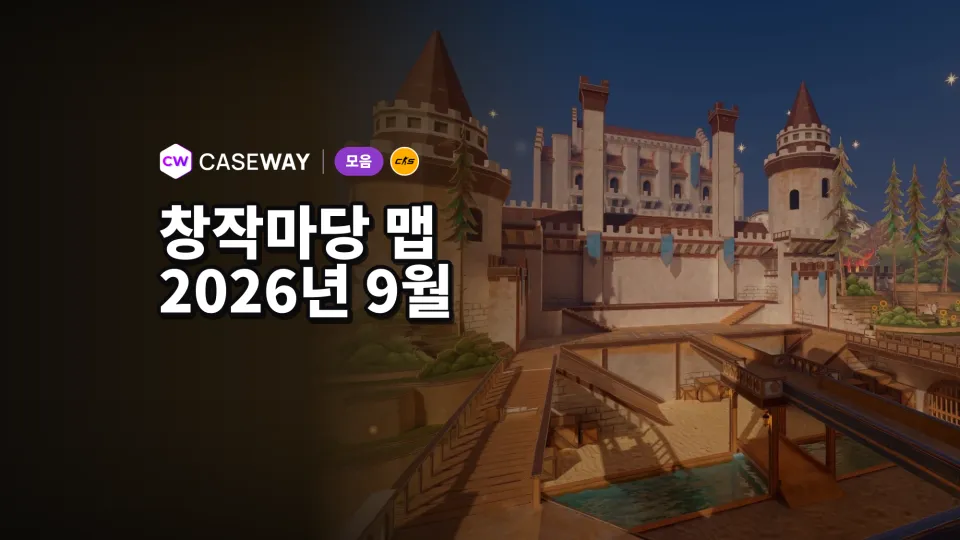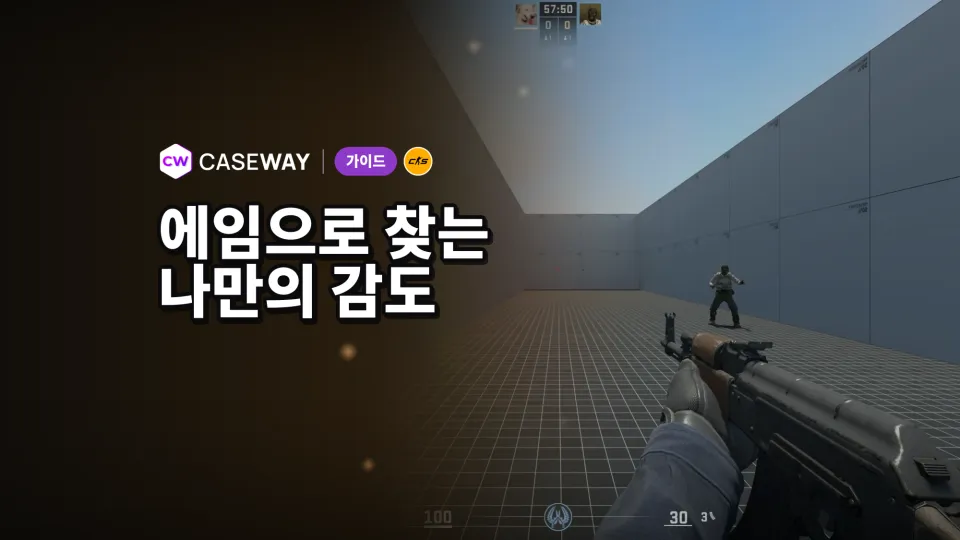
보통은 감도를 손에 맞춰 직접 찾거나 프로 선수의 설정을 따라 합니다. Sensitivity Finder는 다른 방법을 제시합니다. 여러 감도로 같은 연습을 진행하면 맵이 결과를 비교해 가장 좋은 기록을 낸 감도를 알려 줍니다. 맵 제작자는 Prank이며, 창작마당에는 2026년 10월 12일에 올라왔습니다. 공개 후 첫 3일 동안 3천 명 넘는 플레이어가 구독했습니다.
- 기능
- 여러 감도로 사격을 측정해 감도를 찾습니다.
- 소요 시간
- 측정 1회당 약 10분
- 입력할 정보
- 감도와 마우스 DPI를 채팅에 한 번 입력
- 결과
- 백분율로 표시되는 감도 정확도, 비슷한 결과를 내는 감도 범위, eDPI, 360도 회전에 필요한 cm
- 지원 언어
- 영어, 러시아어, 일본어, 중국어, 한국어
Sensitivity Finder 설치 및 실행 방법
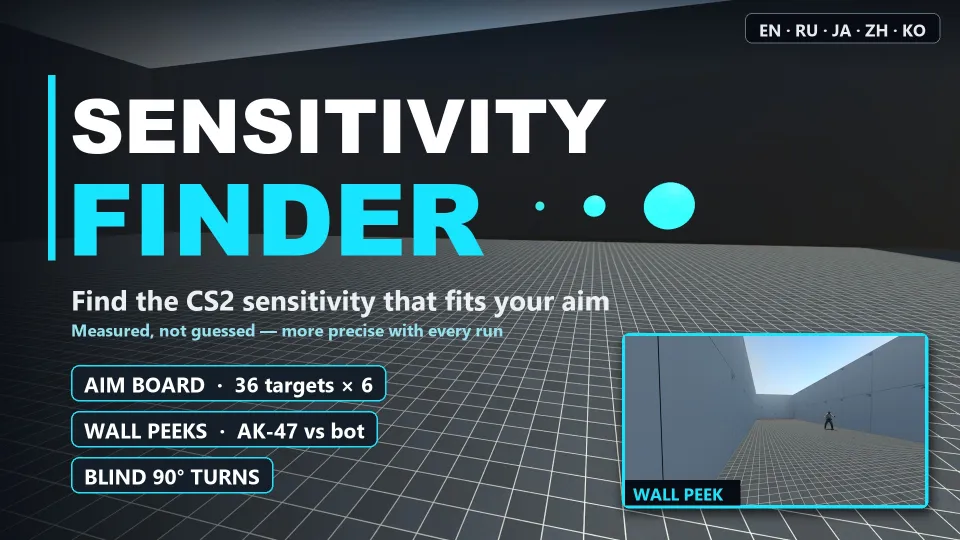
맵 용량은 약 14MB입니다. Steam 창작마당에서 구독하고 다운로드가 끝나면 CS2의 ‘플레이’에서 ‘창작마당 맵’을 선택하세요. 메뉴를 거치지 않고 실행할 수도 있습니다. 콘솔에 host_workshop_map 3818299372를 입력하면 최신 버전을 다운로드해 맵을 실행합니다. 창작마당 맵을 실행하는 방법과 친구와 함께 플레이하는 방법은 SCOPE.GG 절차적 맵 가이드에서 확인할 수 있습니다.
첫 설정: 감도, DPI, m_yaw
맵은 게임과 마우스 설정을 확인할 수 없으므로 채팅에 한 번 입력해야 합니다. 예를 들어 감도는 !sens 1.66, 마우스 DPI는 !dpi 800처럼 입력하고, 숫자는 자신의 값으로 바꾸세요. 이후에는 맵이 설정을 기억합니다. 시작 화면의 버튼이나 !lang ru 명령어로 언어를 바꿀 수 있습니다.
m_yaw를 바꿨다면 맵에 값도 알려 주세요. m_yaw는 마우스 이동량에 따른 회전량을 정하며 기본값은 0,022입니다. 예를 들어 !yaw 0.0165를 입력하면 됩니다. 제작자는 이 값을 화면 비율을 늘린 4:3 설정의 예로 들었습니다. 입력하지 않으면 결과의 360도 회전 cm가 잘못 계산됩니다.
 가이드
가이드 가이드읽기
가이드읽기측정은 어떻게 진행되나요?
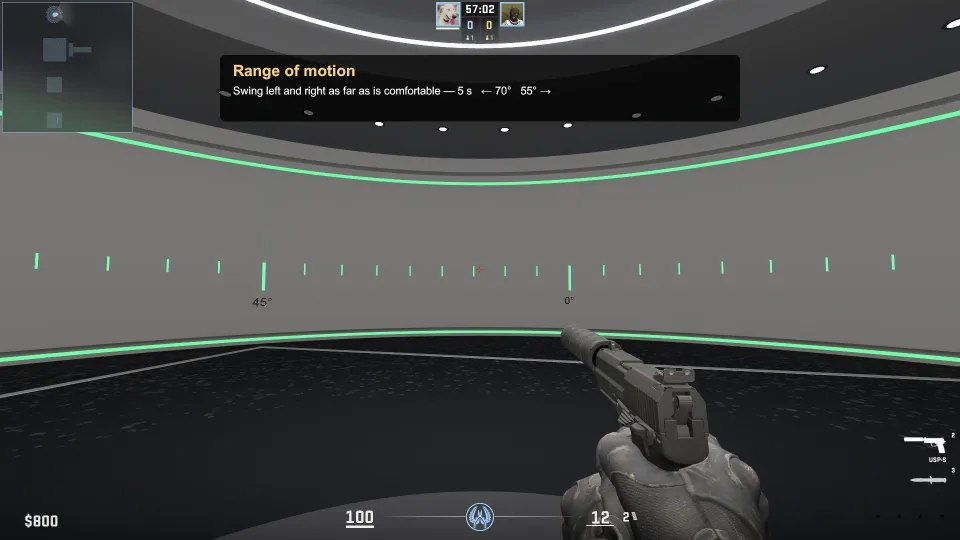
- 움직임 범위조준점을 편한 만큼 좌우로 움직이세요. 몸을 돌리는 동안 방의 밝은 선과 벽의 눈금이 초록색으로 바뀝니다.
- 눈을 감고 회전눈을 감고 좌우 중 한쪽으로 90° 돈 다음, 사격해 회전을 마무리하세요. 양쪽 방향으로 5번씩 진행합니다. 맵은 여러분이 느끼는 회전량과 실제 움직임이 일치하는 감도를 찾습니다.
- 6개 사격 구간각 구간은 서로 다른 감도로 진행합니다. 현재 설정한 감도와 그 값에 1,35를 곱한 값 및 1,35로 나눈 값, 결과나 체감에 따라 선택된 감도 2개, 그리고 현재 설정한 감도를 다시 사용합니다. 다른 감도를 요청하면 콘솔에 입력한 뒤 NEXT 버튼을 눌러 사격하세요.
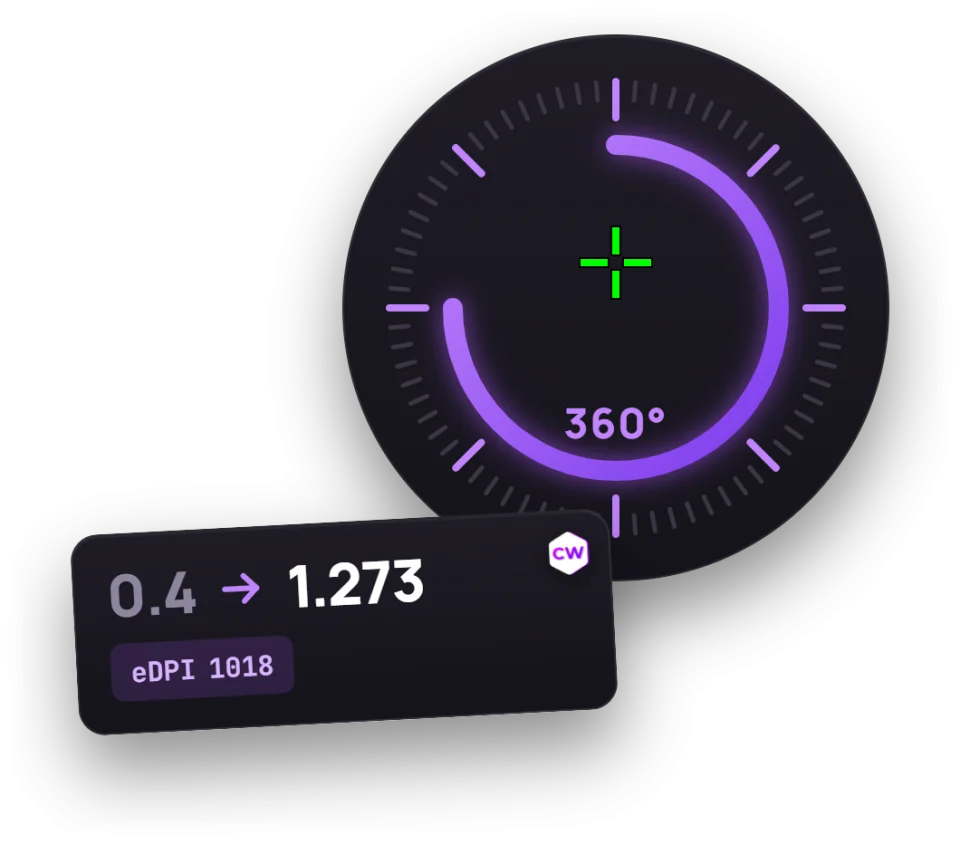
- 결과추천 감도와 정확도(백분율), 최고 결과보다 3% 이내로 뒤처지는 감도 범위, eDPI, 360도 회전에 필요한 cm를 확인할 수 있습니다.
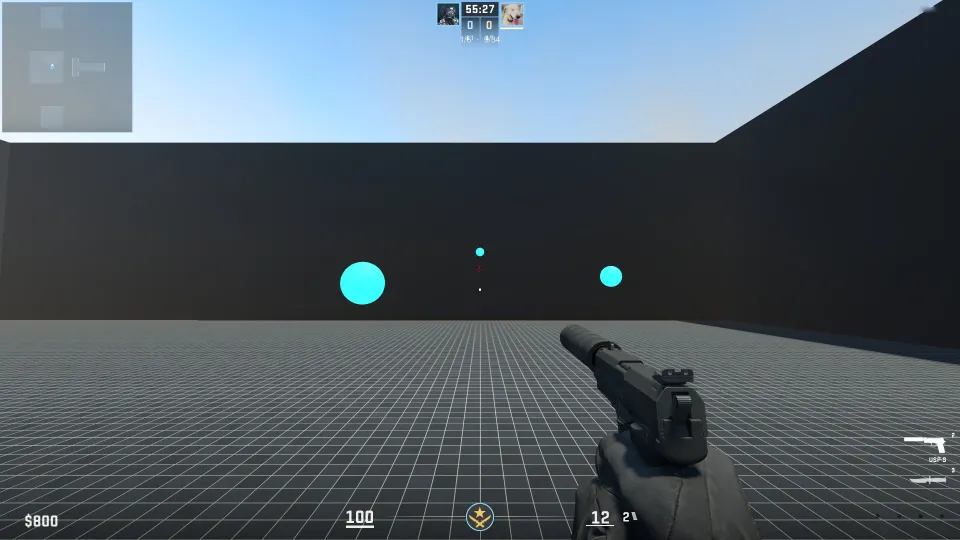
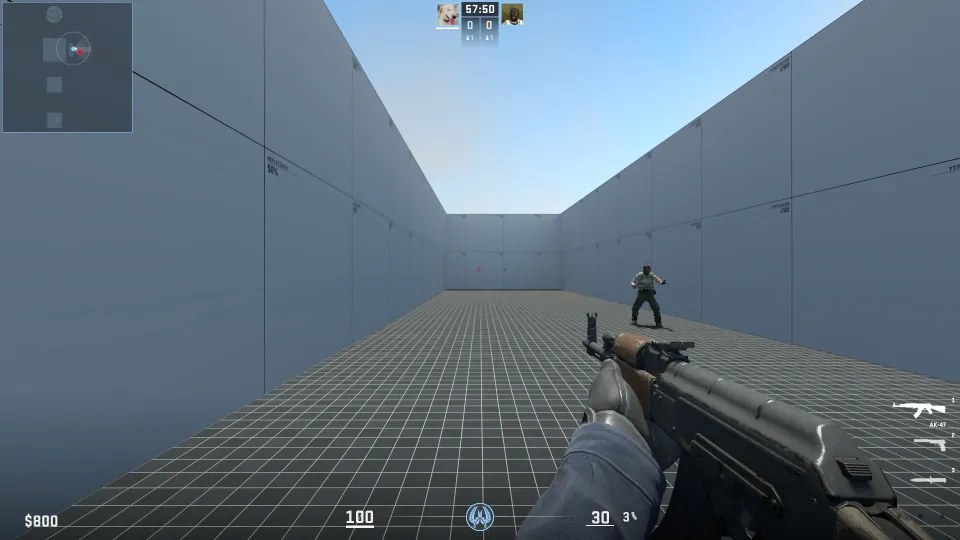
각 구간은 스탠드에서 예열 표적 6개와 기록 측정용 표적 36개를 맞히는 방식입니다. 표적은 한 번에 하나 또는 세 개씩 나타나고, 매번 위치가 바뀝니다. 빗나간 탄도 기록에 포함됩니다. 그다음 AK-47을 들고 봇을 상대로 벽 뒤에서 4번 나옵니다. 이전 측정 이후 감도를 바꾸지 않았다면 움직임 범위와 눈을 감고 도는 구간은 이전 결과를 가져옵니다. 다시 진행하려면 !full을 입력하세요.
맵은 감도를 어떻게 정하나요?
핵심 측정은 표적 스탠드에서 진행합니다. 맵은 ISO 9241-9 표준에 따라 포인팅 처리량을 계산합니다. 이 지표는 마우스와 기타 포인팅 장치 연구에 쓰이며 속도와 정확도를 함께 반영합니다. 시간은 마우스를 처음 움직인 순간부터 표적을 맞힐 때까지 측정합니다. 빗나간 뒤 다시 쏘는 시간은 포함되지만 반응 시간은 포함되지 않습니다. 따라서 빠르고 신중한 플레이 스타일도 공정하게 비교할 수 있습니다. 실제로 얼마나 빨리 맞혔는지가 중요합니다.
맵은 측정한 값으로 곡선을 만들고 그 꼭짓점에 해당하는 감도를 선택합니다. 측정이 더 정확한 값에는 더 큰 가중치를 둡니다. 추천값은 실제로 시험한 감도 범위 안에서만 나옵니다. 쏴 보지 않은 감도를 맵이 추측해 내지는 않습니다.
벽 뒤에서 나오는 연습은 상대가 보인 순간부터 첫 탄이 맞을 때까지 걸린 시간을 측정하며, 각 지점의 기록을 따로 비교합니다. 이 연습의 가중치는 표적 스탠드보다 높지 않습니다. 맵은 눈을 감고 도는 구간의 감도를 그대로 받아들이지 않고 사격 결과로 확인합니다. 익숙한 감도가 더 낫게 느껴져도 실제 손의 회전량은 다를 수 있기 때문입니다. 4번과 5번 구간은 이미 측정한 값을 다시 사용하지 않습니다. 6번 구간은 첫 구간을 반복해 측정 막바지의 워밍업 효과나 피로를 반영합니다.
결과 읽는 법
최고 점수 하나뿐 아니라, 최고 결과보다 3% 이내로 뒤처지는 감도도 모두 표시합니다. 제작자는 감도 범위가 넓어도 결과가 거의 같을 때가 많다고 설명합니다. 결과는 이렇게 보면 됩니다. 현재 감도가 해당 범위에 들어 있다면 추천을 따라 굳이 바꿀 필요가 없습니다. 차이가 3% 이내이기 때문입니다.
측정을 반복할수록 결과가 정교해집니다. 맵은 새 결과를 저장된 이전 결과와 합산하고, 기존 결과와 차이가 큰 측정에는 낮은 가중치를 둡니다. 다음 측정에서는 현재 최고 평가를 받은 감도 주변의 값을 확인합니다. 결과를 텍스트로 출력해 복사하거나 보낼 수 있으며, 콘솔에 !result를 입력하면 됩니다. 저장된 결과는 !clear로 삭제할 수 있습니다.
첫 측정 결과만 보고 감도를 바꾸지 마세요. 다른 날 한 번 더 측정해 추천 감도와 범위가 반복되는지 확인하면 결과를 더 신뢰할 수 있습니다.
결과에는 eDPI와 360도 회전에 필요한 cm가 표시됩니다. DPI가 달라도 이 수치로 감도를 비교할 수 있습니다. 두 수치의 관계와 프로 선수들의 감도는 프로 선수 감도와 DPI 가이드에서 다룹니다. 비슷한 감도를 쓰는 상위 팀 선수들을 찾으려면 아래 도구에 DPI와 감도를 입력하세요.
같은 맵에서 트래킹과 플릭 연습하기
시작 화면에는 측정에 포함되지 않는 모드가 2개 더 있습니다. TRACKING은 사격 없이 노란 구체를 조준점으로 따라가는 연습입니다. 한 라운드는 10초 동안 진행됩니다. 화면과 표적 스탠드 아래의 빨강에서 초록으로 이어지는 눈금에 표적을 조준한 시간이 표시되며, 평균 기록은 감도별로 저장됩니다. 움직이는 표적을 상대로 새 감도를 시험하기 좋습니다.
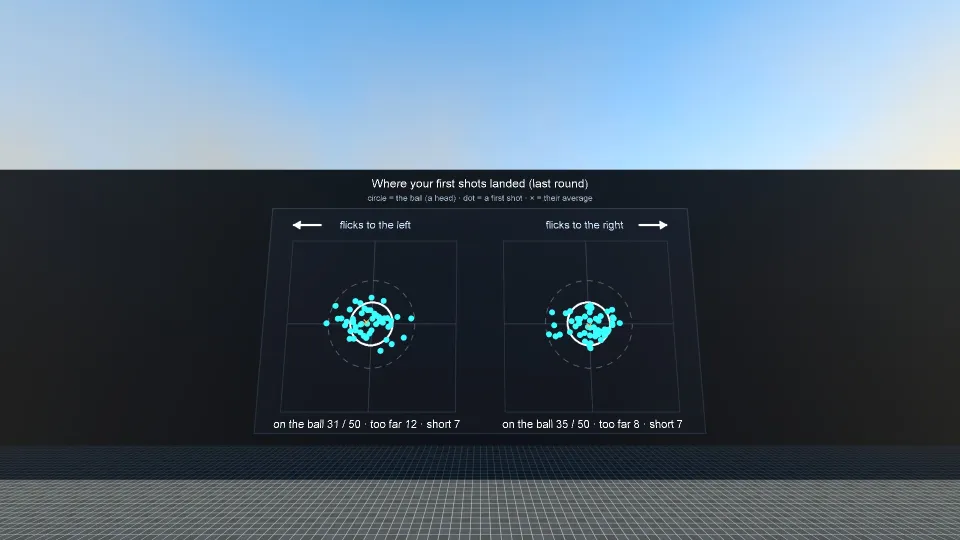
FLICK은 NEXT 왼쪽에 있습니다. 왼쪽 아래의 START 버튼을 눌러 시작하세요. CS2 머리 히트박스 크기의 파란 구체 100개를 맞히는 연습으로, 하나를 맞히면 다음 구체가 나타납니다. 짧은 플릭이 가장 많고 중거리와 장거리 플릭은 더 적으며, 좌우 방향은 같은 수로 나옵니다. 끝나면 시간, 정확도, 첫 탄 명중률과 첫 탄이 표적을 지나쳤는지 또는 미치지 못했는지를 거리와 방향별로 보여 줍니다. 왼쪽 벽에는 최근 5라운드의 감도, DPI, m_yaw가 표시되고, 오른쪽 벽에는 첫 탄이 맞은 위치가 표시됩니다.
맵 명령어와 콘솔 명령어
| 채팅 명령어 | 기능 |
|---|---|
| !sens <값> | 게임 내 감도 |
| !dpi <값> | 마우스 DPI |
| !yaw <값> | m_yaw가 0,022가 아닐 때 입력 |
| !lang en, ru, ja, zh 또는 ko | 맵 언어 |
| !restart | 처음부터 다시 시작 |
| !result | 결과를 텍스트로 콘솔에 출력 |
| !full | 움직임 범위와 눈을 감고 도는 구간 다시 진행 |
| !clear | 저장된 결과 삭제 |
- 게임 내 감도. 구간마다 바꾸라는 안내가 나옵니다.
- 마우스 이동량에 따른 회전량
자주 묻는 질문
측정할 시간이 없다면 CS2 감도는 얼마로 해야 하나요?
출발점으로는 eDPI 800이 좋습니다. 저희 표본에서 프로 선수들의 중앙값으로, DPI 400에서 감도 2, DPI 800에서 감도 1에 해당합니다. 프로 선수의 절반은 eDPI 708~1000을 사용합니다. 10분 정도 시간이 나면 측정을 해 보세요. 이 값이 정말 나에게 맞는지 맵이 알려 줍니다.
감도 측정은 얼마나 걸리나요?
약 10분 걸립니다. 같은 감도로 다시 측정하면 움직임 범위와 눈을 감고 도는 구간은 이전 결과를 사용하므로 더 빨리 끝납니다.
맵이 감도와 DPI를 자동으로 알아내나요?
아니요. 맵은 게임과 마우스 설정을 확인할 수 없습니다. 채팅에 !sens와 !dpi를 입력해 설정을 알려 주세요. m_yaw를 바꿨다면 !yaw도 입력해야 합니다.
Sensitivity Finder를 한국어로 쓸 수 있나요?
네. 시작 화면에서 ‘러시아어’를 선택하거나 채팅에 !lang ru를 입력하세요.
트래킹과 플릭도 감도 추천에 반영되나요?
아니요. 트래킹과 플릭은 연습 모드입니다. 감도 추천에는 6개 측정 구간의 표적 스탠드와 벽 뒤에서 나오는 연습만 반영됩니다.