- 설치
- Steam 창작마당에서 구독
- 용량
- 약 230MB
- 친구와 플레이
- 로비와 비공개 매치 사용
- 연습
- 반응 속도, 코너 확인, 헤드샷
- 설정
- 체력, 방어구, 탄약, 봇
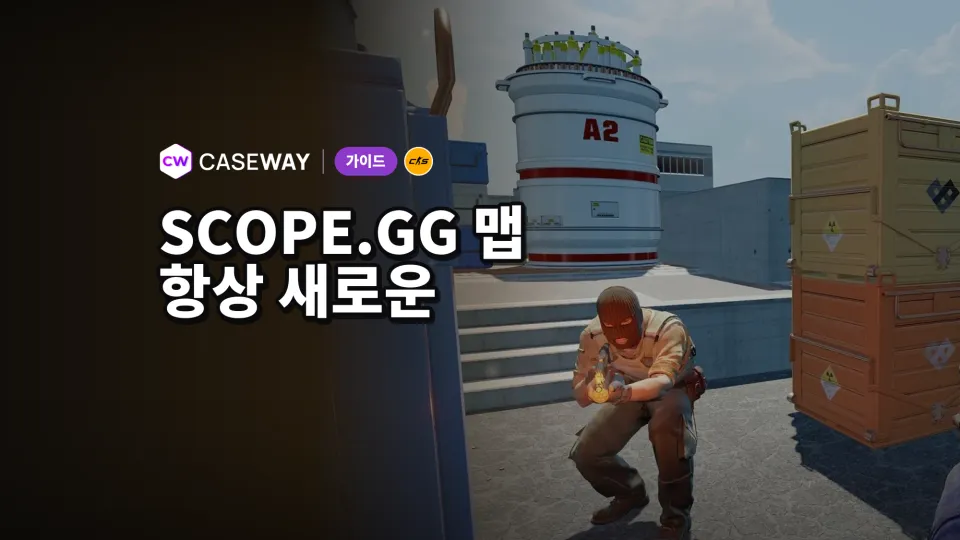
CS2의 SCOPE.GG 맵은 어떻게 구성되어 있나요?
CS2용 Procedurally Generated Training Map은 경쟁전 맵의 요소를 조합해 매번 새롭게 맵을 생성합니다. 방의 연결 구조와 엄폐물, 적의 위치도 달라집니다.
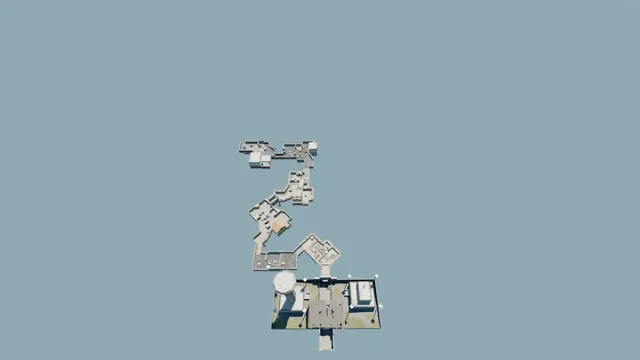
봇은 좌우로 움직이고 섬광탄을 던지며 예상치 못한 순간에 공격합니다. 조준할 위치만 외워서는 통과할 수 없습니다. 적의 위치에 반응하고 모든 코너를 확인하는 게 핵심입니다.
맵 제작자는 SCOPE.GG와 OrelStealth입니다. CS2 버전은 2026년 9월 26일 창작마당에 공개됐습니다. CS:GO에서 시작된 프로젝트가 돌아온 셈입니다. 첫 버전은 2022년에 나와 구독자 50만 명 이상을 모았습니다. 새 버전에는 협동 플레이와 여러 경쟁 맵의 요소, 더 세밀한 봇 설정이 추가됐습니다.
맵 다운로드 및 창작마당에서 실행하기
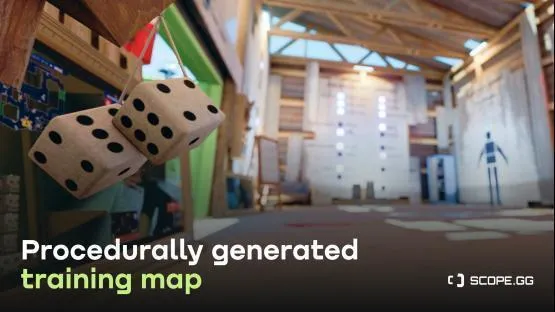
Steam에서 구독하면 설치할 수 있습니다. 맵 용량은 약 230MB이며 자동으로 다운로드된 뒤 게임 내 창작마당 맵 목록에 나타납니다. CS2 메뉴에서 맵을 실행하면 봇이 있는 로컬 서버가 생성됩니다.
- Procedurally Generated Training Map 페이지를 열고 맵을 구독하세요.
- Steam에서 다운로드가 완료될 때까지 기다리세요.
- CS2에서 ‘플레이’를 연 다음 ‘창작마당 맵’을 선택하세요.
- 맵을 선택해 실행하세요.
콘솔로 실행하는 명령어
게임 설정에서 ‘개발자 콘솔 사용’을 켜세요. 물결표 키로 콘솔을 열고 host_workshop_map 3808451248를 입력하면 창작마당의 최신 맵을 다운로드해 내 서버에서 실행합니다.
CS2 창작마당 맵에서 친구와 플레이하는 방법
이 맵은 협동 플레이를 지원해 함께 연습하거나 생성된 구역을 돌파할 수 있습니다. 친구와 플레이하려면 로비를 만든 뒤 비공개 매치를 시작하세요. Valve FAQ의 안내에 따르면 친구가 맵 페이지를 따로 찾을 필요 없이 자동으로 다운로드됩니다.
더 간단한 방법도 있습니다. 2026년 3월에 추가된 방법으로, ‘플레이’ 메뉴에서 ‘창작마당 맵’ 탭을 열고 ‘공개 파티’를 켠 뒤 맵을 실행하면 됩니다. 친구들은 친구 목록에서 바로 합류할 수 있습니다. 접근을 제한하려면 ‘친구와 함께 플레이’ 로비를 만든 다음 ‘비공개 매치’를 선택하세요.
- ‘친구와 플레이’ 로비를 만드세요.
- 함께 맵을 플레이할 친구를 초대하세요.
- Procedurally Generated Training Map을 선택하세요.
- ‘비공개 매치’를 설정하세요.
- 로컬 서버를 시작하세요. 친구에게 맵이 자동으로 다운로드됩니다.
9월 29일 업데이트에서 두 번째 플레이어가 생성될 때 올바른 체력을 받도록 수정됐습니다.
설정 방에서 무엇을 선택할까요?
시작하기 전에 Player settings 방에서 체력, 방어구, 탄약을 설정하세요. Weapons 거치대에서 무기를, 테이블에서 권총을 가져올 수도 있습니다. 맵의 안내 문구는 영어로 표시되므로 아래에는 현장에서 확인할 수 있는 이름을 그대로 적었습니다.
| 맵 설정 | 옵션 | 변경 내용 |
|---|---|---|
| Health restore on kill | 0, 25, 50, All | 처치 시 체력 보충: 끔, 25, 50 또는 전부 |
| Armor restore on kill | Yes, No | 처치 시 방어구 보충을 켜거나 끕니다. |
| Ammo | Default, Infinite, Restore on frag | 기본 탄약, 무한 탄약 또는 처치 시 탄약 보충 |
| Health | 100~500 | 플레이어 체력 |
| Instant Death Prevention | 보호 기능 켜기 | 칼을 든 봇의 공격 등을 포함해 즉사를 방지합니다. |
| Weapons | 거치대의 무기와 테이블의 권총 | 맵에서 사용할 무기를 선택합니다. |
플레이어 설정 외에도 봇 수와 헤드샷 전용 모드, 맵 스타일을 선택할 수 있습니다. 봇 수는 설정에서 조정할 수 있으며, 50명을 선택하면 FPS가 크게 떨어질 수 있다고 맵에서 경고합니다. 적을 최대한 많이 설정할 때는 게임이 원활하게 돌아가는지도 고려하세요.
체력과 체력 보충은 별개의 설정입니다. Health는 시작 체력을 정하고, Health restore on kill은 적을 처치했을 때 체력을 회복합니다. 마찬가지로 Restore on frag는 처치 시 탄약을 보충하고, Infinite는 탄약을 무제한으로 설정합니다.
CS2 에임 연습용 맵 설정 방법
먼저 적을 찾고, 조준한 다음 쏴야 합니다. 봇의 위치를 미리 알 수 없고 움직임과 섬광탄 때문에 방의 구조를 외워서 통과하기도 어렵습니다. 헤드샷 전용 모드에서는 다양한 높이와 거리에서 움직이는 적을 상대로 헤드샷을 연습할 수 있습니다.
매치 전 워밍업용
처음에는 체력을 100으로 설정하고, 처치 시 체력 보충은 끄는 편을 권합니다. Health restore on kill을 0으로 설정하면 위치를 확인하다 실수했을 때 다음 처치로 잃은 체력이 회복되지 않습니다. 방을 빠르게 통과하기보다 각도와 봇의 등장 위치에 집중해 보세요.
헤드샷 연습용
헤드샷 전용 모드를 켜고 Ammo 항목에서 Infinite를 선택하세요. 탄약을 무제한으로 설정하면 탄약 관리를 신경 쓰지 않고 헤드샷에 집중할 수 있습니다. 봇은 좌우로 움직이며 다양한 거리와 높이에서 나타나므로 맵을 진행하면서 조준 위치를 계속 바꿔야 합니다.
처음 맵을 익힐 때
처음 맵을 익힐 때는 Instant Death Prevention을 켜는 게 좋습니다. 보호 기능이 꺼져 있으면 칼을 든 봇에게 한 번에 처치당해 방을 살펴보던 도중 시도가 끝날 수 있습니다. 이 기능을 켜면 그런 갑작스러운 페널티 없이 맵을 익힐 수 있습니다.
한 번에 한 가지 목표에 맞춰 설정을 바꿔 보세요. 헤드샷 연습이라면 헤드샷 전용 모드와 무한 탄약부터 설정하고, 체력과 봇 수는 그대로 두는 게 좋습니다. 그래야 어떤 설정이 연습 느낌을 바꿨는지 파악하기 쉽습니다.
칼을 든 봇, 통계, FPS 저하
- 즉사 방지 기능을 켜지 않으면 칼을 든 봇에게 한 번에 처치당합니다.
- 칼 처치는 맵 통계에 기록되지 않습니다.
- 봇을 50명으로 설정하면 FPS가 크게 떨어질 수 있다는 경고가 표시됩니다.
- 9월 28일 업데이트에서 일부 방의 통로를 막던 엄폐물이 수정됐습니다.
- 같은 업데이트에서 Nuke 방 하나의 문 너머로 봇이 쏘던 문제도 해결됐습니다.
변경 사항은 맵 업데이트 기록에 정리되어 있습니다. 봇이 많을 때 게임이 끊긴다면 먼저 봇 수를 줄여 보세요. 다른 성능 설정을 확인할 때는 CS2 FPS 명령어도 참고할 수 있습니다.
체력을 많이 설정해도 칼을 든 봇의 공격을 막을 수는 없습니다. 즉사를 방지하려면 Instant Death Prevention을 켜야 합니다.
자주 묻는 질문
CS2에서 SCOPE.GG 절차 생성 맵을 다운로드하는 방법은?
Steam 창작마당에서 Procedurally Generated Training Map을 구독하면 맵이 자동으로 다운로드됩니다. CS2에서 ‘플레이’를 연 다음 ‘창작마당 맵’을 선택하고 맵을 실행하세요. 또는 콘솔에 host_workshop_map 3808451248을 입력해도 됩니다.
친구와 이 맵을 어떻게 플레이하나요?
‘친구와 플레이’ 로비를 만들고 친구를 초대한 뒤 맵을 선택하세요. ‘비공개 매치’를 설정하고 로컬 서버를 시작하면 친구에게 맵이 자동으로 다운로드됩니다.
헤드샷 전용 모드를 켤 수 있나요?
네, 헤드샷 전용 모드가 있습니다. 다양한 거리와 높이에서 움직이는 봇을 상대로 헤드샷을 연습할 수 있습니다. 이때 Ammo 항목에서 Infinite를 선택하면 탄약을 무제한으로 사용할 수 있습니다.
칼을 든 봇은 왜 한 번에 처치하나요?
이 맵에서는 즉사 방지 기능을 끄면 칼을 든 봇에게 한 번에 처치당합니다. 플레이어 설정에서 Instant Death Prevention을 켜세요. 이 옵션은 9월 28일 업데이트에서 추가됐습니다.
맵 용량은 얼마나 되나요?
맵 용량은 약 230MB입니다. Steam 창작마당에서 구독하면 자동으로 다운로드됩니다.