- 기존 코드
- 게임에서 CSGO- 코드가 더 이상 인식되지 않습니다.
- 새 형식
- 코드는 CS로 시작하며 뒤에 44자가 이어집니다.
- 크기
- 길이, 두께, 간격을 픽셀 단위로 설정합니다.
- 변환
- Caseway 생성기는 기존 코드를 읽고 새 코드를 생성합니다.
조준선 설정에서 달라진 점
2026년 9월 22일 업데이트로 크기 체계가 바뀌었습니다. 조준선 크기가 화면 해상도에 영향을 받지 않게 됐고, 설정 메뉴도 ‘조준선’(Crosshair/Scopes) 탭으로 옮겨졌습니다. 새로운 스타일도 추가됐습니다. 기본 조준선은 무기 정확도를 더 잘 보여주는 ‘Dynamic Quadrant’입니다.
9월 30일 업데이트에서는 Static Quadrant, 윤곽선 색상 선택 기능, 클래식 동적 십자형의 음수 간격 설정이 추가됐습니다. 조준경 점의 크기와 색상도 조준선 코드에 포함됐으며, 새 설정을 담을 수 있도록 코드 형식도 변경됐습니다. 자세한 내용은 Valve 업데이트에서 확인할 수 있습니다.
무기의 정확도 저하와 탄퍼짐 표시도 수정됐습니다. 이제 라운드 시작 전 대기 시간에도 수류탄 조준선이 보입니다. 수류탄을 든 상태에서 공격 버튼을 아무거나 누르고 있으면 즉시 연막탄을 터뜨릴 수 있습니다.
기존 조준선 코드가 작동하지 않는 이유
9월 30일부터 게임에서 새 형식만 사용할 수 있습니다. 이전 코드를 붙여 넣으면 CS2에 ‘잘못되었거나 오래된 조준선 코드입니다’라는 메시지가 표시됩니다. Caseway에서 확인한 결과, 9월 22일 이전 코드와 9월 22일 및 30일 업데이트 사이에 발급된 코드가 모두 거부됩니다. Valve가 기존 코드 비활성화를 별도로 공지하지는 않았으며, 게임의 응답을 통해 확인할 수 있습니다.
| 형식 | 표기 방식 | 게임에서 사용 가능 |
|---|---|---|
| 기존 형식 | CSGO-xxxxx-xxxxx-xxxxx-xxxxx-xxxxx | 아니요. 두 업데이트 사이의 코드도 사용할 수 없습니다 |
| 새 형식 | CS 뒤에 44자가 이어집니다 | 예 |
게임 기본 설정을 사용하는 CS2 조준선의 새 코드 예시: CSpb9t3x5NtrX5fWaENsr8vusEtwpiURjzqauLkOiYHMqF. CSGO-를 CS로 바꾸는 것만으로는 충분하지 않습니다. 설정을 변환해야 합니다.
기존 CS2 조준선을 새 형식으로 변환하는 방법
Caseway 조준선 생성기는 세 세대의 코드를 모두 읽습니다. 새 CS… 코드, 9월 22일부터 30일까지 사용된 CSGO-… 코드, 9월 22일 이전의 CSGO-… 코드입니다. 변환 순서는 다음과 같습니다.
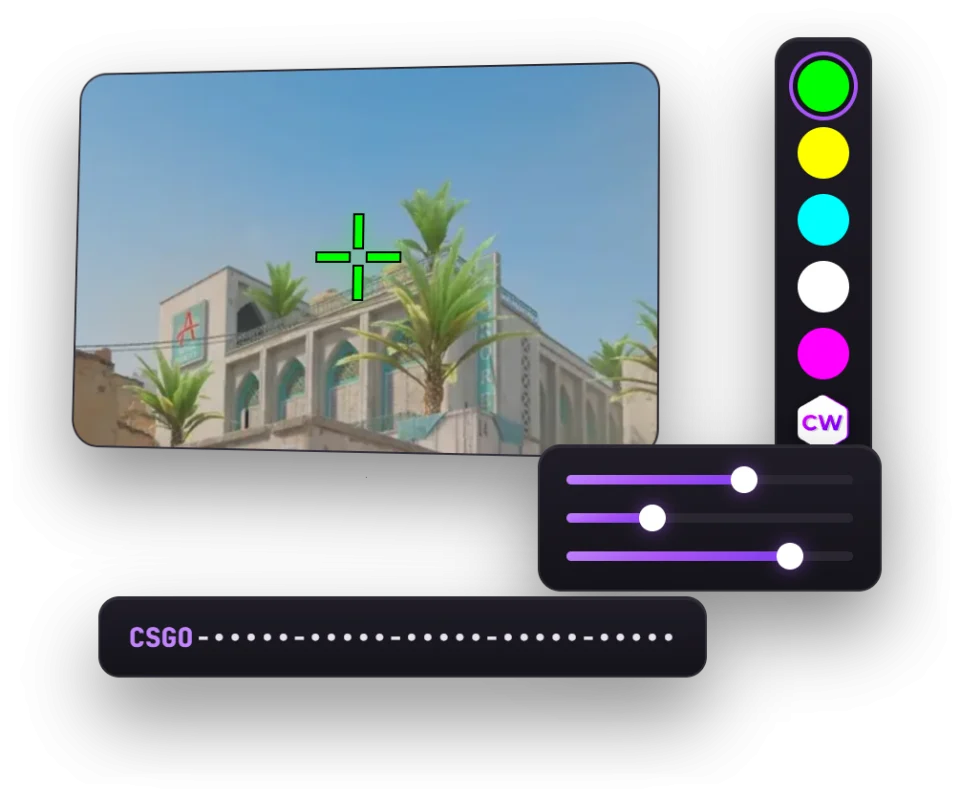
- 기존 코드를 붙여 넣습니다생성기의 ‘CS… 또는 CSGO-… 코드를 붙여 넣으세요’ 입력란에 넣습니다.
- 화면 높이를 확인합니다9월 22일 이전 코드라면 해당 조준선을 사용하던 화면 높이를 입력합니다. 생성기의 기본값은 1080입니다.
- 새 코드를 복사합니다또는 콘솔 명령어를 사용하세요. 게임에서 한 줄로 입력할 수 있습니다.
- 게임에서 코드를 불러옵니다설정의 ‘조준선’ 탭에서 ‘공유 또는 가져오기’ 창을 엽니다.
9월 22일과 30일 업데이트 사이에 만든 코드는 저장된 설정을 그대로 유지한 채 변환됩니다. 외곽선은 검은색으로, 조준경의 점은 기본값으로 설정됩니다. 이 설정은 이전 코드에 없었습니다. 9월 22일 이전 코드는 기존 눈금에 따라 길이와 두께를 픽셀로 환산합니다. 당시 1단위는 화면 높이의 1/480이었습니다.
9월 22일 이전 코드를 변환할 때는 먼저 생성기에서 화면 높이를 확인하세요. 그렇지 않으면 길이와 두께가 기존 해상도가 아닌 기본 화면 높이 1080을 기준으로 환산됩니다.
조준선 스타일: 번호와 작동 방식
스타일은 설정 메뉴나 cl_crosshairstyle 명령어로 선택합니다. 동적 스타일은 이동하거나 사격할 때 벌어지고, 정적 스타일은 모양을 유지합니다. 아래 표에서 10가지 스타일과 번호를 확인할 수 있습니다. 영문 이름도 함께 표시했습니다.
| 번호 | 게임 내 이름 | 영어 이름 | 이동 및 사격 시 변경 여부 |
|---|---|---|---|
| 0 | 동적 십자형 | Dynamic Cross | 예 |
| 1 | 동적 원형 | Dynamic Circle | 예 |
| 2 | 동적 십자형(클래식) | Dynamic Cross(Classic) | 예 |
| 3 | 고정 원형 | Static Circle | 아니요 |
| 4 | 고정 십자형 | Static Cross | 아니요 |
| 5 | 동적 십자형(기존/반동 추적) | Dynamic Cross(Legacy/Shot Feedback) | 예 |
| 6 | 점 | Dot Only | 아니요 |
| 7 | 동적 사분면 | Dynamic Quadrant | 예 |
| 8 | 고정 사각형 | Static Square | 아니요 |
| 9 | Static Quadrant | Static Quadrant | 아니요 |
스타일 9는 게임에 한국어 이름이 아직 없습니다. 메뉴에 영어 이름으로 표시됩니다.
새로운 동적 스타일은 무기의 실제 탄퍼짐과 정확도 저하를 보여줍니다. ‘최대 동적 벌어짐 제한’(Dynamic Spread Limit)은 정확도가 가장 낮을 때 조준선이 벌어지는 최대 범위를 제한합니다. Valve는 9월 23일 설명에서 최소 동적 벌어짐 값을 64픽셀로 낮췄다고 밝혔습니다.
Static Quadrant에는 사분면 크기를 조절하는 Quadrant Size 설정이 따로 있습니다. 사분면의 크기만 바뀔 뿐 조준선이 동적으로 변하지는 않습니다. 9번 스타일인 이 설정과 8번 스타일인 '고정 사각형'은 서로 다른 옵션이니 헷갈리지 마세요.
CS2 조준선 픽셀 설정: 길이, 두께, 간격
이전에는 크기를 임의의 단위로 설정하고 해상도에 따라 픽셀로 환산했습니다. 이제 길이, 두께, 간격은 화면 픽셀 단위로 표시됩니다. Valve의 예시에 따르면 두께 1픽셀, 길이 8픽셀, 간격 4픽셀은 thickness = 1, length = 8, gap = 4에 해당합니다.
해상도를 바꾸면 게임이 비율을 유지한 채 크기를 자동으로 환산합니다. 해상도 1280x720에서 두께가 2픽셀인 조준선은 2560x1440에서 두께 4픽셀이 됩니다. 따라서 해상도 독립성이 실제 픽셀 수가 항상 같다는 뜻은 아닙니다.
절반 외곽선과 색상 설정
절반 외곽선은 조준선의 위쪽과 왼쪽에만 표시됩니다. 9월 23일 업데이트에서 추가됐고, 9월 30일에는 외곽선 색상을 선택하는 기능이 들어왔습니다. 콘솔에서 외곽선의 빨간색,초록색,파란색 값과 투명도를 각각 설정할 수 있습니다.
간격을 0 또는 음수로 설정하기
간격 0이 작동하지 않던 오류는 9월 23일 수정됐습니다. 음수 간격은 ‘동적 십자형(클래식)’, 즉 스타일 2에서 사용할 수 있으며, 게임 메뉴에서 설정 가능한 최솟값은 −10입니다. 9월 30일 업데이트에서는 이 스타일의 투명도 조정 단위도 0.01로 변경됐습니다.
음수 간격을 모든 스타일에 적용할 수 있다고 생각하면 안 됩니다. 스타일 2인 클래식 동적 십자형에서만 사용할 수 있습니다.
새 설정을 위한 콘솔 명령어
명령어는 게임 콘솔에 입력합니다. 예를 들어 cl_crosshairstyle 9은 Static Quadrant를 선택하고, cl_crosshair_length 8은 조준선 길이를 8픽셀로 설정합니다. 아래는 게임 파일에 지정된 범위와 함께 새로 추가되거나 변경된 매개변수입니다.
기존 명령어 cl_crosshairsize, cl_crosshairthickness, cl_crosshairgap은 각각 cl_crosshair_length, cl_crosshair_thickness, cl_crosshair_gap으로 바뀌었고, 투명도는 cl_crosshaircolor_a로 설정합니다. autoexec에 이전 명령어가 남아 있다면 새 명령어로 바꾸세요. 기존 값은 임의의 눈금을 사용했지만, 새 값은 픽셀 단위입니다.
- 조준선 스타일
- 조준선 길이
- 조준선 두께
- 간격
- 외곽선 모드
- 윤곽선의 빨간색 값
- 윤곽선의 초록색 값
- 윤곽선의 파란색 값
- 외곽선 투명도
- Static Quadrant의 사분면 크기
- AUG 및 SG 553 조준경 점 크기
- 조준선 색상을 조준경 점에 사용
- 조준선을 설정한 화면 높이
다른 사람의 코드를 불러오고 내 코드 공유하기
조준선 설정 창에서 코드를 불러오거나 복사할 수 있습니다. 불러오려면 CS로 시작하는 새 형식이 필요합니다. 기존 코드는 먼저 생성기에서 변환하세요.
- ‘조준선’ 탭을 엽니다게임 설정에서 엽니다.
- ‘조준선 코드 공유 또는 가져오기’를 누릅니다‘공유 또는 가져오기’(Share or Import) 창이 열립니다.
- 내 코드를 공유합니다‘조준선 코드:’ 입력란에 있습니다.
- 또는 다른 사람의 코드를 붙여 넣습니다코드를 붙여 넣고 ‘가져오기’를 누릅니다.
관전 중인 플레이어의 조준선을 복사하는 ‘조준선 복사’ 기능도 있습니다. 프로 선수의 저장된 코드가 필요하다면 Caseway의 ‘프로 선수 설정’에서 새 형식의 코드를 확인할 수 있습니다.
자주 묻는 질문
CS2에서 ‘잘못되었거나 오래된 조준선 코드입니다’라고 표시되는 이유는 무엇인가요?
게임에서 지원하지 않는 코드를 입력하면 표시되는 메시지입니다. 9월 22일과 30일 업데이트 사이에 만들어진 코드를 포함해 기존 CSGO- 형식은 더 이상 사용할 수 없습니다. 기존 코드를 변환한 다음 결과물을 불러오세요.
기존 조준선 코드를 새 형식으로 변환하는 방법
코드를 Caseway 조준선 생성기에 붙여 넣고 새 코드를 복사하세요. 9월 22일 이전 코드라면 조준선을 사용하던 화면 높이를 선택해야 크기를 환산할 수 있습니다. 9월 업데이트 두 건 사이에 만들어진 코드는 저장된 설정을 그대로 변환합니다.
CS2의 ‘Static Quadrant’는 어떤 스타일인가요?
콘솔 명령어에서 번호 9에 해당하는 Static Quadrant 스타일입니다. 이동하거나 사격해도 벌어지지 않습니다. Quadrant Size 매개변수로 사분면 크기를 설정합니다.
CS2 업데이트 후 조준선이 달라진 이유는 무엇인가요?
크기 체계가 바뀌어 임의 단위 대신 픽셀을 사용합니다. 기본 조준선은 ‘Dynamic Quadrant’로 변경됐으며, 새로운 동적 스타일은 무기의 실제 탄퍼짐과 정확도 저하를 보여줍니다. 기존 코드를 옮길 때는 환산에 사용할 화면 높이를 확인하세요.
CS2에서 조준선 간격을 음수로 설정할 수 있나요?
네. ‘동적 십자형(클래식)’, 즉 스타일 2에서 사용할 수 있습니다. 게임 메뉴에서 간격은 −10부터 설정할 수 있습니다. 다른 스타일에도 적용된다는 안내는 없습니다.