- 색상
- cl_hud_color로 13가지 선택
- 크기
- hud_scaling 0.9~1.1
- 레이더
- cl_radar_scale이 낮을수록 더 넓은 지도 표시
- 숨기기
- cl_draw_only_deathnotices 1은 조준선과 처치 피드만 남김
인터페이스 설정 위치와 콘솔 여는 방법
게임 설정에서 ‘인터페이스’ 항목을 여세요. 여기서 HUD 색상과 크기, 배경 투명도, 체력 및 탄약 표시 스타일을 바꿀 수 있습니다. 레이더 설정과 FPS 표시도 메뉴에서 조정할 수 있어요. 화면 안전 영역을 조정하거나 인터페이스를 숨기려면 콘솔을 사용하세요.
- 게임 설정에서 ‘개발자 콘솔 사용’을 찾아 활성화하세요.
- ~ 키를 눌러 콘솔을 여세요.
- 변수 이름과 값 사이에 공백을 넣어 입력하세요. 예를 들어 cl_hud_color 9는 녹색으로 설정합니다.
소수점 값은 마침표를 사용하세요. 예를 들어 hud_scaling 0.9처럼 입력하면 됩니다. 색상, 크기, 레이더, 인터페이스 경계 설정은 플레이어 설정에 저장됩니다. cl_showfps와 촬영용 명령어는 게임을 다시 시작하면 기본값으로 돌아갑니다.
CS2 HUD 색상과 요소 크기
‘인터페이스 색상’은 체력, 방어구, 탄약 표시 등 HUD 일부의 색을 바꿉니다. 콘솔에서는 cl_hud_color로 같은 설정을 할 수 있습니다. 기본값은 0이며, 팀 색상을 사용합니다.
| cl_hud_color 값 | 인터페이스 색상 |
|---|---|
| 0 | 팀 색상 |
| 1 | 흰색 |
| 2 | 순백색 |
| 3 | 하늘색 |
| 4 | 파란색 |
| 5 | 보라색 |
| 6 | 빨간색 |
| 7 | 주황색 |
| 8 | 노란색 |
| 9 | 초록색 |
| 10 | 아쿠아마린 |
| 11 | 분홍색 |
| 12 | 아군 색상 |
CS2 HUD 크기 줄이는 방법
모든 요소의 크기는 ‘게임 내 인터페이스 크기’와 hud_scaling으로 조정합니다. 기본값은 1이고 설정 범위는 0.9~1.1입니다. 인터페이스를 줄이려면 hud_scaling 0.9를 입력하세요. 기본 크기로 되돌리려면 hud_scaling 1을 입력하면 됩니다.
다른 메뉴 설정은 크기를 바꾸지 않고 HUD 모양을 조정합니다. ‘인터페이스 배경 불투명도’에서는 돈, 체력, 위치, 탄약 표시의 배경을 조절할 수 있습니다.
- ‘체력 및 탄약 표시 스타일’에서는 ‘기본’과 ‘간단’ 중 하나를 선택할 수 있습니다.
- ‘폭탄 표시 위치’에서는 ‘인벤토리에 표시’와 ‘레이더 아래에 표시’ 중 하나를 선택할 수 있습니다.
인터페이스가 화면 밖으로 나갈 때 해결 방법
HUD가 화면 가장자리에 너무 붙어 있다면 safezonex와 safezoney로 안쪽으로 옮기세요. 두 변수는 화면 너비와 높이 중 인터페이스를 표시할 영역의 비율을 지정합니다. 1보다 낮게 설정하면 HUD가 중앙 쪽으로 모입니다. 화면 가장자리가 잘리는 TV를 쓰거나, 울트라와이드 모니터에서 패널이 시야 중심에서 멀리 떨어져 있을 때 유용합니다.
| 변수 | 조정 항목 | 기본값 | 범위 |
|---|---|---|---|
| safezonex | 화면 너비 비율 | 1 | 0~1; 너비는 높이보다 작을 수 없음 |
| safezoney | 화면 높이 비율 | 1 | 0.8~1 |
먼저 한 축의 값만 바꾸고 HUD 위치를 확인하세요. safezonex와 safezoney는 인터페이스를 화면 가장자리에서 안쪽으로 옮기고, hud_scaling은 요소 크기를 조정합니다. 화면 전체를 다시 사용하려면 safezonex 1과 safezoney 1을 설정하세요.
CS2 레이더 설정으로 더 넓은 맵 보기
‘레이더 크기’와 ‘레이더 확대’는 서로 다른 설정입니다. cl_hud_radar_scale은 화면에 표시되는 레이더 크기를 바꾸고, cl_radar_scale은 레이더 안의 지도 배율을 조정합니다. 확대 값을 낮추면 더 넓은 지도를 볼 수 있습니다.
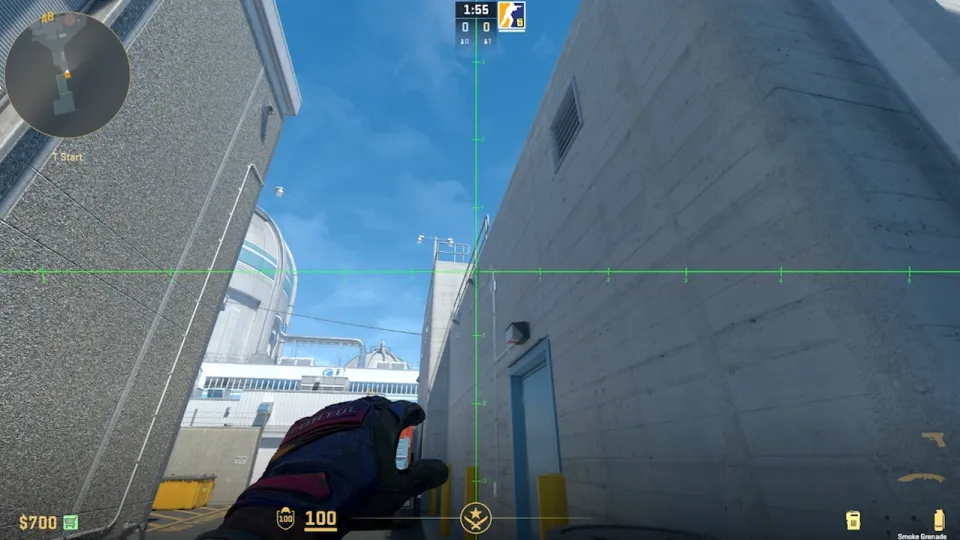
- 레이더 크기
- 레이더 확대
- 대체 레이더 배율
- 레이더 회전
- 플레이어를 레이더 중앙에 고정
- 레이더 동적 크기 조정
- 점수판에 사각형 레이더 표시
시야를 넓히려면 cl_radar_scale 0.25와 cl_radar_always_centered 0부터 설정해 보세요. 지도의 확대율이 낮아지고, 플레이어가 계속 중앙에 고정되지 않아 레이더 전체를 활용할 수 있습니다.
자신을 레이더 한가운데 고정해서 보고 싶다면 cl_radar_always_centered 1을 유지하고 확대 값만 낮추세요. 대체 배율은 키를 눌러 전환할 수 있습니다. 전환 키를 설정할 때는 CS2 바인드를 참고하세요.
전환 단축키는 '키보드 및 마우스' 설정의 '레이더 배율 전환' 항목에서 지정하거나, 콘솔 창에 bind "<키>" "toggleradarscale" 명령어로 등록할 수 있습니다. 키를 누르면 레이더 축척이 cl_radar_scale과 cl_radar_scale_alternate 사이에서 전환됩니다.
배경은 별도로 설정합니다. ‘레이더 배경 투명도’는 cl_hud_radar_background_alpha에 해당하며 기본값은 0.627입니다. ‘레이더 배경 혼합’ 항목은 cl_hud_radar_map_additive와 연결됩니다. 먼저 지도 배율을 조절한 뒤 표시가 잘 보이도록 배경을 설정하세요.
아군 색상, 아군 위 표시, 안내 메시지
경쟁 모드에서는 기본적으로 레이더와 점수판에서 아군을 색상별로 구분합니다. cl_teammate_colors_show 1이 이 기능을 담당합니다. 값을 2로 설정하면 색상에 문자가 더해져 표시를 통해서도 팀원을 구분할 수 있습니다.
| cl_teamid_overhead_mode | 아군 위에 표시되는 정보 |
|---|---|
| 0 | 표시 끄기 |
| 1 | 표식 |
| 2 | 표식 및 이름 |
| 3 | 표식, 이름, 장비 표시(기본값) |
아군 위에 정보가 너무 많이 표시된다면 cl_teamid_overhead_mode 1 또는 2를 선택하세요. 이름 표시는 남겨두는 편이 좋습니다. 팀원을 알아보기 쉽고, 장비 목록이 모델 위 공간을 차지하지 않으니까요.
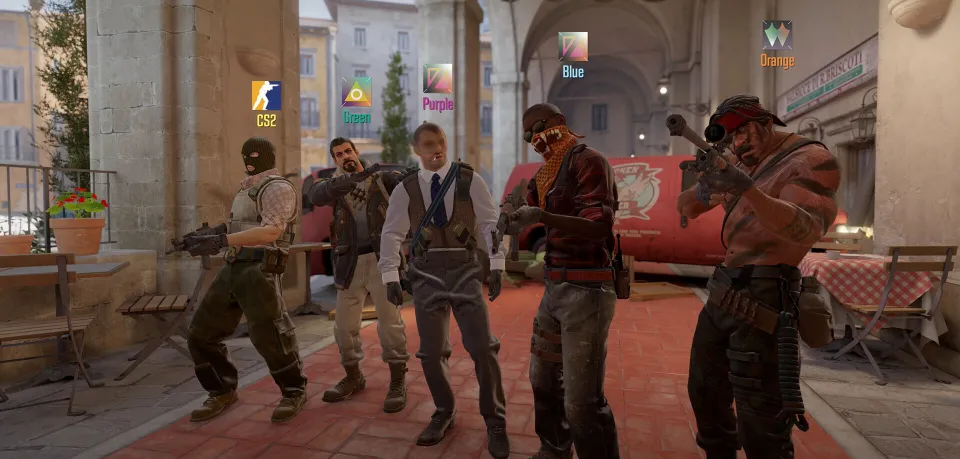
- hud_showtargetid는 조준 중인 플레이어의 이름을 표시합니다. 기본값은 1입니다.
- cl_showloadout은 장비 표시를 제어합니다. 기본값은 1입니다.
- gameinstructor_enable은 초보자용 안내를 켭니다. 기본값은 0입니다.
- ‘플레이어 이름 숨기기’를 선택하면 친구가 아닌 플레이어의 이름이 중립적인 이름으로 바뀝니다. 이 설정은 cl_sanitize_player_names로 제어합니다.
FPS, 핑, 연결 문제 표시하기
메뉴에서 프레임 시간 및 FPS, 핑, 연결 문제 표시를 각각 설정할 수 있습니다. 세 항목 모두 표시 방식은 같습니다. 상태가 좋지 않을 때만 경고를 띄우거나, 원하는 항목을 계속 화면에 표시할 수 있습니다.
- 프레임 시간 및 FPS 표시
- 핑 표시
- 연결 문제 표시
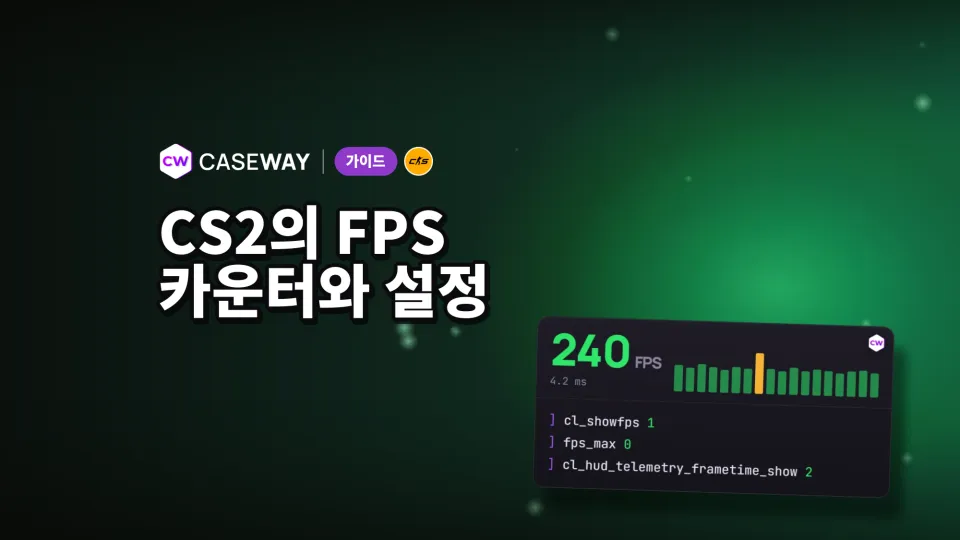
세 항목의 기본값은 모두 1이며, 높은 핑 기준은 100ms입니다. 핑을 항상 표시하려면 cl_hud_telemetry_ping_show 2를 입력하세요. FPS와 프레임 시간을 계속 보려면 cl_hud_telemetry_frametime_show 2를 입력하면 됩니다.
- cl_showfps 1을 입력하면 화면 상단에 간단한 FPS 표시가 나타납니다.
- cl_showfps 2를 입력하면 부드러운 FPS 표시가 켜집니다.
- cl_showfps 0을 입력하면 FPS 표시가 사라집니다.
이 카운터는 프레임 수만 보여줍니다. CS2 FPS 명령어를 사용하면 게임에서 확인한 설정 조합으로 FPS를 높이는 데 도움이 됩니다.
영상 촬영을 위해 CS2 HUD 숨기기와 다시 표시하기
화면에서 대부분의 패널을 없애려면 cl_draw_only_deathnotices 1을 입력하세요. 조준선과 처치 피드만 남습니다. 치트를 켜지 않아도 사용할 수 있으며, cl_draw_only_deathnotices 0을 입력하면 원래 HUD로 돌아옵니다.
인터페이스와 손, 무기 모두 숨기기
화면을 완전히 비우려면 명령어 2개를 각각 입력해야 합니다. cl_drawhud 0은 HUD 전체를 숨기고, r_drawviewmodel 0은 손과 무기를 숨깁니다. 두 명령어는 치트로 보호되어 있어 개인 서버에서 sv_cheats 1을 설정한 뒤 사용할 수 있습니다.
- 개인 서버에서 sv_cheats 1을 입력하세요.
- HUD를 숨기려면 cl_drawhud 0을 입력하세요.
- 손과 무기를 숨기려면 r_drawviewmodel 0을 입력하세요.
레이더나 처치 피드는 남기고 숨김 해제하기
HUD를 숨긴 상태에서 레이더를 남기려면 cl_drawhud_force_radar 1을 입력하세요. 처치 피드를 남기려면 cl_drawhud_force_deathnotices 1을 입력하면 됩니다. 촬영이 끝나면 이 변수들을 0으로 되돌리세요. HUD와 무기 모델을 다시 표시할 때는 1로 설정합니다.
- 인터페이스 기본 표시
- 전체 HUD
- 손과 무기
- 레이더 기본 표시
- 처치 피드 기본 표시
자주 묻는 질문
CS2 HUD를 어떻게 숨기나요?
치트를 켜지 않고 조준선과 처치 피드만 남기려면 cl_draw_only_deathnotices 1을 입력하세요. 개인 서버에서 sv_cheats 1을 설정하면 cl_drawhud 0으로 인터페이스 전체를 숨길 수 있습니다. 손과 무기는 r_drawviewmodel 0으로 따로 숨깁니다.
CS2 HUD 색상은 어떻게 바꾸나요?
메뉴에서 ‘인터페이스 색상’을 선택하거나 cl_hud_color에 0부터 12 사이의 값을 입력하세요. 예를 들어 cl_hud_color 9는 녹색입니다. 0을 입력하면 팀 색상으로 돌아갑니다.
CS2 인터페이스 크기를 줄이려면 어떻게 하나요?
‘게임 내 인터페이스 크기’를 줄이거나 hud_scaling 0.9를 입력하세요. 설정 가능한 최솟값은 0.9이며 기본값은 1, 최댓값은 1.1입니다. HUD를 화면 가장자리에서 안쪽으로 옮기려면 safezonex와 safezoney를 사용하세요.
CS2 레이더에서 맵 전체를 보려면 어떻게 설정하나요?
cl_radar_scale 0.25를 설정하면 확대율이 낮아져 더 넓은 지도를 볼 수 있습니다. cl_radar_always_centered 0도 추가하면 레이더 전체를 활용할 수 있습니다. 레이더 자체 크기는 cl_hud_radar_scale로 따로 조절하며, 설정 범위는 0.8~1.3입니다.
CS2에서 FPS 표시를 켜려면 어떻게 하나요?
화면 상단에 간단한 FPS 표시를 띄우려면 cl_showfps 1을 입력하세요. 또는 ‘초당 프레임 및 프레임 시간 표시’ 항목을 ‘항상’으로 설정하거나 cl_hud_telemetry_frametime_show 2를 입력할 수 있습니다. 이 모드에서는 FPS와 프레임 시간이 함께 표시됩니다.