마우스 휠에 점프 바인드하기
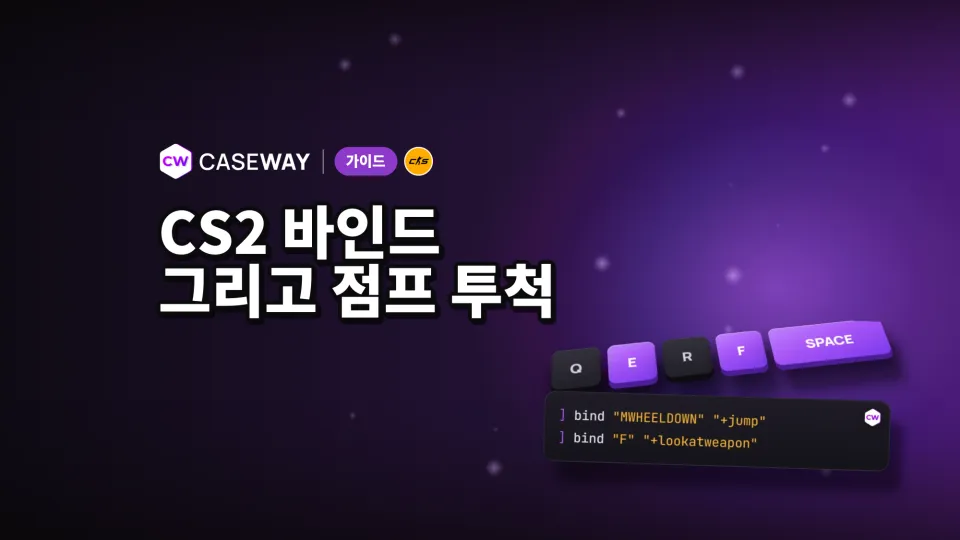
마우스 휠에 점프를 바인드하면 위나 아래로 휠을 돌려 연속으로 점프할 수 있고, 스페이스바는 그대로 사용할 수 있습니다. 명령어는 콘솔에 입력하면 됩니다. 게임 설정에서 «개발자 콘솔 사용»을 켠 다음 ~ 키를 눌러 콘솔을 여세요.
- 휠을 아래로 돌릴 때 점프
- 휠을 위로 돌릴 때 점프
- 스페이스바 점프 유지
기본 설정에서는 마우스 휠로 무기를 전환합니다. 위로 돌리면 invprev, 아래로 돌리면 invnext가 실행됩니다. 점프를 바인드하면 이 기능은 바뀝니다. 무기 전환을 다시 설정하려면 bind "mwheelup" "invprev"와 bind "mwheeldown" "invnext"를 입력하세요. 스페이스바에는 기본적으로 점프가 지정돼 있으므로, 세 번째 줄은 설정이 풀렸을 때만 필요합니다.
이 바인드는 사용할 수 있습니다. 명령어가 하나만 들어 있기 때문입니다. 2024년 8월 19일부터 Valve는 이동과 공격 동작을 여러 개 묶어 하나의 바인드로 실행하지 못하게 했습니다. 자세한 내용은 아래 점프 투척 바인드 항목에서 설명합니다. 바인드 생성기에서 마우스 휠 점프를 선택하면 바로 쓸 수 있는 명령어를 확인할 수 있습니다. 생성기는 기본 키 설정 중 어떤 것이 바뀌는지도 보여줍니다.
CS2에서 키 바인드 설정하기
바인드는 키에 연결하는 명령어입니다. 설정하려면 게임 설정에서 ‘개발자 콘솔 사용’을 켠 다음 ~ 키를 눌러 콘솔을 여세요. 아래 예시의 명령어는 콘솔에 입력하면 됩니다.
- 입력 위치
- 콘솔에서 입력합니다. ~ 키를 누르세요. 게임 설정에서 콘솔을 활성화해야 합니다.
- 형식
- bind "키" "명령어"
- 마우스 휠 점프
- bind "mwheeldown" "+jump"
- 설정 저장
- host_writeconfig
- 점프 투척
- 2024년 8월 19일부터 매치메이킹에서 작동하지 않습니다
- 사용 중인 키 확인하기키 목록과 각 키에 지정된 명령어를 표시합니다. 콘솔을 열고 입력
key_listboundkeys. - 키에 명령어 지정하기기본 형식은 bind "키" "명령어"입니다. 명령어를 따옴표로 묶으세요. 특히 여러 동작을 넣을 때는 꼭 필요합니다. 예시는 Z 키에 연막탄을 지정하는 설정입니다. 콘솔을 열고 입력
bind "z" "slot8". - 필요 없는 바인드 해제하기키에 지정된 바인드를 해제합니다. 이전 명령어로 되돌리는 것은 아닙니다. 콘솔을 열고 입력
unbind "z". - 기본 조작 복구하기모든 키를 기본 설정으로 되돌립니다. 콘솔을 열고 입력
binddefaults.
특정 동작에 지정된 키를 찾으려면 key_findbinding 뒤에 명령어를 입력하세요. 예를 들어 key_findbinding slot8은 연막탄 선택에 지정된 키를 찾습니다. 동작은 기억나지만 키를 잊었을 때 전체 목록을 훑는 것보다 편리합니다.
기본 조작을 복구할 때 unbindall을 사용하지 마세요. 모든 키의 바인드가 해제됩니다. 기본 키 지정을 복구하려면 binddefaults를 사용해야 합니다.
유용한 바인드: 수류탄, 무기 살펴보기, 메시지
CS2에서 수류탄을 바인드할 때는 각각의 슬롯을 지정하면 편리합니다. 한 키로 특정 수류탄을 선택할 수 있고, slot4는 수류탄을 차례로 바꿉니다. 예를 들어 bind "z" "slot8"은 Z 키에 연막탄을, bind "x" "slot7"은 X 키에 섬광탄을 지정합니다.
- 주 무기를 선택합니다.
- 권총을 선택합니다.
- 칼을 선택합니다.
- 수류탄을 차례로 선택합니다.
- 폭탄을 선택합니다.
- 고폭 수류탄을 선택합니다.
- 섬광탄을 선택합니다.
- 연막탄을 선택합니다.
- 미끼 수류탄을 선택합니다.
- 몰로토프 또는 소이탄을 선택합니다.
- 직전에 사용한 무기를 다시 선택합니다.
- 무기를 살펴봅니다.
- 플레이어가 바라보는 곳에 핑을 찍습니다.
- 그래피티 메뉴를 엽니다.
- 명령 라디얼 메뉴를 엽니다.
- 아군의 장비를 표시합니다.
- 무기를 반대쪽 손으로 옮깁니다.
- 전체 채팅으로 메시지를 보냅니다.
- 팀 채팅으로 메시지를 보냅니다.
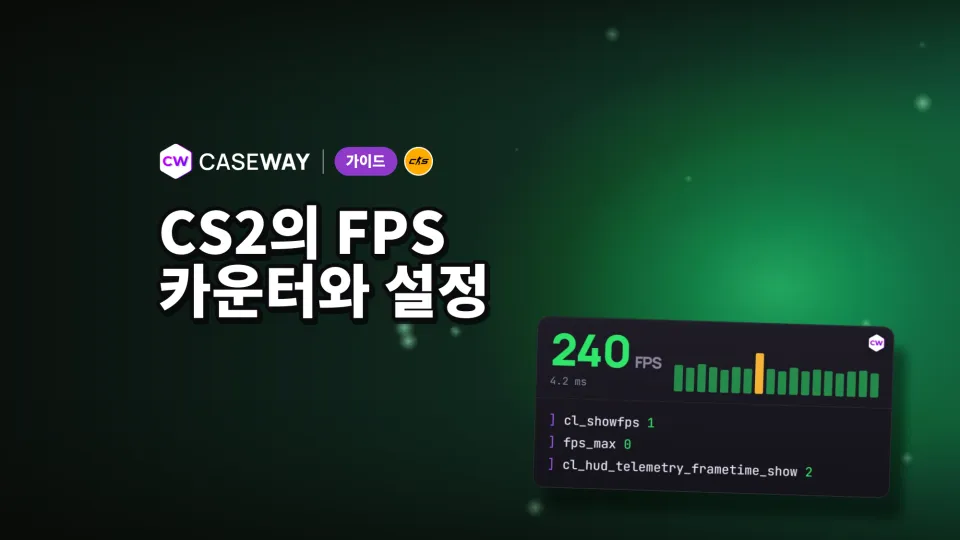
- 초당 프레임 수를 표시합니다.
위 목록의 명령어는 bind 뒤의 두 번째 따옴표 안에 넣으시면 됩니다. 무기 조사(+lookatweapon)와 손 바꾸기(switchhands)는 기본 설정상 이미 F와 H에 지정되어 있습니다. 목록에 있는 명령어로 다른 키에 다시 지정할 수 있으며, 예를 들어 bind "mouse4" "switchhands"처럼 입력하면 됩니다. 따옴표가 따로 들어가지 않는 짧은 팀 채팅 바인드는 bind "p" "say_team 연막탄 필요"처럼 설정할 수 있습니다.
이동과 사격 동작도 각각 따로 지정하면 됩니다. +jump는 점프, +duck은 앉기, +attack은 사격 또는 투척, +attack2는 보조 발사입니다. 마우스 휠을 아래로 굴릴 때 점프하는 설정은 bind "mwheeldown" "+jump"입니다. 이동 동작 하나만 지정하는 바인드로, 점프 투척 바인드와는 다릅니다.
CS2 바인드 생성기에서 키보드 바인드를 만들고 한 줄로 복사할 수 있습니다. 여러 동작을 한꺼번에 옮길 때 하나씩 직접 입력하지 않아도 돼 편리합니다.
구매 바인드 설정하기
구매 바인드에는 buy와 아이템의 내부 이름을 사용합니다. 한 키에 여러 아이템을 구매하도록 설정하려면 전체 명령어를 따옴표로 묶고, 각 구매 명령어를 세미콜론으로 구분하세요. 명령어에 쓰는 이름은 구매 메뉴의 아이템명과 다를 수 있습니다. 예를 들어 M4A1-S는 m4a1_silencer를 사용합니다.
2023년 10월부터 buy <아이템> 명령어는 장착 중인 로드아웃에서 해당 아이템을 찾아 구매하며, 슬롯에 없으면 작동하지 않습니다. 예를 들어 buy m4a1은 소총 슬롯에 M4A4가 등록되어 있을 때만 구매되므로, 그렇지 않다면 buy m4a1_silencer를 입력하거나 슬롯 기준 구매 방식(buy rifle2)을 써야 합니다.
| 구매 아이템 | 명령어 |
|---|---|
| AK-47 | buy ak47 |
| M4A1-S | buy m4a1_silencer |
| M4A4 | buy m4a1 |
| AWP | buy awp |
| Desert Eagle | buy deagle |
| 방탄복 | buy vest |
| 방탄복과 헬멧 | buy vesthelm |
| 해체 키트 | buy defuser |
| Zeus x27 | buy taser |
| 연막탄 | buy smokegrenade |
| 섬광탄 | buy flashbang |
| 고폭 수류탄 | buy hegrenade |
| 몰로토프 | buy molotov |
| 소이탄 | buy incgrenade |
| 미끼 수류탄 | buy decoy |
양 진영 무기와 숫자 키패드 구매 설정
한 키에 테러리스트와 대테러부대의 무기를 모두 설정할 수 있습니다. 예를 들면 bind "kp_end" "buy ak47; buy m4a1_silencer"입니다. 현재 진영에서 살 수 없는 무기는 게임이 건너뛰므로 바인드를 두 개로 나눌 필요가 없습니다.
숫자 키패드의 kp_end 키에 설정하는 예시는 다음과 같습니다. bind "kp_end" "buy ak47; buy m4a1_silencer; buy vesthelm; buy smokegrenade; buy flashbang". 이 명령어 하나로 현재 진영의 소총, 방탄복과 헬멧, 연막탄, 섬광탄을 구매하도록 설정합니다. M4A4를 선호한다면 buy m4a1_silencer를 buy m4a1로 바꾸세요.
장비 슬롯으로 구매하기
아이템 이름 대신 슬롯을 지정할 수도 있습니다. buy secondary0, buy midtier1 또는 buy rifle2를 사용하세요. 숫자는 장비 분류 안에서의 위치를 뜻하며 0부터 셉니다. 이 방식은 무기 이름이 아니라 장비 슬롯을 지정합니다.
구매 바인드는 바인드 생성기로도 만들 수 있습니다. 테스트할 때는 게임의 제한 사항을 기억하세요. 구매 바인드는 전,후반 사이 휴식 시간에 작동하지 않습니다. 이 제한은 2025년 7월 3일 업데이트부터 적용됐습니다.
CS2 점프 투척 바인드는 어떻게 됐나요?
2024년 8월 19일 업데이트부터 특정 이동 또는 공격 명령어 여러 개를 묶은 바인드는 기본적으로 작동하지 않습니다. 점프 투척 바인드도 제한 대상입니다. 일반적인 수류탄 선택 바인드나 +jump 단독 바인드는 점프와 투척을 묶지 않으므로 다른 경우입니다.
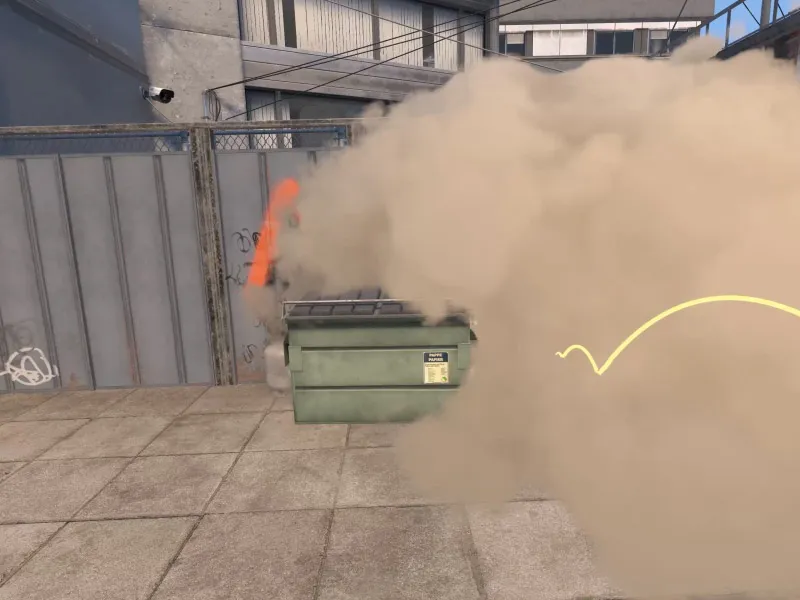
Valve 업데이트 노트에는 하나의 바인드에 여러 개를 묶을 수 없는 명령어가 나와 있습니다. 목록은 sprint, reload, attack, attack2, turnleft, turnright, turnup, turndown, forward, back, left, right, moveup, movedown, klook, use, jump, duck, strafe, zoom, yaw, pitch, forwardback, rightleft입니다. 따라서 세미콜론 자체가 금지된 것은 아닙니다. buy를 사용한 구매 명령어 묶음은 이 목록에 해당하지 않습니다.
Valve가 자동화를 막은 이유
Valve는 Side-stepping Skill 게시물에서, 협응력과 반응 속도를 대신하는 동작을 스크립트나 장치로 자동화하는 것을 더 이상 허용하지 않는다고 밝혔습니다. 여기에는 null 바인드와 점프 투척 바인드도 포함됩니다.
Valve 공식 서버에서는 한 키로 여러 동작을 자동화한 것으로 의심되는 플레이어를 경기에서 내보낼 수 있습니다. 업데이트에서는 하드웨어 카운터 스트레이프처럼 일부 이동 및 사격 자동화를 감지하는 기능도 언급했습니다. Valve는 Snap Tap 같은 키보드 기능을 경기 전에 끄도록 요청하고 있습니다.
바인드 없이 점프하며 수류탄 던지는 법
Valve에 따르면 점프 투척은 스크립트나 별도 키 설정 없이도 안정적으로 할 수 있습니다. 점프한 뒤 빠르게 수류탄을 던지면 됩니다. 두 동작을 한 키에 묶지 말고 직접 실행하세요. 이제 점프 투척 확인음은 투척한 플레이어뿐 아니라 주변 플레이어에게도 들립니다.
2024년 11월부터는 점프 키를 누르고 있는 동안 수류탄 미리보기 카메라에 점프 투척 결과가 표시됩니다. 2026년 5월 업데이트에서 Valve는 투척 자체의 안정성과 카메라의 정확도를 개선했습니다.
여러 동작을 묶은 바인드는 어디서 작동하나요?
훈련을 위해 내 서버에서 해당 바인드를 다시 활성화할 수 있습니다. cl_allow_multi_input_binds의 기본값은 0이며 치트로 보호됩니다. sv_cheats 1을 켠 뒤에만 사용할 수 있고, 매치메이킹에서는 이 방법을 쓸 수 없습니다.
- 내 서버에서 치트 활성화하기이 설정 없이는 변수가 활성화되지 않습니다. 치트 보호가 적용돼 있습니다. 콘솔을 열고 입력
sv_cheats 1. - 여러 동작 바인드 허용하기내 서버에서 훈련할 때만 사용하세요. 공식 경기에서 자동화를 허용하는 방법은 아닙니다. 콘솔을 열고 입력
cl_allow_multi_input_binds 1.
훈련 세션의 다른 설정은 ‘CS2 봇 및 훈련 명령어’ 가이드에서 확인할 수 있습니다. 내 서버에서 여러 동작을 허용해도 Valve 공식 서버의 규칙은 바뀌지 않습니다.
바인드 저장 및 설정 실행하기
설정을 마친 뒤 host_writeconfig를 사용하면 플레이어 설정이 저장됩니다. 명령어 묶음을 cfg 파일로 보관한다면 파일 이름과 함께 exec를 실행해 불러올 수 있습니다. 콘솔에 각 줄을 다시 입력하지 않아도 준비한 설정을 실행할 수 있습니다.
- 플레이어 설정을 저장합니다.
- cfg 파일을 실행합니다.
- 명령어나 명령어 묶음에 이름을 지정합니다.
- 누를 때마다 변수를 지정된 값 사이에서 전환합니다.
- 변수 값을 일정 단위로 증가시킵니다.
alias는 나만의 명령어 묶음을 만들 때, toggle은 값을 전환할 때, incrementvar는 값을 일정 단위로 바꿀 때 유용합니다. 이 명령어들은 설정을 정리하는 도구이지, 여러 이동 동작이나 공격을 묶는 제한을 우회하는 방법은 아닙니다.
조작을 바꾸기 전에 key_listboundkeys를 실행하고 필요한 줄을 cfg 설정 파일에 저장해 두세요. 그러면 binddefaults로 전체 조작을 초기화하지 않고도 특정 바인드만 복구할 수 있습니다.
파일을 준비할 때는 ‘FPS 명령어’ autoexec 생성기를 사용하세요. 먼저 필요한 키 지정 내용을 정하고 테스트한 다음, 설정을 저장하면 됩니다.
자주 묻는 질문
CS2에서 키 바인드는 어떻게 설정하나요?
설정에서 개발자 콘솔을 켜고 ~ 키로 콘솔을 여세요. bind "z" "slot8"을 입력하면 Z 키로 연막탄을 선택할 수 있습니다. 원하는 키와 명령어로 바꿔 써도 됩니다. 이 바인드를 해제하려면 unbind "z"를 입력하세요.
CS2에서 마우스 휠에 점프를 어떻게 바인드하나요?
콘솔에 bind "mwheeldown" "+jump"를 입력하면 휠을 아래로 돌릴 때 점프하고, bind "mwheelup" "+jump"를 입력하면 위로 돌릴 때 점프합니다. 무기 전환 기능은 사라집니다. 되돌리려면 bind "mwheeldown" "invnext"와 bind "mwheelup" "invprev"를 입력하세요.
CS2에서 구매 바인드는 어떻게 설정하나요?
buy와 아이템의 내부 이름을 bind와 함께 사용하세요. 예를 들면 bind "kp_end" "buy ak47; buy m4a1_silencer"입니다. 구매 명령어는 세미콜론으로 구분합니다. 현재 진영에서 구매할 수 없는 아이템은 게임이 건너뜁니다. 전,후반 사이 휴식 시간에는 구매 바인드가 작동하지 않습니다.
CS2에서 점프 투척 바인드는 작동하나요?
매치메이킹에서는 점프와 투척을 하나로 묶은 바인드가 더 이상 작동하지 않습니다. Valve는 직접 점프한 뒤 빠르게 수류탄을 던지도록 권장합니다. 내 서버에서만 sv_cheats 1과 cl_allow_multi_input_binds 1을 사용해 여러 동작을 허용할 수 있습니다.
CS2에서 모든 바인드를 초기화하려면 어떻게 하나요?
모든 키를 기본 설정으로 되돌리려면 binddefaults를 입력하세요. unbindall은 모든 키의 바인드를 해제하는 명령어입니다. 특정 키의 바인드만 지우려면 해당 키와 함께 unbind를 사용하세요.
CS2에서 수류탄 바인드는 어떻게 설정하나요?
각 슬롯을 따로 지정할 수 있습니다. slot6은 고폭 수류탄, slot7은 섬광탄, slot8은 연막탄, slot9는 미끼 수류탄, slot10은 몰로토프 또는 소이탄입니다. 예를 들어 bind "z" "slot8"을 입력하면 Z 키로 연막탄을 선택합니다. 수류탄을 차례로 바꾸려면 slot4를 사용하세요.