- ヘッドホン
- ステレオを使い、外部の音質補正や仮想サラウンドはオフにします。
- イコライザー
- 「クリア」は方向を聞き分けやすくし、「ソフト」は音の鋭さを抑えます。
- チャンネル
- チャンネル分離0%、遠近補正オンから始めましょう。
- マイク
- 入力デバイス、モード、キー、起動しきい値を確認します。
設定を始める前に外部サラウンド機能をオフにする
Valveはステレオヘッドホンでのプレイを推奨しています。CS2は音源の位置とマップの形状をもとに3Dオーディオを処理します。外部の音質補正や仮想サラウンドは処理の妨げになることがあるため、オフにしておきましょう。
まずオーディオデバイス側の処理をオフにしてから、ゲーム内の設定を1つずつ変えてみましょう。どの設定で音の方向を聞き分けやすくなったか判断しやすくなります。
再生デバイスと3Dオーディオ処理の設定方法
「再生デバイス」はCS2の音声を出力する先を選びます。「オーディオデバイスの種類」は出力チャンネル数を設定します。ステレオヘッドホンを使う場合は、それに合わせて出力を設定しましょう。
「高度な3Dオーディオ処理」はHRTFを使って立体的な音響効果を加えます。まずはオンの状態から試してみましょう。「オフ(互換モード)」は、オーディオデバイスとの互換性に問題がある場合に使います。
- HRTF
- さまざまな方向から聞こえる音を再現する処理です。
- パンニング
- 音源の位置を再現するため、左右のチャンネルに音を振り分けることです。
CS2のイコライザー:「標準」「クリア」「ソフト」
イコライザープロファイルは音全体の傾向を変え、デバイスによる音の偏りを補正できる場合があります。新しい音に慣れるまで時間がかかることもあります。音の方向を聞き分けやすいか、快適に聞けるかを基準に選びましょう。
| プロファイル | 変化する点 | 試す場面 |
|---|---|---|
| 標準 | 音に味付けをしない。デフォルト設定 | 比較の基準にする |
| クリア | 中高音域を強調し、こもりを抑える | 音の方向が分かりにくいとき |
| ソフト | 中高音域を抑え、鋭さや音量の急な変化を軽減する | 長時間プレイで耳が疲れるとき |
足音の方向が分かりにくいなら、まず「クリア」を試してみましょう。音が鋭すぎると感じたら「ソフト」に切り替えてください。スタジオヘッドホンを使う人や、大きな音量でプレイする人にも向いています。
イコライザーは、コンペティティブ、カジュアル、デスマッチ、軍拡競争で個別に設定できます。どのモードでも同じ音にする必要はありません。
CS2の左右チャンネル分離と遠近補正
チャンネル分離は、左右の音源を各チャンネルにどう振り分けるかを変える設定です。デフォルトは0%で、パンニングが最も自然になり、音源の位置を正確に再現します。
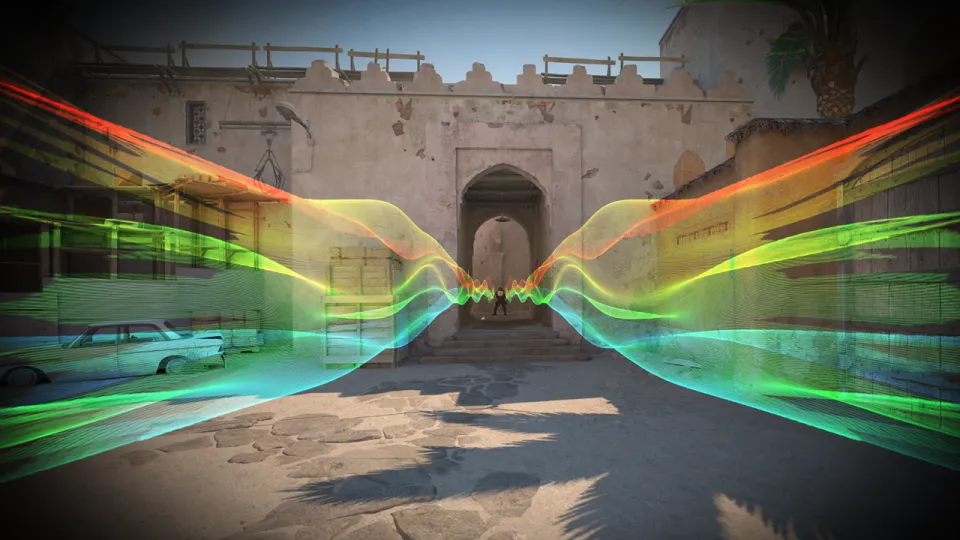
| チャンネル分離 | 音源の聞こえ方 | 注意点 |
|---|---|---|
| 0% | 自然なパンニング | 音源の位置を正確に把握するための基本設定 |
| 100% | 真横の音源は、ほぼ片側のチャンネルだけから聞こえる | 左右は聞き分けやすくなる一方、角度によっては誤認することもある |
遠近補正をオフにする場面
「はい」にすると、視野に合わせて音が調整されます。画面端にある音源は少し前方から聞こえ、画面外の真横にある音源は左右どちらかのチャンネルからのみ聞こえます。デフォルトで有効です。
「いいえ」にすると、視野の端にある音源は左右どちらかのチャンネルからのみ聞こえます。画面にかなり近づいてプレイする人や、携帯型の画面で遊ぶ人、従来のサウンドに慣れている人に向いています。ただし、角度によっては音の方向を誤認することもあります。
最大値だからといって、チャンネル分離を100%にする必要はありません。左右の分離を強めても、あらゆる角度で音の方向が正確になるわけではありません。
以前のパンニングに慣れているのでなければ、チャンネル分離は0%、遠近補正は「はい」がおすすめです。音源の位置を自然に再現し、視野も考慮した設定です。
マスター音量、ラウンド中の音楽、MVPアンセム
「マスター音量」はvolumeで全体の音量を調整します。ゲーム音量はsnd_gamevolumeで個別に設定できます。音楽はモードごとに設定が分かれているため、プレイ中のモードを確認するか、「コンペティティブの設定を他のモードに適用」を選びましょう。
表の変数は、1つのモード向けです。ほかのモードでは、末尾にサフィックスを追加します。たとえば、snd_mvp_volume_casual、snd_mvp_volume_deathmatch、snd_mvp_volume_armsrace、snd_mvp_volume_rush のように指定します。メニューからモードごとに設定するか、「競技モードの設定をほかのモードに適用」を押すと簡単です。
- メニュー音楽と試合中の音楽は別々に調整できます。
- ラウンド開始時、ラウンド中、ラウンド終了時の音量は個別に設定できます。
- 爆弾や人質の音楽と、残り10秒の警告音も別々に調整できます。
- 死亡後の音楽とMVPアンセムにも、それぞれ専用の音量設定があります。
音楽が気になるときは、マスター音量ではなく該当するスライダーを下げましょう。MVPアンセムを完全に消すには、メニューで「MVPアンセム音量」を0にします。各種音楽のデフォルト値とコマンドは、下の一覧で確認できます。
すべての音楽の音量は、「音楽の総音量」スライダー(snd_musicvolume、0~1、デフォルトは1)でまとめて調整できます。この設定は、全モードのほかの音楽音量スライダーにも反映されます。音楽を完全に消すには、0に設定してください。
生存プレイヤーがいるときにMVPアンセムを消し、最小化中も音を出す方法
「両チームに生存プレイヤーがいる場合、MVPアンセムをミュート」は、その条件に当てはまるときにMVPアンセムを止めます。snd_mute_mvp_music_live_players 1で同じ動作を有効にできます。
「ゲームをバックグラウンドにしたときも音声を再生」は、ゲームがアクティブウィンドウでないときの音を設定します。コンソール変数は意味が逆で、snd_mute_losefocus 1にするとゲーム音が消え、0なら再生が続きます。
CS2でマイクと味方のボイス音量を設定する方法
まず「音声入力デバイス」を選びます。次に「ボイス/マイクモード」と割り当てキーを確認してください。「オープンマイク」は、マイクを常時オンにする方式です。
オープンマイクとプッシュトゥトークは、プレイ中でも切り替えられます。キーボード設定の「音声検出とプッシュトゥトークの切り替え」から設定するか、コンソールで voice_toggle_open_mic を実行してください。ロビーだけでなく、PremierのマップBAN・ピック中もボイスチャットを使えます。
キー入力方式では、キーを押していて、声が「マイク起動しきい値」を超えると音声が送信されます。しきい値が高すぎると、小さな声が届かないことがあります。確認には「自分の声を聞く」をオンにしてください。
マイクの最適化された起動とは
「マイクの最適化された起動」はvoice_always_sample_micに関連し、ゲーム起動時にマイクを開きます。ボイスチャットの方式、キー、しきい値は別途設定が必要です。
味方のボイスチャットを大きくする方法
「他のプレイヤーのボイス音量」はsnd_voipvolumeで調整します。デフォルト値は1で、設定範囲は0~2です。「他のプレイヤーのボイスを位置に合わせる」を有効にすると、話しているプレイヤーのいる方向から声が聞こえます。
マイクのキーは、キーボード設定の「マイクを使用」で割り当てるのが簡単です。コンソールでは bind "キー" "+voicerecord" になります。デフォルトではマイクはマウスのサイドボタン(mouse4)に割り当てられていて、V キーはチャットホイールで使われています。自分用のCS2のバインドを組む場合は、マイクに選んだキーとかぶらないように気をつけてください。
自分の声が聞こえないときに確認すること
- 使用する「音声入力デバイス」を選びます。
- 「ボイス/マイクモード」を確認します。キー入力方式か「オープンマイク」を選んでください。
- キー入力方式では、割り当てを確認し、話している間キーを押し続けます。
- 「マイク起動しきい値」を確認します。声がしきい値を超える必要があります。
- 確認するには「自分の声を聞く」をオンにします。
- voice_modenableを確認します。値を1にするとボイスチャットが有効になります。
CS2のサウンド関連コマンドとデフォルト値
変数はCS2のコンソールから変更できます。小数はコマンド内でピリオドを使って入力します。イコライザープロファイル、チャンネル分離、遠近補正は、選択肢の名前が表示されるメニューから設定するのがおすすめです。
- マスター音量
- ゲーム音量
- 他のプレイヤーのボイス音量
- イコライザープロファイル
- 左右チャンネル分離
- 最小化時に音をミュート
- 両チームに生存プレイヤーがいるときMVPアンセムをミュート
- メニュー音楽
- ラウンド開始時
- ラウンド中
- ラウンド終了時
- 爆弾または人質
- 残り10秒
- 死亡後の音楽
- MVPアンセム
よくある質問
CS2で選ぶべきイコライザープロファイルは?
「標準」は音に味付けをしません。「クリア」は音の方向をつかみやすくなりますが、鋭く聞こえることがあります。「ソフト」は音の鋭さや音量の急な変化を抑え、長時間プレイしたときの耳の疲れを軽減します。
CS2の左右チャンネル分離とは?
この設定では、左右にある音源のパンニングが変わります。0%では音源の位置が自然に再現され、100%では真横の音がほぼ片側のチャンネルだけから聞こえます。最大値なら方向をつかみやすくなりますが、角度によっては誤認することもあります。
CS2で足音を聞き取りやすくするには?
ステレオヘッドホンを使い、外部の音質補正や仮想サラウンドをオフにしましょう。音の方向がつかみにくければ、「クリア」プロファイルを試してみてください。チャンネル分離は0%、遠近補正は「はい」から始め、設定を1つずつ変えてみましょう。
CS2で自分の声が相手に聞こえないときは?
録音デバイス、マイクモード、割り当てキーを確認しましょう。キー入力方式では、話している間キーを押し続け、声がしきい値を超えている必要があります。確認するときは「自分の声を聞く」をオンにし、voice_modenableが1になっているかもチェックしてください。
CS2でMVPアンセムを消す方法
「MVPアンセム音量」(メニュー上の名称)を0にするか、snd_mvp_volume 0を入力します。両チームに生存プレイヤーがいるときだけ再生を止めるなら、該当するメニュー項目をオンにするか、snd_mute_mvp_music_live_players 1を設定してください。