- 自分の試合
- 「観戦」から「あなたの試合」に進み、「試合のデモをダウンロード」を選びます。
- FACEIT
- 試合ルームのWatch Demoからダウンロードできます。過去30日間のデモが利用可能です。
- ファイル
- デモをgame\csgoに解凍し、playdemoで再生します。
- 操作
- Shift+F2でデモパネルを表示・非表示にできます。
自分の試合のデモをダウンロードする方法
マッチメイキングのデモはCS2のメニューから利用できます。まず見たい試合をダウンロードし、そのあと再生してください。ローカルのデモ一覧が空の場合、ゲームに「ダウンロード済みの対戦試合はありません。「あなたの試合」から試合をダウンロードできます」と表示されます。
- 「観戦」タブを開きます。
- 「あなたの試合」に進みます。
- 試合を選び、「試合のデモをダウンロード」を押します。
デモがすでに利用できない場合は、「保存期間が終了したため、このデモはダウンロードできません」と表示されます。この場合、メニューからダウンロードすることはできません。
「ローカル録画ファイルを削除」ボタンを押すと、ダウンロードしたファイルが削除されます。デモが不要になったら使いましょう。あとで見返す可能性があるなら、ファイルは残しておいてください。試合を再ダウンロードできるかどうかは、デモがまだ利用可能かによります。
FACEITからデモをダウンロードする方法
FACEITのデモは、CS2の「あなたの試合」タブではなく、該当する試合ルームからダウンロードします。FACEITのヘルプによると、Watch Demoボタンから過去30日間の試合のデモをダウンロードできます。
- 見たい試合のルーム(match room)を開きます。
- ページ中央のWatch Demoを押し、アーカイブをダウンロードします。
- ダウンロードしたファイルが .zst 形式(例:match.dem.zst)の場合があります。Zstandard に対応したアーカイバ(7-Zip 24.01 以降など)で展開し、ゲームのフォルダ内にある game\csgo に置いてください。
- CS2を起動し、コンソールでplaydemo <ファイル名>と入力します。
解凍したファイルには、拡張子.demを残したまま、短い半角英数字の名前を付けましょう。コンソールに入力しやすくなり、再生時の入力ミスも減らせます。
CS2でplaydemoを使ってファイルを再生する方法
playdemo <ファイル名> は、.dem 形式のデモを再生するコマンドです。ここで紹介する方法では、ゲームのフォルダ内にある game\csgo にファイルを置いてください。アーカイブでダウンロードした場合は、先に展開しましょう。コマンドに入れるのは、デモファイル自体の名前です。メニューからダウンロードしたデモは、ゲームが自動で保存します。コミュニティの情報では、保存先は game\csgo\replays です。この場合も playdemo replays/ファイル名 で再生できます。
2026年9月9日のアップデート以降、デモ内のチャットは暗号化されています。再生中にチームチャットは読めません。全体チャットは、playdemoではなく、ゲーム内の「観戦」メニューからデモを見た場合にのみ表示されます。
- ゲーム設定で「開発者コンソールを有効にする」をオンにします。
- ~キーを押してコンソールを開きます。
- playdemo <ファイル>と入力し、<ファイル>を拡張子.dem付きのデモ名に置き換えます。
起動時に「このデモファイルは現在のゲームバージョンと互換性がありません。」と表示された場合、そのデモは別のバージョンの CS2 で録画されています。デモ設定の「デモのバージョン不一致を許可」をオンにしても、このエラーは解消されません。この項目は、録画時のクライアントのバージョンがあなたの環境と異なる場合に、TrueView を動作させるためのものです。
「デモのバージョン不一致を許可」を有効にすると、TrueViewが正しく動作しない場合があります。問題の場面でプレイヤーに何が見えていたかを判断するときは注意してください。
CS2のデモを早送りし、視点を切り替える方法
Shift+F2でデモパネルを表示・非表示にできます。パネルからラウンドを移動したり、数秒単位で巻き戻し・早送りしたり、再生速度を変更したりできます。場面を探すときは速度を上げ、デスや撃ち合いの直前には通常速度に戻すか、スロー再生にすると見やすくなります。
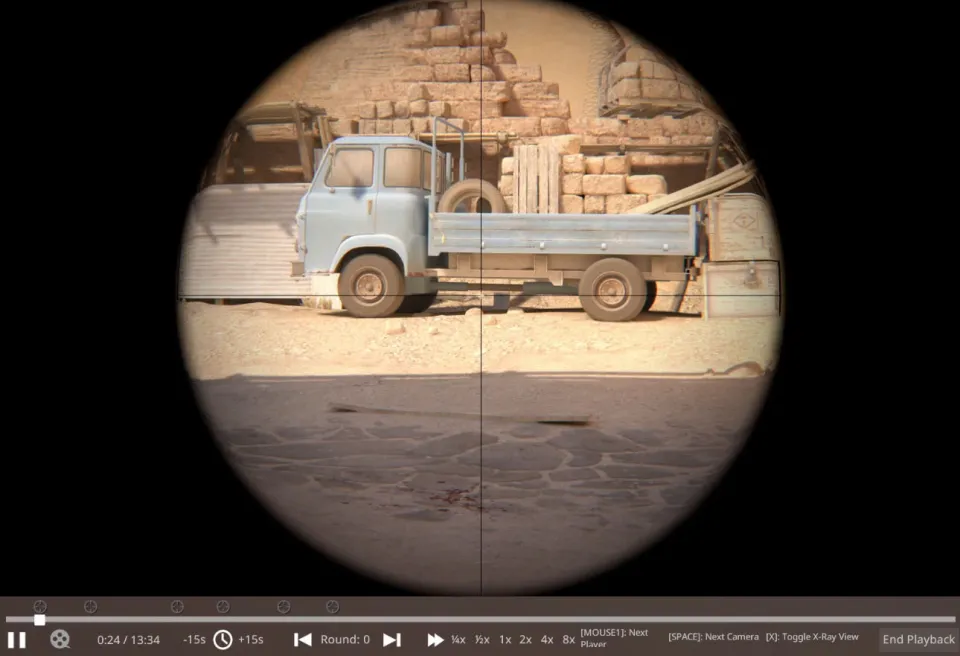
- 再生速度は通常の1/4、1/2、通常、2倍、4倍、8倍から選べます。
- ラウンド移動を使うと、試合の見たい部分にすぐ移動できます。
- パネルには「ハイライト」と「再生を停止」があります。
- 射撃キーで次のプレイヤーに切り替わり、セカンダリ射撃キーで前のプレイヤーに戻ります。
- ジャンプキーで視点が切り替わり、しゃがみキーで俯瞰マップが開きます。
- 専用キーでプレイヤーの輪郭を表示するX線を有効にできます。マウス操作には「マウスカーソルを有効にする」と「マウスでカメラを操作」があります。
射撃、ジャンプ、しゃがみの操作に関するパネルのヒントを確認しましょう。それぞれの操作に割り当てられたキーがわかります。選択したプレイヤーの動きを追うなら一人称視点、ほかのプレイヤーとの位置関係を見るなら俯瞰マップが便利です。
TrueViewの機能
「TrueViewを有効にする」を使うと、クライアント側の予測を再現し、プレイヤーが見ていた状況を再構築できます。これにより、試合中の状況をより正確に再現できます。自分のプレイを振り返るときは、敵の位置だけでなく、自分からどう見えていたかも確認しましょう。
TrueViewは2025年11月4日のアップデートで追加され、ゲームのバージョンが同じデモではデフォルトで有効です。コンソールではcl_demo_predictで設定できます。0は無効、1はバージョンが一致する場合のみ有効(デフォルト)、2は常に有効です。
「死亡後のアクションを反映」を有効にすると、プレイヤーが死亡していたためサーバーで実行されなかったコマンドも再生されます。
CS2のデモを一時停止・移動するコマンド
通常の視聴ならパネルだけで十分です。CS2のコンソールコマンドは、一時停止したり、特定のティックに移動したり、あとで見返す場面に印を付けたりするときに便利です。
- デモパネルを表示・非表示にする
- 再生を一時停止する
- 再生を再開する
- 一時停止と再生を切り替える
- 再生速度を変更する
- 指定したティックに移動する
- デモ内の指定した位置に移動する
- 現在のティックに印を付ける
- 印を付けたティックに戻る
- デモの情報を表示する
- デモの最後で一時停止する。0にするとメニューに戻る
- 視聴後にゲームを終了する
- 観戦中、壁越しにプレイヤーの輪郭と名前を表示する
同じ場面を何度も見返すなら、demo_marktickで現在のティックに印を付け、demo_gotomarkで戻ると便利です。毎回同じ秒数を探す手間が省けます。デモの終わりでは、初期設定でゲームが一時停止します(demo_pause_at_end 1)。0にすると、そのままメニューに戻ります。
自分のデスや負けたラウンドを振り返る方法
私たちなら、まず一人称視点で自分のデスを見返し、そのあと同じ場面を俯瞰で確認します。最初に自分の行動と、その時点で得られた情報を見てから、マップ上の位置関係を照らし合わせるためです。壁の向こうにいた敵を探すだけの振り返りにならずに済みます。
- 見たいラウンドを選び、デスの直前まで進めます。一人称視点で確認し、必要なら再生速度を落としましょう。
- 一時停止して、自分の位置や向いていた方向、敵の情報をどこから得たかを確認します。
- 俯瞰マップに切り替え、自分の位置とプレイヤーの配置、攻めてきた方向を照らし合わせます。
- 自分の位置が相手からどう見えていたか知りたい場合は、相手視点でも場面を見てみましょう。
- 場面に戻り、自分の行動やポジション選びのどこを変えるか考えます。
プレイヤーの位置を確認するにはX線を使い、自分の判断を振り返るときは一人称視点から始めましょう。試合中には見えていなかった位置を、知っている前提で自分を責めてしまうことがあるからです。友達に見せたい場面を探すときは、まずラウンドを見つけてから、該当するティックに印を付けます。
サーバーで自分のデモを録画する方法
record <名前>で録画を開始し、stopで終了します。ただし、recordはチート対策で保護されているため、自分のサーバーでsv_cheats 1を有効にした場合のみ使えます。サーバーでCSTVを録画するには、専用のコマンドを使います。
- 自分のサーバーでデモの録画を開始する
- recordで開始した録画を終了する
- サーバーでCSTVの録画を開始する
- サーバーのCSTV録画を停止する
よくある質問
CS2で自分の試合のデモをダウンロードするには?
「観戦」を開き、「あなたの試合」に進んで「試合のデモをダウンロード」を押します。「保存期間が終了したため、このデモはダウンロードできません」と表示された場合、そのデモはもうダウンロードできません。
FACEITのデモを見る方法は?
試合ルームでWatch Demoを押し、アーカイブをダウンロードします。Steam\steamapps\common\Counter-Strike Global Offensive\game\csgoにファイルを解凍してください。CS2のコンソールでplaydemo <ファイル名>と入力し、解凍したデモの名前を指定します。
CS2のデモを早送り・巻き戻しするには?
Shift+F2でパネルを開き、ラウンド移動や数秒単位の巻き戻し・早送りを使いましょう。コンソールでdemo_gototick <ティック>と入力すれば、指定したティックに移動できます。印を付けた場面に戻るにはdemo_marktickとdemo_gotomarkを使います。
デモが再生できないのはなぜですか?
playdemo で再生する場合は、アーカイブを展開してあるか、.dem ファイルが game\csgo に置かれているか、コマンドにファイル名を正しく入れているかを確認してください。「このデモファイルは現在のゲームバージョンと互換性がありません。」と出たときは、別のバージョンの CS2 で録画されたデモです。「デモのバージョン不一致を許可」は再生そのものとは関係がなく、別バージョンのクライアントで録画されたデモで TrueView を有効にするための設定です。その場合、TrueView が正しく動作しないこともあります。
FACEITのデモはどのくらい保存されますか?
Watch Demoから、過去30日間の試合のデモを利用できます。試合ルームのページ中央にボタンがあります。