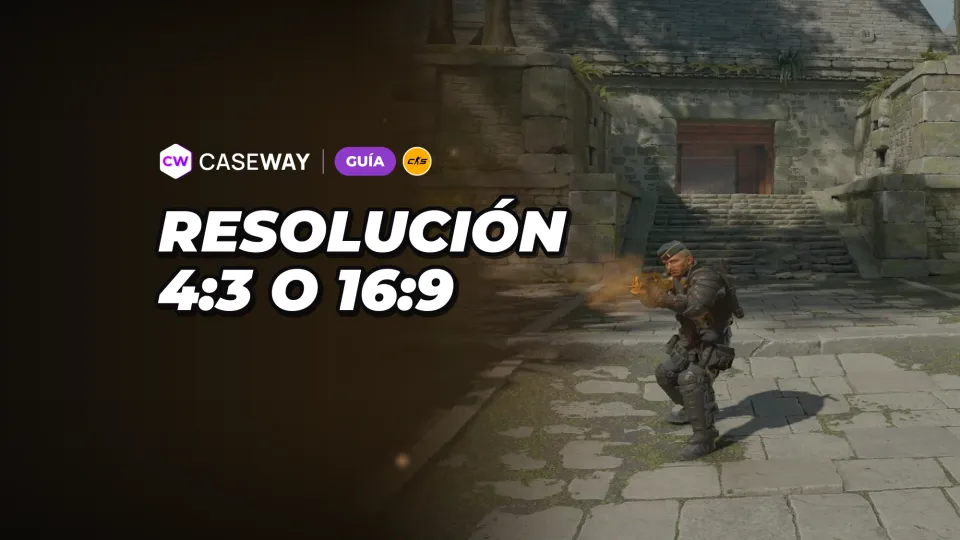
Si vienes de CS:GO o quieres que los modelos enemigos se vean más grandes, elige 4:3 estirado a 1280×960. Si prefieres ver más a los lados y tener una imagen más nítida, quédate con la resolución nativa 16:9 de tu monitor. Lo importante es configurar la tarjeta gráfica, porque el 4:3 no se estira por sí solo.
- La opción más habitual entre los pros
- 1280×960, 4:3 estirado
- Pros que juegan en 4:3
- 133 de 166 jugadores en activo con ajustes conocidos
- Campo de visión horizontal
- 90° en 4:3 y 106,26° en 16:9
- Estirar en 16:9
- Los modelos se ven un 33% más anchos; los hitboxes no cambian
- Dónde se estira la imagen
- En el controlador de la tarjeta gráfica; el juego solo selecciona 4:3
Qué cambia con la relación de aspecto
En CS2, el ángulo de visión vertical no cambia con la relación de aspecto: siempre es de 73,74°. La relación solo afecta a la visión horizontal. En 16:9 es de 106,26°, en 16:10 de 100,39° y en 4:3 de 90°. Por eso, la imagen en 4:3 corresponde a la parte central de la imagen en 16:9. Arriba y abajo ves lo mismo, pero desaparece lo que había a los lados.
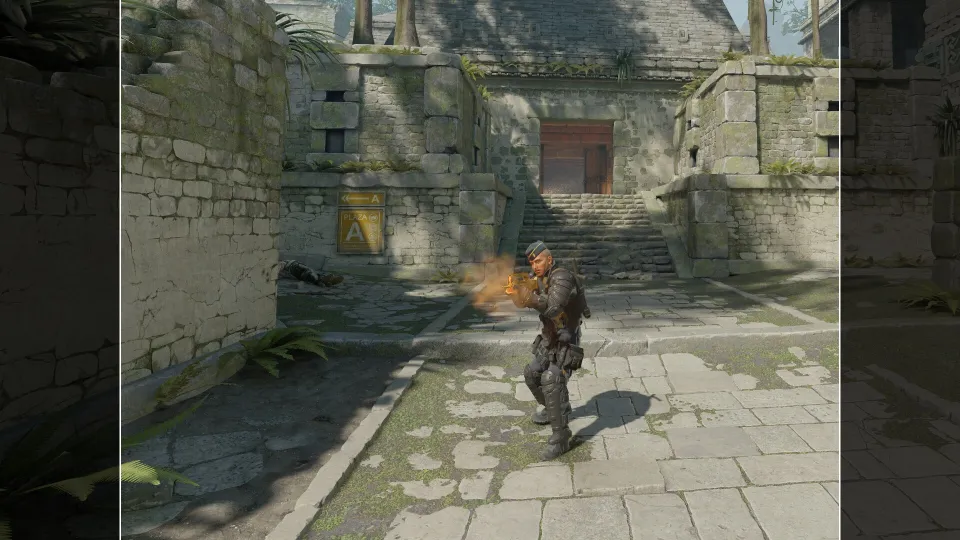
La cuestión es qué hacer con el espacio que queda libre a los lados. Si dejas las bandas negras, los modelos tendrán el mismo tamaño que en 16:9. Si estiras la imagen para que ocupe toda la pantalla, todo se verá más ancho: alrededor de un tercio más en un monitor 16:9.
| Relación de aspecto | Ejemplo de resolución | Campo de visión horizontal | Más ancho al estirar en 16:9 |
|---|---|---|---|
| 16:9 | 1920×1080 | 106,26° | — |
| 16:10 | 1680×1050 | 100,39° | un 11% |
| 4:3 | 1280×960 | 90° | un 33% |
| 5:4 | 1280×1024 | unos 86° | un 42% |
Barras negras o imagen estirada
Hay 2 formas de jugar en 4:3. Con barras negras, la imagen queda centrada y conserva sus proporciones originales. Los modelos tienen el mismo tamaño que en 16:9, pero ves menos alrededor. El 4:3 estirado ocupa toda la pantalla. El campo de visión es el mismo que con las barras negras, pero todo se ve más ancho.
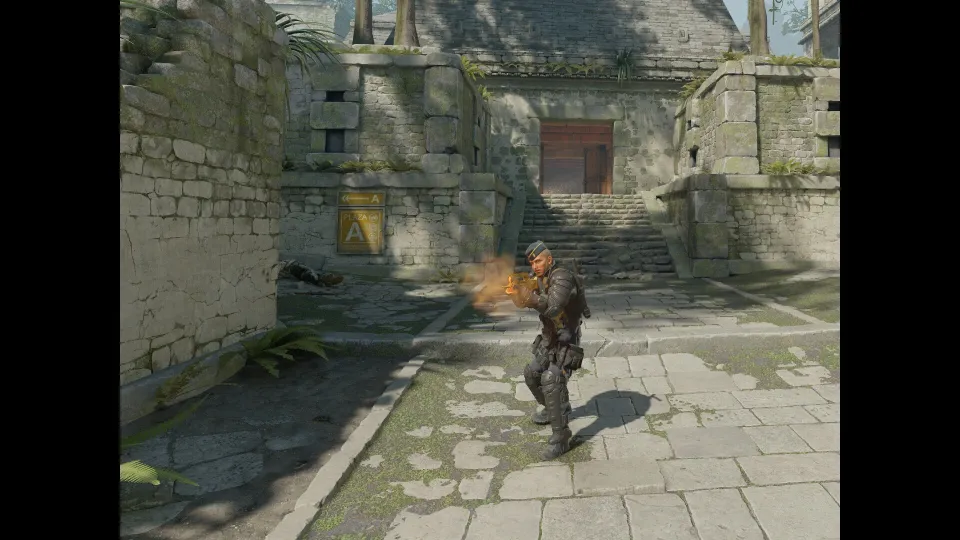
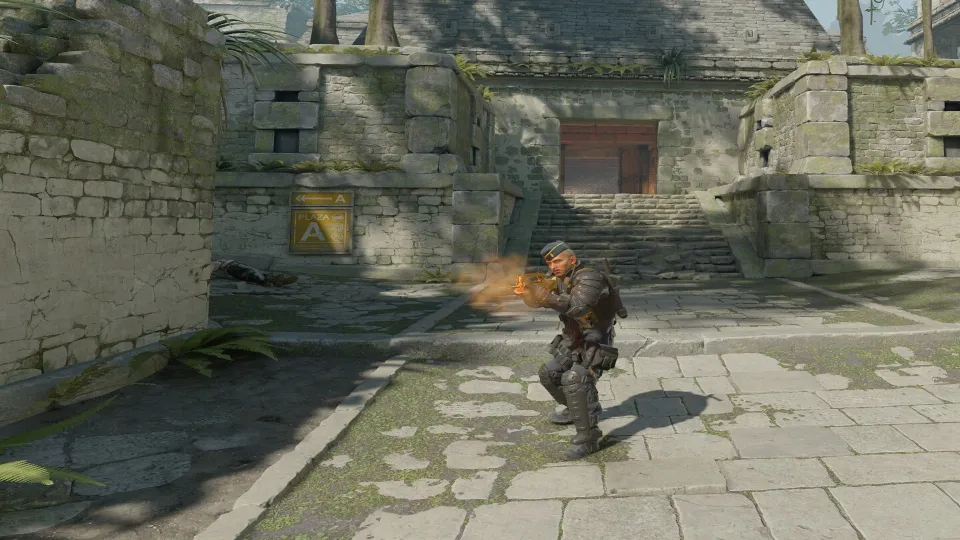
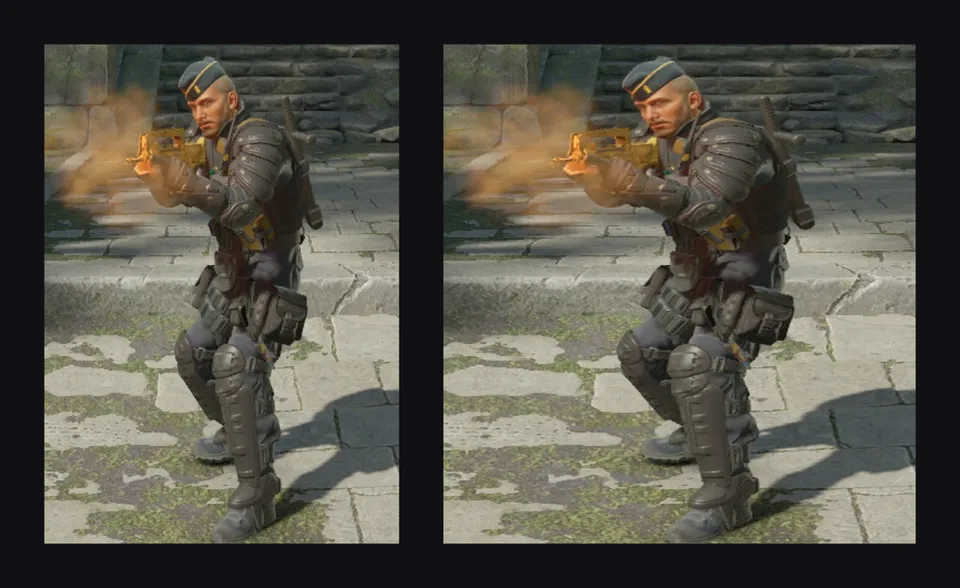
Ese es el motivo para estirar la imagen. Los enemigos se ven más anchos, así que es más fácil detectarlos y apuntarles. Los hitboxes no cambian y el juego registra los impactos igual que en 16:9. Solo cambia la imagen. La otra cara de la moneda es que, al mover el ratón, la imagen se desplaza más rápido en horizontal y tardas más en ver a un enemigo que aparece por un lado que en 16:9.
También puedes ganar FPS. A 1280×960 hay un 41% menos píxeles que a 1920×1080, así que los FPS aumentarán si el límite está en la tarjeta gráfica. Si el cuello de botella es el procesador, algo habitual en CS2 con una tarjeta gráfica potente, la diferencia será pequeña.
Qué eligen los pros
Según datos de ProSettings actualizados hasta octubre de 2026, de los 166 profesionales en activo con ajustes conocidos, 133 juegan en 4:3 y 137 estiran la imagen para que ocupe toda la pantalla. Solo 18 juegan con la resolución nativa 16:9 sin estirar. Entre los 40 mejores jugadores según el ranking de Caseway, 31 eligen 4:3 estirado.
| Resolución | Relación de aspecto | Jugadores |
|---|---|---|
| 1280×960 | 4:3 | 114 |
| 1920×1080 | 16:9 | 18 |
| 1024×768 | 4:3 | 14 |
| 1280×1024 | 5:4 | 9 |
| 1680×1050 | 16:10 | 4 |
| 1440×1080 | 4:3 | 3 |
ZywOo, m0NESY, NiKo y sh1ro juegan a 1280×960 con 4:3 estirado. ropz y xertioN usan la resolución nativa 1920×1080, mientras que stavn juega en 4:3 con barras negras. Casi todos los profesionales juegan en pantalla completa: 164 de 166. Sus monitores son rápidos, normalmente de 360 o 600 Hz.
Cómo poner 4:3 estirado en CS2
La configuración tiene 2 partes. En el juego eliges una resolución 4:3 y el controlador de la tarjeta gráfica estira la imagen. Si solo haces lo primero, quedarán barras negras a los lados y, en algunos monitores, la imagen aparecerá en una ventana pequeña en el centro.
- Abre los ajustes de vídeoEn CS2, abre «Ajustes» y ve a la pestaña «Vídeo».
- Activa el modo de pantalla completaSelecciona «Pantalla completa» (Fullscreen) como modo de visualización.
- Elige la relación de aspecto 4:3Elige 4:3 en «Relación de aspecto» (Aspect Ratio) y selecciona 1280×960 u otra resolución de la tabla anterior.
- Comprueba la frecuenciaLa frecuencia de actualización debe coincidir con la de tu monitor. Al cambiar la resolución, a veces vuelve a 60 Hz.
- Aplica los cambiosPulsa «Aplicar». Si siguen apareciendo barras negras a los lados, configura la tarjeta gráfica.
Tarjeta gráfica: estirar a pantalla completa
- NVIDIAPanel de control de NVIDIA, sección «Pantalla» > «Ajustar el tamaño y la posición del escritorio». En «Modo de escalado», elige «Pantalla completa»; en «Realizar el escalado en», selecciona «GPU». Activa «Reemplazar el modo de escalado establecido por juegos y programas» y pulsa «Aplicar».
- AMDAMD Software: «Configuración» > «Pantalla». Activa «Escalado de GPU» (GPU Scaling) y selecciona «Panel completo» (Full Panel) como modo de escalado.
- IntelIntel Graphics Command Center o Intel Arc Control, sección de pantalla: selecciona «Estirar» (Stretch) en las opciones de escalado. El nombre de la opción puede variar según la versión del programa.
- Vuelve al juegoReinicia CS2 y comprueba que la imagen ocupa toda la pantalla.
El estiramiento solo funciona en pantalla completa. En modo ventana y en pantalla completa en ventana (Fullscreen Windowed), el controlador no estira la imagen y verás el 4:3 con barras negras.
Si siguen apareciendo barras negras o una ventana pequeña
- El juego no está en pantalla completa. Comprueba el modo de visualización en los ajustes de vídeo.
- En el Panel de control de NVIDIA no está activada la opción para reemplazar el modo de escalado establecido por los juegos, o está seleccionado «Mantener la relación de aspecto».
- El monitor, y no la tarjeta gráfica, se encarga del escalado. En el menú del monitor, la relación de aspecto debe estar en «Pantalla completa» (Full), no en 4:3 o 1:1.
- En un portátil con 2 tarjetas gráficas, la pantalla está conectada a la integrada. En ese caso, debes estirar la imagen desde el panel de Intel o AMD, no desde NVIDIA.
- La resolución que necesitas no aparece en la lista. Créala en el panel de la tarjeta gráfica. En NVIDIA, ve a «Cambiar resolución» y pulsa «Personalizar».
- Una actualización del controlador puede restablecer los ajustes de escalado. Vuelve a comprobarlos.
- Al cambiar la resolución, a veces la frecuencia del monitor baja a 60 Hz. Compruébala en los ajustes de vídeo de CS2 y en el panel de la tarjeta gráfica.
- Si la pantalla se queda en negro al minimizar el juego, normalmente basta con reiniciar CS2 por completo.
Qué te conviene elegir
- ¿Jugabas CS:GO con la imagen estirada y no quieres acostumbrarte a otra cosa? Elige 1280×960, 4:3 estirado.
- ¿Tienes una tarjeta gráfica modesta y pocos FPS? Prueba 1024×768 o 1280×960. Al haber menos píxeles, suben los FPS, pero la imagen pierde nitidez.
- ¿Tienes un monitor 1440p y una tarjeta gráfica potente? Elige 1440×1080: el mismo 4:3 estirado, pero con más nitidez.
- ¿Prefieres ver más a los lados y tener una imagen nítida? Mantén la resolución nativa 16:9 de tu monitor.
- ¿No lo tienes claro? Juega unas cuantas partidas en 16:9 y otras en 4:3 estirado. Te acostumbrarás al ancho de los modelos en un par de partidas.
- Relación de aspecto
- La proporción entre el ancho y el alto de la imagen. El formato 16:9 es panorámico y el 4:3, casi cuadrado.
- Resolución estirada
- Imagen en 4:3 que la tarjeta gráfica estira para adaptarla a una pantalla panorámica, por lo que todo se ve más ancho.
- Barras negras
- Bandas vacías a los lados que aparecen al mostrar una imagen 4:3 sin estirarla.
- Campo de visión (FOV)
- La parte del mundo del juego que puedes ver en pantalla. En CS2, el campo de visión horizontal depende de la relación de aspecto.
- Escalado de la GPU
- Ajuste del controlador que permite a la tarjeta gráfica adaptar la imagen del juego a la pantalla.
 Guías
Guías GuíaLeer