- Auriculares
- Estéreo, sin mejoras externas ni sonido envolvente virtual.
- Ecualizador
- «Nítido» ayuda a identificar la dirección; «Suave» reduce los agudos.
- Canales
- Empieza con el aislamiento al 0% y la corrección de perspectiva activada.
- Micrófono
- Comprueba el dispositivo de grabación, el modo, la tecla y el umbral de activación.
Desactiva el sonido envolvente externo antes de ajustar nada
Valve recomienda jugar con auriculares estéreo. CS2 procesa el sonido 3D teniendo en cuenta la posición de las fuentes y la geometría del mapa. Las mejoras externas y el sonido envolvente virtual pueden interferir con ese procesamiento, así que conviene desactivarlos.
Primero desactiva el procesamiento del dispositivo de audio y después cambia un ajuste del juego cada vez. Así es más fácil saber qué opción te ayuda a distinguir la dirección del sonido.
Cómo elegir el dispositivo de reproducción y el procesamiento de audio 3D
«Dispositivo de reproducción» selecciona dónde envía CS2 el sonido. «Tipo de dispositivo de sonido» establece el número de canales de salida. Si juegas con auriculares estéreo, configura la salida para ellos.
«Procesamiento mejorado del sonido 3D» aplica efectos tridimensionales mediante HRTF. Déjalo activado como punto de partida. La opción «Desactivado (modo de compatibilidad)» sirve para detectar problemas de compatibilidad con el dispositivo de audio.
- HRTF
- Procesamiento que simula cómo percibimos el sonido desde distintas direcciones.
- Paneo
- Distribución del sonido entre los canales izquierdo y derecho para indicar la posición de la fuente.
Ecualizador de CS2: «Estándar», «Nítido» o «Suave»
El perfil del ecualizador cambia el carácter general del sonido y puede compensar las distorsiones del dispositivo. Tendrás que acostumbrarte al nuevo sonido. Elige el perfil según lo bien que distingas las direcciones y lo cómodo que te resulte escuchar el juego.
| Perfil | Qué cambia | Cuándo probarlo |
|---|---|---|
| Estándar | Sin alterar; activado de forma predeterminada | Como punto de partida para comparar |
| Nítido | Realza las frecuencias medias y altas y reduce el sonido apagado | Si te cuesta identificar de dónde viene el sonido |
| Suave | Atenúa las frecuencias medias y altas y reduce los agudos y los cambios bruscos de volumen | Si se te cansan los oídos durante sesiones largas |
Empezaríamos con «Nítido» si lo que más te cuesta es identificar de dónde vienen los pasos. Si el sonido te parece estridente, prueba «Suave». También puede funcionar bien con auriculares de estudio o si juegas con el volumen alto.
Puedes configurar un ecualizador distinto para los modos competitivo y casual, Deathmatch y Carrera de armamentos. No hace falta usar el mismo sonido en todos los modos.
Aislamiento de los canales laterales y corrección de perspectiva en CS2
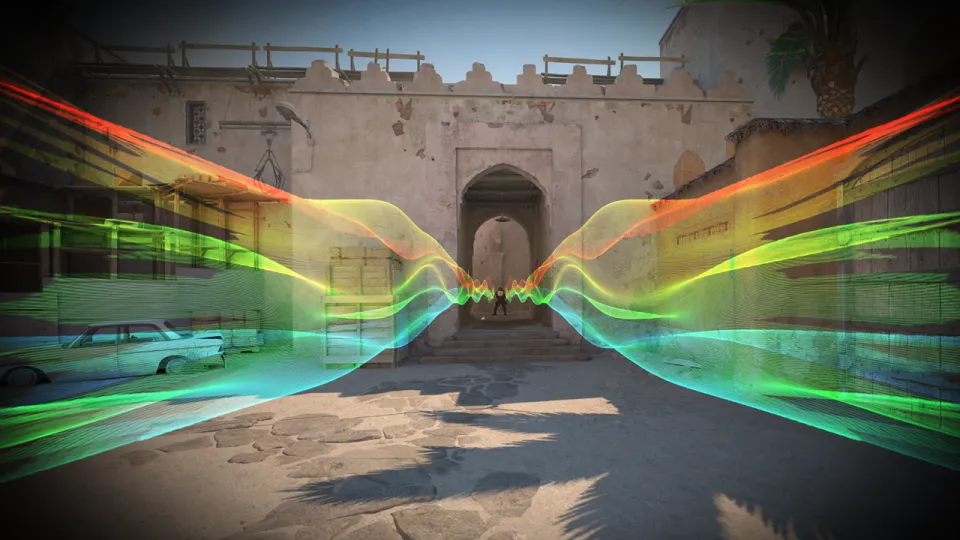
El aislamiento cambia cómo se distribuyen las fuentes laterales entre los canales. El valor predeterminado es 0%: el paneo es fiel a la realidad y reproduce con la mayor precisión la posición de la fuente.
| Aislamiento | Cómo suena la fuente | Qué tener en cuenta |
|---|---|---|
| 0% | Paneo fiel a la realidad | Punto de partida para localizar las fuentes con precisión |
| 100% | Una fuente justo a un lado suena casi únicamente por su canal | Es más fácil identificar el lado, pero algunos ángulos pueden resultar engañosos |
Cuándo desactivar la corrección de perspectiva
Con «Sí», el sonido tiene en cuenta el campo de visión. Una fuente en el borde de la pantalla suena un poco por delante, mientras que una fuente lateral fuera de pantalla se oye solo por el canal izquierdo o el derecho. Esta opción está activada de forma predeterminada.
Con «No», las fuentes en los bordes del campo de visión suenan solo por el canal izquierdo o el derecho. Puede venirte bien si te sientas muy cerca de la pantalla, juegas en una pantalla portátil o estás acostumbrado al sonido clásico. Aun así, ciertos ángulos pueden resultar engañosos.
No pongas el aislamiento al 100% solo porque sea el valor máximo. Separar más los canales izquierdo y derecho no mejora la precisión de la dirección en todos los ángulos.
Dejaríamos el aislamiento al 0% y la corrección activada, salvo que estés acostumbrado al paneo de antes. Así se mantiene una posición de las fuentes más fiel a la realidad y se tiene en cuenta el campo de visión.
Volumen general, música de las rondas e himno del MVP
«Volumen general» controla todo el sonido con volume. El volumen del juego se ajusta por separado con snd_gamevolume. Cada modo tiene sus propios ajustes de música, así que revisa el modo en el que juegas o pulsa «Aplicar los ajustes del modo competitivo al resto».
Las variables de la tabla corresponden a un modo. Para los demás, añade el sufijo correspondiente: por ejemplo, snd_mvp_volume_casual, snd_mvp_volume_deathmatch, snd_mvp_volume_armsrace, snd_mvp_volume_rush. Lo más fácil es ajustar el modo que quieras desde el menú o pulsar «Aplicar los ajustes del modo competitivo a los demás».
- La música del menú se ajusta por separado de la música de la partida.
- Hay controles independientes para el inicio, el transcurso y el final de la ronda.
- La música de la bomba o los rehenes y el aviso de los últimos 10 segundos se configuran por separado.
- La música tras morir y el himno del MVP también tienen su propio control de volumen.
Si la música te distrae, baja el control correspondiente en lugar de reducir el volumen general. Para desactivar por completo el himno del MVP, pon en 0 «Volumen del himno del MVP», como aparece en el menú en ruso. Más abajo tienes los valores predeterminados y las variables de cada tipo de música.
El control «Volumen general de la música» (snd_musicvolume, de 0 a 1; el valor predeterminado es 1) ajusta toda la música a la vez y afecta al resto de controles de música en todos los modos. Para silenciarla por completo, ponlo en 0.
Cómo silenciar el MVP cuando haya jugadores vivos y mantener el sonido al minimizar el juego
«Silenciar el himno del MVP si hay jugadores vivos en ambos equipos» lo desactiva cuando se cumple esa condición. El comando snd_mute_mvp_music_live_players 1 activa este comportamiento.
«No silenciar el sonido al minimizar el juego» controla el audio cuando la ventana no está activa. La variable de consola funciona al revés: snd_mute_losefocus 1 silencia el juego y 0 mantiene el sonido.
Cómo configurar el micrófono y el volumen de tus compañeros en CS2
Primero selecciona el «Dispositivo de grabación de voz». Después, comprueba el «Modo de voz/micrófono» y la tecla asignada. La opción «Voz» usa el micrófono abierto.
Puedes cambiar entre el micrófono abierto y la transmisión al mantener pulsada una tecla mientras juegas. En los ajustes del teclado, busca «Alternar entre activar el micrófono por voz y mantener pulsado el botón»; en la consola, usa voice_toggle_open_mic. El chat de voz funciona tanto en la sala como durante la fase de veto y selección de mapas de Premier.
Con la transmisión por tecla, tu voz se oye mientras la mantienes pulsada y el volumen supera el «Umbral de activación del micrófono». Si el umbral es demasiado alto, puede que no se transmita la voz baja. Activa «Escuchar mi propia voz» para comprobarlo.
Qué hace la activación optimizada
«Activación optimizada del micrófono» está vinculada a voice_always_sample_mic y abre el micrófono al iniciar el juego. Aun así, tendrás que configurar por separado el modo de transmisión de voz, la tecla y el umbral.
Cómo subir el volumen de las voces de otros jugadores
El «Volumen de las voces de otros jugadores» se ajusta con snd_voipvolume. El valor predeterminado es 1 y el rango va de 0 a 2. «Posicionar las voces de otros jugadores» hace que la voz suene desde el lado en el que está quien habla.
Lo más fácil es asignar la tecla del micrófono en los ajustes de teclado, en la opción «Usar el micrófono». En la consola se hace con bind "tecla" "+voicerecord"; por defecto, el micrófono está en el botón lateral del ratón (mouse4), y V ya está ocupada por la rueda de chat. Si configuras tus propios binds en CS2, ten en cuenta la tecla que elijas para el micrófono.
Qué comprobar si no te oyen
- Selecciona el «Dispositivo de grabación de voz» que quieras usar.
- Comprueba el «Modo de voz/micrófono»: transmisión por tecla o la opción «Voz».
- Si transmites con una tecla, comprueba cuál tienes asignada y mantenla pulsada mientras hablas.
- Comprueba el «Umbral de activación del micrófono»: tu voz debe superar ese nivel.
- Activa «Escuchar mi propia voz» para probarlo.
- Comprueba voice_modenable: el valor 1 activa el chat de voz.
Comandos de sonido de CS2 y valores predeterminados
Puedes cambiar las variables desde la consola de CS2. Los valores decimales se escriben con punto. Es más cómodo elegir el perfil del ecualizador, el aislamiento y la corrección de perspectiva desde el menú, donde puedes ver los nombres de las opciones.
- Volumen general
- Volumen del juego
- Voces de otros jugadores
- Perfil del ecualizador
- Aislamiento de los canales laterales
- Silenciar el sonido al minimizar el juego
- Silenciar el MVP cuando haya jugadores vivos en ambos equipos
- Música del menú
- Inicio de la ronda
- Transcurso de la ronda
- Final de la ronda
- Bomba o rehenes
- Últimos 10 segundos
- Música tras morir
- Himno del MVP
Preguntas frecuentes
¿Qué perfil de ecualizador elegir en CS2?
«Estándar» deja el sonido sin alterar. «Nítido» ayuda a identificar la dirección, aunque puede sonar estridente. «Suave» reduce los agudos, los cambios bruscos de volumen y el cansancio auditivo en sesiones largas.
¿Qué es el aislamiento de los canales laterales en CS2?
Este ajuste modifica el paneo de las fuentes laterales. Al 0%, es fiel a la realidad; al 100%, una fuente que está justo a un lado suena casi únicamente por su canal. El valor máximo facilita identificar el lado, pero algunos ángulos pueden resultar engañosos.
¿Cómo oír mejor los pasos en CS2?
Usa auriculares estéreo y desactiva las mejoras externas y el sonido envolvente virtual. Si te cuesta distinguir la dirección, prueba el perfil «Nítido». Empieza con el aislamiento al 0% y la corrección de perspectiva activada; luego cambia un ajuste cada vez.
¿Por qué no me oyen en CS2?
Comprueba el dispositivo de grabación, el modo de micrófono y la tecla asignada. Si usas una tecla, mantenla pulsada y asegúrate de que tu voz supera el umbral de activación. Activa «Escuchar mi propia voz» para probarlo y comprueba que voice_modenable esté en 1.
¿Cómo quitar la música del MVP en CS2?
Pon «Volumen del himno del MVP» (así se llama en el menú) en 0 o escribe snd_mvp_volume 0. Si quieres silenciarlo solo cuando haya jugadores vivos en ambos equipos, activa la opción correspondiente en el menú o escribe snd_mute_mvp_music_live_players 1.