- Tus partidas
- «Ver», luego «Tus partidas» y «Descargar repetición del partido».
- FACEIT
- Watch Demo en la sala del partido. Hay repeticiones disponibles de los últimos 30 días.
- Archivo
- Descomprime la repetición en game\csgo e iníciala con playdemo.
- Controles
- Shift+F2 abre y oculta el panel de demo.
Cómo descargar la demo de tu partida
Las repeticiones del matchmaking están en el menú de CS2. Descarga la partida que quieras y luego reprodúcela. Si la lista de repeticiones locales está vacía, el juego muestra este mensaje: «No se ha descargado ninguna partida competitiva. Puedes descargar una partida en la sección “Tus partidas”».
- Abre la pestaña «Ver».
- Ve a la sección «Tus partidas».
- Elige la partida que quieras y pulsa «Descargar repetición del partido».
Si la repetición ya no está disponible, aparecerá este mensaje: «El periodo de almacenamiento de la repetición ha expirado y ya no se puede descargar». En ese caso, ya no podrás descargar la demo desde el menú.
El botón «Eliminar archivos de repetición locales» borra la copia descargada. Úsalo cuando ya no necesites la repetición. Si quieres volver a verla más adelante, conserva el archivo: que puedas descargar otra vez la partida depende de si la repetición sigue disponible.
Cómo descargar una demo de FACEIT
En FACEIT, la repetición se descarga desde la sala del partido en cuestión, no desde la pestaña «Tus partidas» de CS2. Según la ayuda de FACEIT, el botón Watch Demo está disponible para las repeticiones de los partidos de los últimos 30 días.
- Abre la sala del partido que quieras (match room).
- Pulsa Watch Demo en el centro de la página y descarga el archivo comprimido.
- El archivo descargado puede estar en formato .zst (por ejemplo, match.dem.zst). Descomprímelo con un programa que soporte Zstandard, por ejemplo 7-Zip 24.01 o posterior, y ponlo en la carpeta game\csgo dentro del directorio del juego.
- Inicia CS2 y escribe playdemo <nombre del archivo> en la consola.
Ponle al archivo descomprimido un nombre corto con caracteres latinos y conserva la extensión .dem. Así será más fácil escribirlo en la consola y evitar errores al iniciarlo.
Cómo iniciar un archivo con playdemo en CS2
El comando playdemo <archivo> inicia una grabación en formato .dem. Para este método, pon el archivo en la carpeta game\csgo dentro del directorio del juego. Si descargaste un archivo comprimido, primero descomprímelo: en el comando tienes que poner el nombre de la propia demo. Según la comunidad, las grabaciones descargadas desde el menú las guarda el juego solo en game\csgo\replays; esas también se pueden abrir con playdemo replays/nombre.
Ten en cuenta que, desde la actualización del 9 de septiembre de 2026, el chat de las demos está cifrado. No puedes leer el chat de equipo al verlas. El chat general solo se puede ver desde el menú «Ver» del juego, no con playdemo.
- En los ajustes del juego, activa «Activar consola de desarrollador».
- Abre la consola con la tecla ~.
- Escribe playdemo <archivo> y sustituye <archivo> por el nombre de la repetición, incluida la extensión .dem.
Si al iniciar aparece el mensaje «El archivo de la demo es incompatible con esta versión del juego.», la demo se grabó en otra versión de CS2. La opción «Permitir demos de diferentes versiones» en los ajustes de demo no quita el error: solo hace que TrueView funcione cuando la versión del cliente en la grabación era distinta de la tuya.
Si activas «Permitir incompatibilidad entre versiones de demos», TrueView puede funcionar mal. Tenlo en cuenta al valorar qué vio exactamente un jugador en una jugada polémica.
Cómo avanzar en una demo de CS2 y cambiar de cámara
Shift+F2 abre y oculta el panel de demo. Desde ahí puedes ir a una ronda concreta, avanzar o retroceder unos segundos y cambiar la velocidad. Para encontrar un momento, acelera la reproducción; antes de una muerte o un tiroteo, vuelve a la velocidad normal o ralentízala.
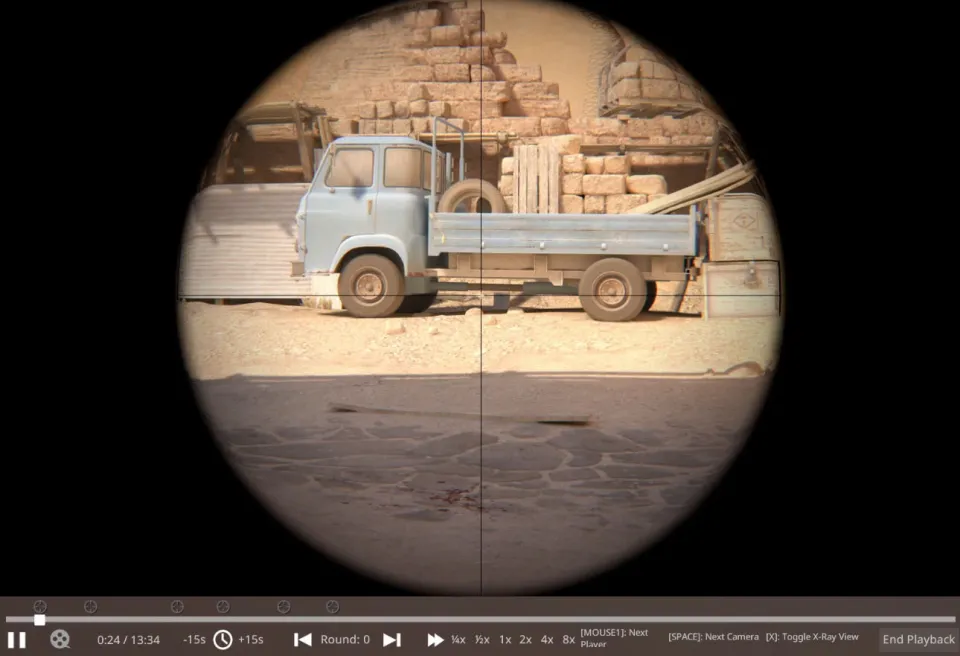
- Velocidades de reproducción: un cuarto, la mitad, velocidad normal, el doble, el cuádruple y ocho veces la velocidad normal.
- Los controles para cambiar de ronda te llevan a la parte de la partida que buscas.
- El panel incluye «Momentos destacados» y «Detener reproducción».
- La tecla de disparo cambia al siguiente jugador; la de disparo secundario, al anterior.
- La tecla de salto cambia la vista y la de agacharse abre el mapa desde arriba.
- Una tecla aparte activa el resaltado de jugadores, o rayos X. Para el ratón están las opciones «Activar cursor del ratón» y «Controlar la cámara con el ratón».
Fíjate en las indicaciones del panel para disparar, saltar y agacharte: muestran qué acción controla cada tecla. La vista en primera persona sirve para seguir las acciones del jugador seleccionado. El mapa desde arriba ayuda a comparar su posición con la del resto.
Qué hace TrueView
La opción «Activar TrueView» reconstruye lo que vio el jugador al reproducir la predicción del cliente. Así, el juego recrea con más precisión las condiciones de la partida. Para analizar tu jugada, fíjate no solo en la posición del rival, sino también en cómo se veía el momento desde tu perspectiva.
TrueView llegó con la actualización del 4 de noviembre de 2025 y está activado por defecto para las grabaciones hechas con la misma versión del juego. Puedes controlarlo desde la consola con cl_demo_predict: 0 para desactivarlo, 1 para usarlo solo cuando las versiones coincidan (opción predeterminada) y 2 para usarlo siempre.
La opción «Incluir acciones posteriores a la muerte» reproduce también las órdenes que el servidor no ejecutó porque el jugador ya había muerto.
Comandos de demo en CS2 para pausar y desplazarte
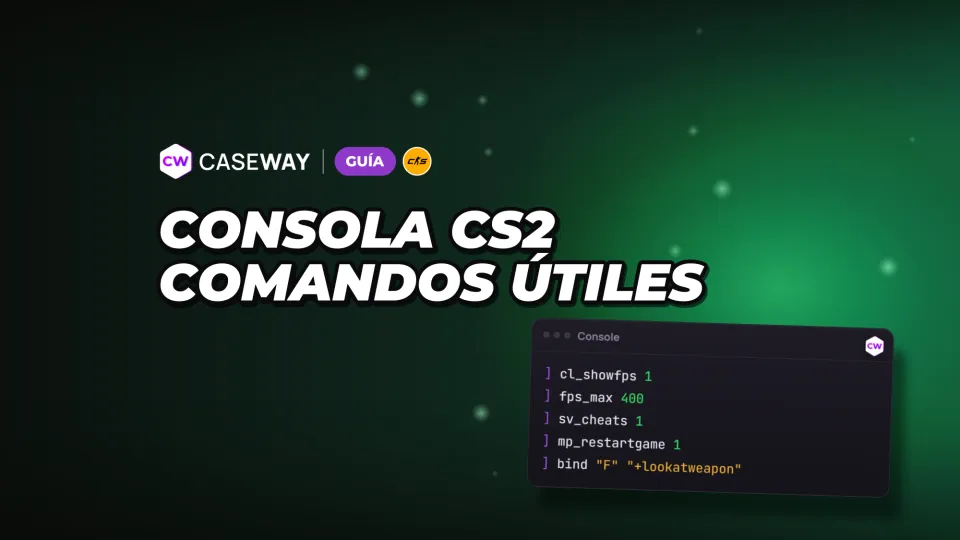
El panel basta para ver una demo con normalidad. Los comandos de consola de CS2 vienen bien para pausar, ir a un tick concreto o marcar un momento al que quieras volver.
- Muestra u oculta el panel de demo
- Pausa la reproducción
- Reanuda la reproducción
- Alterna entre pausa y reproducción
- Cambia la velocidad de reproducción
- Va al tick indicado de la repetición
- Va a un punto de la repetición
- Marca el tick actual
- Vuelve al tick marcado
- Muestra información sobre la demo
- Pausa la reproducción al final de la grabación; con el valor 0, vuelve al menú
- Sale del juego después de ver la demo
- Muestra los contornos y nombres de los jugadores a través de las paredes al observar
Para volver a ver una jugada, marca el tick actual con demo_marktick y regresa a él con demo_gotomark. Es más cómodo que buscar a mano el mismo segundo cada vez. Al terminar la grabación, el juego la pausa por defecto (demo_pause_at_end 1); si el valor es 0, vuelve directamente al menú.
Cómo analizar tus muertes y rondas perdidas
Nosotros empezaríamos por revisar nuestras muertes en primera persona y luego veríamos la misma jugada desde arriba. La razón es sencilla: primero compruebas tus acciones y la información que tenías; después las comparas con las posiciones del mapa. Así, el análisis no se reduce a buscar al rival detrás de una pared.
- Busca la ronda y el momento justo antes de morir. Mira la jugada en primera persona y ralentiza la reproducción si hace falta.
- Pausa la demo y analiza dónde estabas, hacia dónde mirabas y qué información tenías sobre el rival.
- Cambia al mapa desde arriba. Compara tu posición con la de los demás jugadores y la dirección del ataque.
- Mira la jugada desde el punto de vista del rival si quieres entender cómo se veía tu posición para él.
- Vuelve al momento y concreta qué cambiarías de tu acción o de la posición que elegiste.
Usa los rayos X para comprobar dónde estaban los jugadores, pero empieza a valorar tus decisiones desde la primera persona. Si no, es fácil reprocharte que no supieras una posición que no habías visto durante la partida. Si quieres enseñar una jugada a tus amigos, primero encuentra la ronda y luego marca el tick que te interesa.
Cómo grabar tu propia demo en un servidor
El comando record <nombre> inicia la grabación y stop la detiene. Sin embargo, record está protegido como un comando de trucos: solo puedes usarlo en tu propio servidor después de activar sv_cheats 1. Para grabar CSTV en un servidor hay comandos específicos.
- Inicia una grabación en tu propio servidor
- Detiene la grabación iniciada con record
- Inicia una grabación CSTV en el servidor
- Detiene la grabación CSTV del servidor
Preguntas frecuentes
¿Cómo descargar la demo de tu partida en CS2?
Abre «Ver», ve a «Tus partidas» y pulsa «Descargar repetición del partido». Si el juego muestra el mensaje «El periodo de almacenamiento de la repetición ha expirado y ya no se puede descargar», no podrás descargar esa repetición.
¿Cómo ver una demo de FACEIT?
En la sala del partido, pulsa Watch Demo y descarga el archivo comprimido. Descomprímelo en Steam\steamapps\common\Counter-Strike Global Offensive\game\csgo. Abre la consola de CS2 y escribe playdemo <nombre del archivo>, sustituyendo el texto por el nombre de la demo descomprimida.
¿Cómo avanzar o retroceder en una demo de CS2?
Abre el panel con Shift+F2 y usa los controles para cambiar de ronda o avanzar y retroceder unos segundos. Desde la consola puedes ir a un tick con el comando demo_gototick <tick>. Para volver al momento marcado, usa demo_marktick y demo_gotomark.
¿Por qué no se inicia la demo?
Para lanzarla con playdemo, comprueba que el archivo está descomprimido, que el .dem está en game\csgo y que en el comando has puesto su nombre. El mensaje «El archivo de la demo es incompatible con esta versión del juego.» indica que la grabación se hizo en otra versión de CS2. El ajuste «Permitir demos de diferentes versiones» no tiene nada que ver con el lanzamiento: sirve solo para activar TrueView en una grabación de otra versión del cliente, y en ese caso TrueView puede funcionar mal.
¿Cuánto tiempo se guardan las demos en FACEIT?
En Watch Demo puedes acceder a las repeticiones de los partidos de los últimos 30 días. El botón está en el centro de la página de la sala del partido.