Meist finden Spieler ihre Sensitivity durch Ausprobieren oder übernehmen sie von einem Profi. Sensitivity Finder bietet einen dritten Weg: Sie absolvieren dieselben Übungen mit verschiedenen Werten, und die Karte vergleicht Ihre Ergebnisse. So finden Sie heraus, mit welchem Wert Sie am besten geschossen haben. Die Karte stammt von Prank und erschien am 12. Oktober 2026 im Workshop. In den ersten drei Tagen haben sie mehr als 3.000 Spieler abonniert.
- Funktion
- Ermittelt Ihre Sensitivity anhand von Schießtests mit mehreren Werten
- Dauer
- Etwa 10 Minuten pro Test
- Eingaben
- Ihre Sensitivity und Maus-DPI, einmalig im Chat
- Ergebnis
- Sensitivity mit Genauigkeit in Prozent, Bereich fast gleich guter Werte, eDPI und Zentimeter pro 360°-Drehung
- Sprachen
- Englisch, Russisch, Japanisch, Chinesisch und Koreanisch
Sensitivity Finder installieren und starten
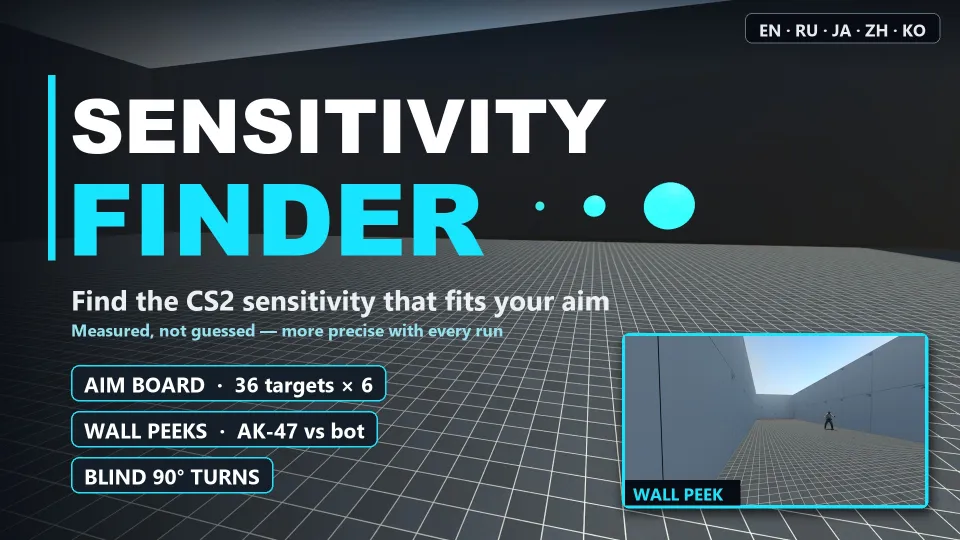
Die Karte ist etwa 14 MB groß. Abonnieren Sie sie im Steam-Workshop, warten Sie, bis der Download abgeschlossen ist, und wählen Sie sie in CS2 unter „Spielen“ und „Workshop-Karten“ aus. Sie können die Karte auch direkt über die Konsole starten: Geben Sie host_workshop_map 3818299372 ein. Der Befehl lädt die aktuelle Version herunter und startet die Karte. Mehr dazu, wie Sie Workshop-Karten starten und zu zweit spielen, erfahren Sie in unserem Guide zur prozeduralen Karte SCOPE.GG.
Erste Einstellungen: Sensitivity, DPI und m_yaw
Da die Karte Ihre Spiel- und Mauseinstellungen nicht sehen kann, müssen Sie sie einmal im Chat eingeben: Ihre Sensitivity mit einem Befehl wie !sens 1.66 und die DPI Ihrer Maus mit einem Befehl wie !dpi 800. Ersetzen Sie die Beispielwerte durch Ihre eigenen. Danach merkt sich die Karte die Angaben. Über die Schaltflächen auf dem Startbildschirm oder mit !lang ru ändern Sie die Sprache.
Wenn Sie m_yaw geändert haben (Drehung pro Einheit Mausbewegung, standardmäßig 0,022), teilen Sie der Karte auch diesen Wert mit, zum Beispiel mit !yaw 0.0165. Der Autor nennt diesen Wert für ein gestrecktes 4:3-Bild. Ohne die Angabe berechnet die Karte die Zentimeter pro 360°-Drehung falsch.
 Guides
 GuideLesen
So läuft der Test ab
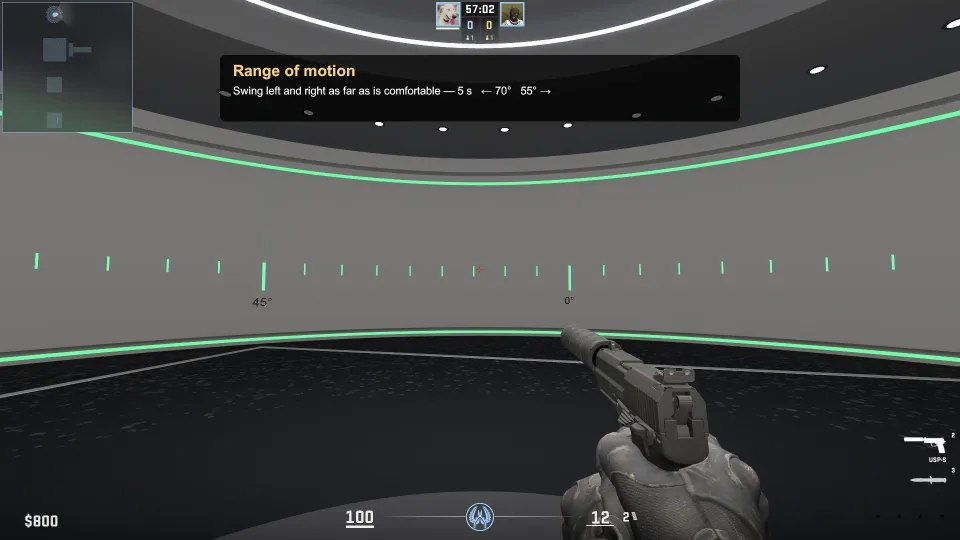
- BewegungsradiusBewegen Sie Ihr Fadenkreuz so weit nach links und rechts, wie es für Sie angenehm ist. Während Sie sich drehen, leuchten die hellen Raumlinien und die Skala an der Wand grün auf.
- Drehungen mit geschlossenen AugenSchließen Sie die Augen, drehen Sie sich um 90° nach rechts oder links und schießen Sie, um die Drehung abzuschließen. Wiederholen Sie das fünfmal in jede Richtung. Die Karte ermittelt so die Sensitivity, die zu Ihrem Drehgefühl passt.
- Sechs SchießblöckeJeder Block läuft mit einer eigenen Sensitivity: Ihrem Ausgangswert, dem 1,35-Fachen und dem durch 1,35 geteilten Wert. Danach folgen zwei Werte, die anhand Ihrer Ergebnisse oder Ihres Gefühls ausgewählt werden, bevor der Ausgangswert erneut zum Einsatz kommt. Wenn die Karte Sie zu einem anderen Wert auffordert, geben Sie ihn in der Konsole ein und schießen Sie auf die NEXT-Schaltfläche.
- ErgebnisEmpfohlene Sensitivity mit Genauigkeit in Prozent, Bereich der Werte, die höchstens 3 % schlechter abschneiden als der beste, eDPI und Zentimeter pro 360°-Drehung.
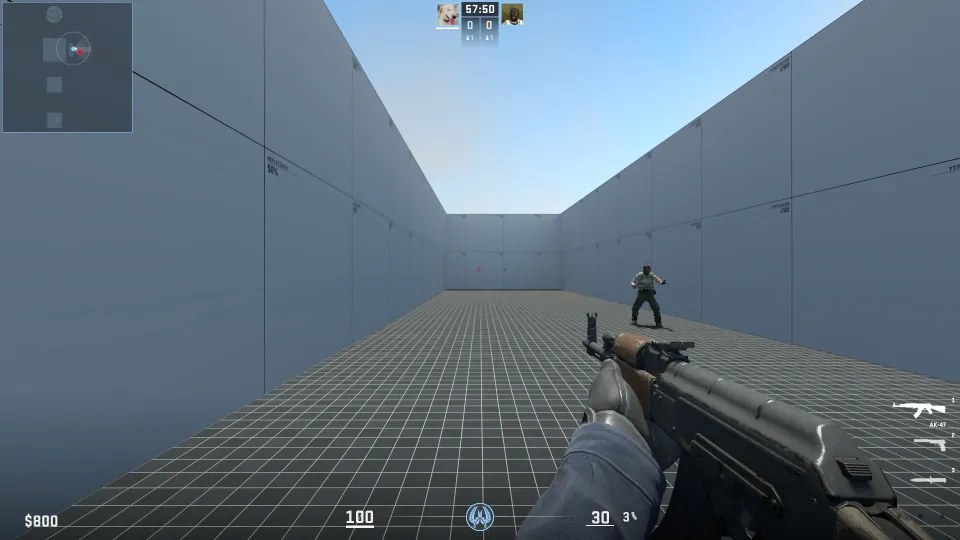
Jeder Block umfasst 6 Aufwärmziele und 36 Wertungsziele an der Zielwand. Sie erscheinen einzeln oder zu dritt und jedes Mal an anderen Stellen. Auch Fehlschüsse zählen. Danach folgen 4 Duelle gegen einen Bot, bei denen Sie mit der AK-47 aus der Deckung kommen. Wenn Sie Ihre Sensitivity seit dem letzten Durchlauf nicht geändert haben, übernimmt die Karte den Bewegungsradius und die Blinddrehungen aus dem vorherigen Test. Mit !full können Sie sie wiederholen.
So ermittelt die Karte Ihre Sensitivity
Die wichtigste Übung findet an der Zielwand statt. Für jeden Sensitivity-Wert berechnet die Karte den Durchsatz nach ISO 9241-9. Diese Messgröße kommt in Studien zu Mäusen und anderen Zeigegeräten zum Einsatz und berücksichtigt sowohl Geschwindigkeit als auch Genauigkeit. Die Zeit läuft ab der ersten Mausbewegung bis zum Treffer. Schüsse, mit denen Sie nach einem Fehlschuss korrigieren, zählen mit; Ihre Reaktionszeit dagegen nicht. So vergleicht die Karte schnelles und präzises Spielen fair: Entscheidend ist, wie schnell Sie tatsächlich treffen.
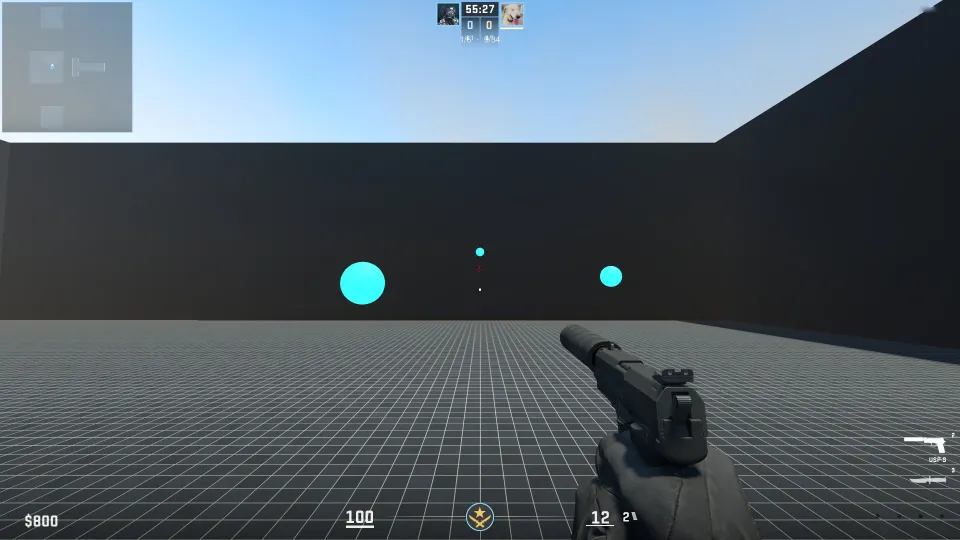
Aus den getesteten Werten erstellt die Karte eine Kurve und ermittelt deren Spitze. Dabei gewichtet sie genauer gemessene Werte stärker. Die Empfehlung bleibt innerhalb des getesteten Bereichs: Die Karte rät keine Sensitivity, mit der Sie nicht geschossen haben.
Bei den Duellen aus der Deckung misst die Karte die Zeit vom Sichtbarwerden des Gegners bis zum ersten Treffer. Sie wertet jeden Spot einzeln aus. Diese Messung zählt weniger als die Zielwand. Die Sensitivity aus den Blinddrehungen übernimmt die Karte nicht einfach, sondern überprüft sie anhand Ihrer Treffer. Ein Wert kann sich vertraut anfühlen, obwohl Ihre Hand beim Drehen einen anderen Wert nahelegt. In Block 4 und 5 prüft die Karte nie einen bereits getesteten Wert. Block 6 wiederholt den ersten, damit sie Aufwärmeffekte oder Ermüdung am Ende des Tests berücksichtigen kann.
So lesen Sie das Ergebnis
Zusätzlich zum einzelnen Wert zeigt die Karte alle Werte an, die höchstens 3 % schlechter abschneiden als der beste. Der Autor erklärt, dass die Ergebnisse über einen breiten Sensitivity-Bereich meist fast gleich ausfallen. Wir würden das Ergebnis so lesen: Liegt Ihre aktuelle Sensitivity in diesem Bereich, müssen Sie sie nicht ändern. Der Unterschied bleibt innerhalb dieser 3 %.
Mit jedem weiteren Test wird das Ergebnis genauer. Die Karte kombiniert die neuen Daten mit früheren gespeicherten Tests und gewichtet abweichende Ergebnisse geringer. Bei jedem neuen Durchlauf prüft sie Werte in der Nähe der aktuell besten Schätzung. Mit !result geben Sie das Ergebnis als Text in der Konsole aus, um es zu kopieren und zu verschicken. !clear löscht die gespeicherten Ergebnisse.
Ändern Sie Ihre Sensitivity nicht gleich nach dem ersten Test. Wiederholen Sie ihn an einem anderen Tag. Wenn die Empfehlung und der Wertebereich gleich bleiben, können Sie ihnen eher vertrauen.
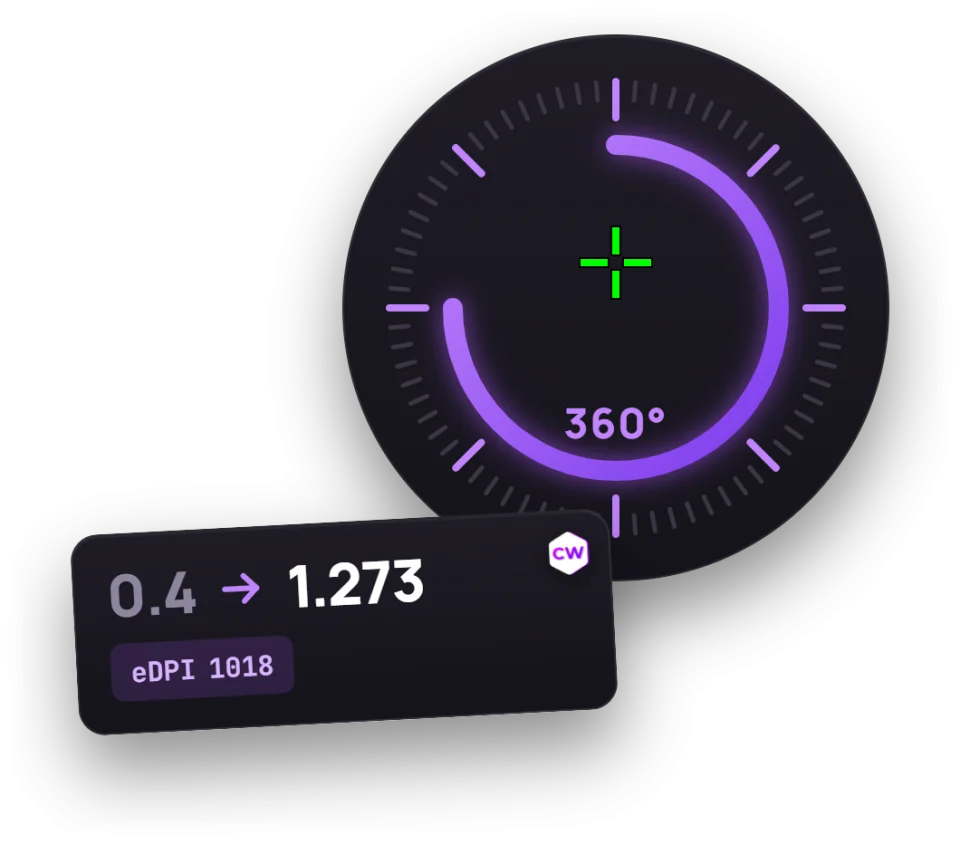
Das Ergebnis zeigt eDPI und Zentimeter pro 360°-Drehung. So können Sie Sensitivity-Werte bei unterschiedlicher DPI vergleichen. Wie die Werte zusammenhängen und welche Sensitivities Profis nutzen, erklären wir in unserem Guide zu Sensitivity und DPI von Profispielern. Wenn Sie Profis aus Topteams mit ähnlicher Sensitivity finden möchten, geben Sie unten Ihre DPI und Sensitivity in das Tool ein.
Training auf derselben Karte: Tracking und Flicks
Auf dem Startbildschirm finden Sie zwei weitere Modi, die nicht in den Test einfließen. Bei TRACKING müssen Sie nicht schießen, sondern halten Ihr Fadenkreuz einfach auf der gelben Kugel. Die Runde dauert 10 Sekunden. Wie lange Sie das Ziel im Visier hatten, sehen Sie auf dem Bildschirm und auf der Skala unter der Zielwand, die von Rot zu Grün wechselt. Die Karte speichert den Durchschnitt für jede Sensitivity. So können Sie einen neuen Wert bequem an einem beweglichen Ziel ausprobieren.
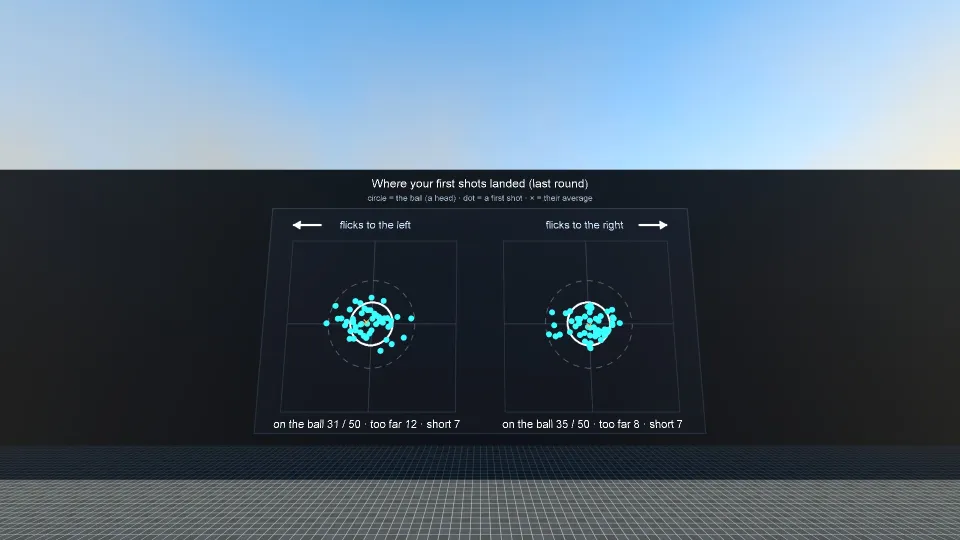
FLICK (links von NEXT; Start mit der START-Schaltfläche unten links): 100 hellblaue Kugeln in der Größe einer CS2-Kopf-Hitbox. Sobald Sie eine Kugel treffen, erscheint die nächste. Es gibt vor allem kurze Flicks, weniger mittlere und weite, jeweils gleich viele nach links und rechts. Am Ende zeigt die Karte Ihre Zeit, Genauigkeit, den Anteil der Treffer mit dem ersten Schuss sowie, wie weit der erste Schuss an der Kugel vorbeigeht. Die Werte werden nach Distanz und Richtung aufgeschlüsselt. An der linken Wand sehen Sie die letzten 5 Runden mit Sensitivity, DPI und m_yaw, an der rechten, wo Ihre ersten Schüsse gelandet sind.
Karten- und Konsolenbefehle
| Chat-Befehl | Funktion |
|---|---|
| !sens <Wert> | Ihre Sensitivity im Spiel |
| !dpi <Wert> | DPI Ihrer Maus |
| !yaw <Wert> | Ihr m_yaw-Wert, falls er nicht 0,022 beträgt |
| !lang en, ru, ja, zh oder ko | Kartensprache |
| !restart | Von vorn beginnen |
| !result | Ergebnis als Text in der Konsole ausgeben |
| !full | Bewegungsradius und Blinddrehungen wiederholen |
| !clear | Gespeicherte Ergebnisse löschen |
- Sensitivity im Spiel: Die Karte fordert Sie auf, sie zwischen den Blöcken zu ändern
- Drehung pro Einheit Mausbewegung
Häufige Fragen
Welche Sensitivity sollten Sie in CS2 nutzen, wenn keine Zeit für den Test bleibt?
Ein guter Ausgangspunkt sind 800 eDPI: Das ist der Median der Profis in unserer Auswertung, also Sensitivity 2 bei 400 DPI oder 1 bei 800 DPI. Die Hälfte der Profis spielt mit 708 bis 1000 eDPI. Sobald Sie 10 Minuten Zeit haben, machen Sie den Test: Die Karte zeigt, ob dieser Wert wirklich zu Ihnen passt.
Wie lange dauert der Sensitivity-Test?
Etwa 10 Minuten. Wenn Sie den Test mit derselben Sensitivity wiederholen, übernimmt die Karte den Bewegungsradius und die Blinddrehungen aus dem vorherigen Durchlauf. Deshalb geht es dann schneller.
Erkennt Sensitivity Finder meine Sensitivity und DPI automatisch?
Nein, die Karte kann nicht auf Ihre Spiel- und Mauseinstellungen zugreifen. Geben Sie sie im Chat mit den Befehlen !sens und !dpi ein. Wenn Sie m_yaw geändert haben, kommt noch !yaw dazu.
Gibt es Sensitivity Finder auch auf Deutsch?
Ja. Wählen Sie „Russisch“ auf dem Startbildschirm oder geben Sie !lang ru in den Chat ein.
Beeinflussen Tracking und Flicks die Empfehlung?
Nein, das sind Trainingsmodi. Die Empfehlung basiert nur auf der Zielwand und den Duellen gegen Bots aus der Deckung in den sechs Testblöcken.