- Einstellungen
- Zwei vcfg-Dateien unter userdata\ID\730\local\cfg, wobei ID für die Kontonummer steht.
- Speichern
- host_writeconfig speichert die Einstellungen sofort.
- Übertragen
- Kopieren Sie beide Dateien und deaktivieren Sie Steam Cloud für CS2 vorübergehend.
- Autoexec
- Legen Sie autoexec.cfg unter game\csgo\cfg ab und führen Sie exec autoexec aus.
- Tasten
- binddefaults stellt die Standardbelegung wieder her.
Wo CS2 Einstellungen und Tastenbelegungen speichert
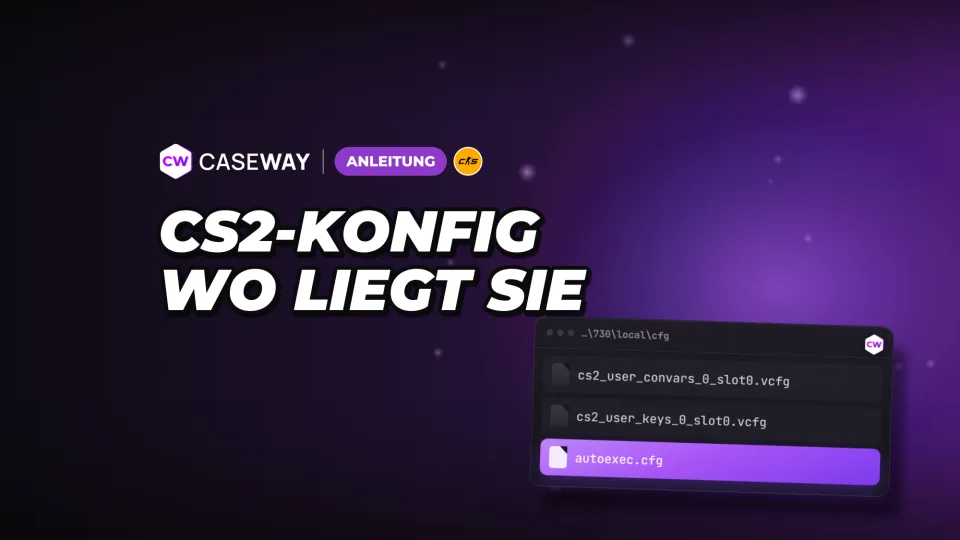
Ihre Kontoeinstellungen liegen unter Steam\userdata\ID\730\local\cfg. Bei einer Standardinstallation von Steam unter Windows beginnt der Pfad mit C:\Program Files (x86)\Steam. Die Zahl 730 steht in Steam für CS2. Ersetzen Sie ID durch die Nummer Ihres Kontos.
| Datei | Gespeicherte Daten |
|---|---|
| cs2_user_convars_0_slot0.vcfg | Spielereinstellungen und Variablenwerte |
| cs2_user_keys_0_slot0.vcfg | Tastenbelegungen |
So finden Sie Ihren userdata-Ordner
Die Ordnernummer ist der dritte Teil der SteamID3. Bei [U:1:Zahl] benötigen Sie die letzte Zahl. Sie finden sie mit dem Steam-ID-Tool über einen Link zum Profil. Wenn Sie mehrere Konten auf dem Computer verwendet haben, gibt es unter userdata mehrere Ordner. Nehmen Sie daher nicht einfach den ersten.
Wohin mit eigenen cfg-Dateien?
Legen Sie eigene Konfigurationsdateien unter Steam\steamapps\common\Counter-Strike Global Offensive\game\csgo\cfg ab. Dieser Ordner liegt direkt im Spielverzeichnis. Die vcfg-Dateien unter userdata speichern Kontoeinstellungen, während die cfg-Dateien im Spielverzeichnis Befehle enthalten, die Sie ausführen möchten.
- Tastenbelegung
- Ein Befehl, der einer Taste zugewiesen ist.
- CFG
- Eine Textdatei mit Befehlen, die im Spiel ausgeführt werden.
- Steam Cloud
- Synchronisiert Einstellungsdateien über Steam in der Cloud.
So sichern Sie Ihre CS2-Konfig vor einer Neuinstallation
Das Spiel speichert Ihre Einstellungen beim Beenden. Wenn Sie Änderungen sofort sichern möchten, führen Sie in der Konsole host_writeconfig aus. Sichern Sie vor einer Neuinstallation oder Experimenten beide vcfg-Dateien separat. Eine enthält die Einstellungen, die andere die Tastenbelegungen.
- Aktivieren Sie in den Spieleinstellungen „Entwicklerkonsole aktivieren“. Öffnen Sie die Konsole mit der Taste ~.
- Geben Sie host_writeconfig ein, um die aktuellen Einstellungen zu speichern.
- Beenden Sie das Spiel und öffnen Sie Steam\userdata\ID\730\local\cfg. Ersetzen Sie ID durch die Nummer Ihres Kontos.
- Kopieren Sie cs2_user_convars_0_slot0.vcfg und cs2_user_keys_0_slot0.vcfg an einen anderen Ort.
Bewahren Sie die Sicherungskopie außerhalb der CS2-Spielordner auf. So müssen Sie nach einem missglückten Experiment weder Ihre Empfindlichkeit noch jede einzelne Tastenbelegung von Hand rekonstruieren.
host_writeconfig speichert Ihre aktuellen Einstellungen. Eine Kopie bewahrt dagegen die vorherige Version auf. Wenn Sie geänderte Einstellungen über die einzige Kopie speichern, können Sie die vorherige Version nicht mehr wiederherstellen.
So übertragen Sie Ihre CS2-Konfig auf einen anderen Computer
Für den Umzug brauchen Sie beide Dateien aus dem Kontoordner. Deaktivieren Sie Steam Cloud für CS2 vorübergehend, bevor Sie sie kopieren. Die Cloud kann ältere Versionen wiederherstellen und die gerade übertragenen Einstellungen überschreiben. Den Schalter finden Sie in der Steam-Bibliothek unter den Spieleigenschaften im Abschnitt „Allgemein“.
- Speichern Sie die aktuellen Einstellungen auf dem alten Computer mit host_writeconfig und beenden Sie CS2.
- Kopieren Sie cs2_user_convars_0_slot0.vcfg und cs2_user_keys_0_slot0.vcfg aus Ihrem Kontoordner.
- Deaktivieren Sie Steam Cloud für CS2 auf dem neuen Computer vorübergehend in den Spieleigenschaften.
- Öffnen Sie Steam\userdata\ID\730\local\cfg und ersetzen Sie ID durch die Nummer des gewünschten Kontos. Sind die Dateien dort bereits vorhanden, erstellen Sie zuerst Sicherungskopien.
- Legen Sie die übertragenen Dateien in diesem Ordner ab. Starten Sie anschließend CS2 und prüfen Sie Einstellungen und Tastenbelegungen.
Für dasselbe Konto bleibt die Ordnernummer gleich. Wenn Sie Einstellungen auf ein anderes Konto übertragen, verwenden Sie dessen ID und nicht die Nummer des ursprünglichen Profils. Ist Steam in einem anderen Ordner installiert, ändert sich der Anfang des Pfads. Der richtige Ordner unter userdata hängt weiterhin vom Konto ab.
Übertragen Sie Ihre eigene autoexec separat in den Ordner game\csgo\cfg der neuen Installation. Die beiden vcfg-Dateien enthalten die gespeicherten Einstellungen und Tastenbelegungen. Ihre Textdatei mit den Befehlen bleibt davon getrennt.
Die Grafikeinstellungen liegen separat in der Datei cs2_video.txt im selben Ordner. Sie können sie zusammen mit den beiden vcfg-Dateien kopieren. Auf einem anderen Computer sollten Sie die Videoeinstellungen aber überprüfen und gegebenenfalls neu festlegen, da sie von Grafikkarte und Monitor abhängen.
So erstellen Sie eine autoexec in CS2
Eine autoexec ist eine normale Textdatei namens autoexec.cfg im Ordner Steam\steamapps\common\Counter-Strike Global Offensive\game\csgo\cfg. Darin können Sie Befehle sammeln, die Sie gemeinsam ausführen möchten. Schreiben Sie jeden Befehl in eine eigene Zeile und setzen Sie host_writeconfig ans Ende.
- Erstellen Sie eine normale Textdatei namens autoexec.cfg.
- Fügen Sie die gewünschten Befehle hinzu, jeden in einer neuen Zeile.
- Setzen Sie host_writeconfig in die letzte Zeile.
- Speichern Sie die Datei unter game\csgo\cfg.
- Öffnen Sie die CS2-Konsole und führen Sie exec autoexec aus.
Damit die Datei zusammen mit dem Spiel startet, öffnen Sie in Steam die Eigenschaften von CS2 und tragen Sie +exec autoexec in das Feld „Startoptionen“ ein. So wird die Datei beim Start ausgeführt. In der Konsole geben Sie exec autoexec ohne Plus ein, in den Startoptionen dagegen +exec autoexec.
Was in die eigene Datei gehört
Wir würden in der autoexec nur Befehle ablegen, deren Zweck Sie kennen. So lässt sich die Datei leichter prüfen, falls sich nach der Ausführung etwas ändert. Erstellen können Sie sie mit dem Autoexec-Generator. Tastenbelegungen bereiten Sie im Bind-Generator vor.

So wechseln Sie zwischen Konfigurationen fürs Training und für Matches
Im Ordner game\csgo\cfg können Sie separate Dateien fürs Training und für Matches ablegen. Mit exec führen Sie die angegebene cfg-Datei aus. So müssen Sie nicht jedes Mal alle Befehle von Hand eingeben. Geben Sie beim Aufruf den Dateinamen ohne Endung an.
| Befehl | Funktion |
|---|---|
| exec Name | Führt die Datei Name.cfg aus game\csgo\cfg aus |
| execifexists Name | Führt die Datei aus, falls sie vorhanden ist. Fehlt sie, erscheint keine Fehlermeldung. |
Ersetzen Sie „Name“ durch den Namen Ihrer Datei. Für autoexec.cfg lautet der Befehl exec autoexec. Für eine optionale Konfigurationsdatei verwenden Sie execifexists mit demselben Namen. Gibt es die Datei nicht, erscheint keine Fehlermeldung.
So setzen Sie CS2-Einstellungen zurück und stellen die Standardtasten wieder her
Überlegen Sie zuerst, ob Sie eine einzelne Taste, alle Tastenbelegungen oder die Einstellungen aus den Kontodateien zurücksetzen möchten. Für die Tasten gibt es eigene Befehle. Mit differences sehen Sie, welche Einstellungen geändert wurden. Die belegten Tasten können Sie mit key_listboundkeys überprüfen.
Am einfachsten setzen Sie die Einstellungen direkt im Spiel zurück. In den Einstellungsmenüs gibt es die Schaltflächen „Tastatur- und Mauseinstellungen zurücksetzen“, „Spieleinstellungen zurücksetzen“ und „Audioeinstellungen zurücksetzen“. Im Menü für die Grafikeinstellungen finden Sie die Schaltfläche „Zurücksetzen“. Das Spiel fragt nach einer Bestätigung. Über die Konsole und durch Umbenennen von Dateien können Sie alles auf einmal zurücksetzen und bei Bedarf die alten Werte wiederherstellen.
- Entfernt die Belegung der angegebenen Taste
- Entfernt die Belegungen aller Tasten
- Setzt alle Tasten auf ihre Standardbelegung zurück
- Zeigt eine Liste der belegten Tasten an
- Zeigt, welcher Taste der angegebene Befehl zugewiesen ist
- Zeigt Variablen an, deren Werte von den Standardwerten abweichen
unbindall setzt die Steuerung nicht auf die Standardbelegung zurück, sondern löscht alle Tastenbelegungen. Bewegung und Schießen funktionieren dann nicht mehr, bis Sie die Belegungen wiederherstellen. Für die Standardtasten verwenden Sie binddefaults.
Dateien zurücksetzen und die bisherigen Einstellungen behalten
Beenden Sie CS2 vor dem Zurücksetzen und deaktivieren Sie Steam Cloud für das Spiel vorübergehend. Benennen Sie im Ordner Steam\userdata\ID\730\local\cfg, wobei ID für Ihre Kontonummer steht, die Dateien cs2_user_convars_0_slot0.vcfg und cs2_user_keys_0_slot0.vcfg um. Bewahren Sie ihre ursprünglichen Namen separat auf. Starten Sie anschließend das Spiel und prüfen Sie das Ergebnis.
Löschen Sie nicht den gesamten cfg-Ordner. Wenn Sie ihn umbenennen, bleiben die bisherigen Dateien für eine Wiederherstellung erhalten. Beenden Sie das Spiel und geben Sie den Dateien ihre ursprünglichen Namen zurück, wenn Sie sie wiederherstellen möchten. Prüfen Sie außerdem Ihre autoexec und den Startparameter +exec autoexec, falls Sie beides verwenden. Bei der Ausführung wendet die Datei die darin gespeicherten Befehle erneut an.
Häufige Fragen
Wo liegt die CS2-Konfig?
Einstellungen und Tastenbelegungen liegen in den Dateien cs2_user_convars_0_slot0.vcfg und cs2_user_keys_0_slot0.vcfg unter Steam\userdata\ID\730\local\cfg. ID ist die letzte Zahl in der SteamID3 im Format [U:1:Zahl]. Eigene cfg-Dateien gehören nach Steam\steamapps\common\Counter-Strike Global Offensive\game\csgo\cfg.
Wie übertrage ich meine CS2-Einstellungen auf einen anderen Computer?
Speichern Sie die Einstellungen mit host_writeconfig und kopieren Sie beide vcfg-Dateien aus dem Kontoordner. Deaktivieren Sie Steam Cloud für CS2 auf dem neuen Computer vorübergehend, legen Sie die Dateien im Ordner der gewünschten ID ab und starten Sie das Spiel. Bei einem anderen Konto entnehmen Sie die Ordnernummer dessen SteamID3.
Wie erstelle ich eine autoexec in CS2?
Erstellen Sie eine Textdatei namens autoexec.cfg im Ordner game\csgo\cfg und schreiben Sie jeden Befehl in eine eigene Zeile. Fügen Sie am Ende host_writeconfig hinzu und führen Sie in der Konsole exec autoexec aus. Soll die Datei beim Spielstart ausgeführt werden, tragen Sie +exec autoexec in den CS2-Startoptionen bei Steam ein.
Wie setze ich alle Tastenbelegungen in CS2 zurück?
unbindall löscht alle Tastenbelegungen, auch für Bewegung und Schießen. Für die Standardtasten führen Sie binddefaults aus. Die aktuellen Belegungen können Sie mit key_listboundkeys anzeigen.
Warum werden meine CS2-Einstellungen zurückgesetzt?
Steam Cloud kann nach dem Kopieren ältere Dateiversionen wiederherstellen. Deaktivieren Sie die Cloud deshalb während des Umzugs für CS2. Wenn Sie eine eigene autoexec verwenden, prüfen Sie auch die darin enthaltenen Befehle. Die Datei wendet die gespeicherten Einstellungen an. Speichern Sie aktuelle Änderungen vor dem Kopieren mit host_writeconfig.