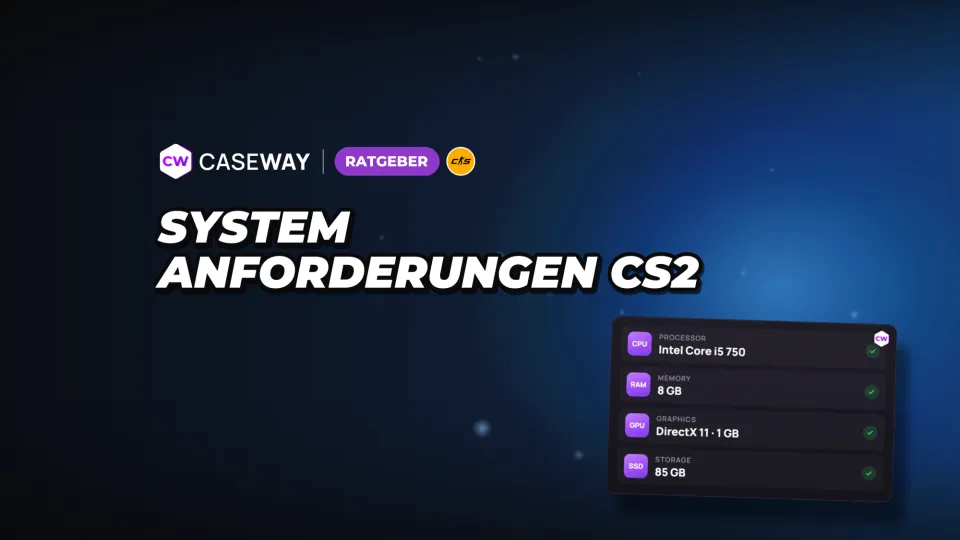
- Arbeitsspeicher
- Mindestens 8 GB RAM
- Speicherplatz
- 85 GB freier Speicherplatz
- Plattformen
- Windows und Linux
- Mac
- CS2 wird nicht unterstützt
Minimale Systemanforderungen für CS2 unter Windows
Auf Steam sind die Mindestanforderungen für Windows 10 angegeben. Prüfen Sie die gesamte Tabelle: Ein passender Prozessor reicht nicht, wenn Arbeitsspeicher fehlt oder die Grafikkarte die erforderlichen Technologien nicht unterstützt.
| Komponente | Mindestanforderung |
|---|---|
| Betriebssystem | Windows 10 |
| Prozessor | 4-Thread-Prozessor, Intel Core i5 750 oder besser |
| Arbeitsspeicher | 8 GB |
| Grafikkarte | 1 GB Grafikspeicher oder mehr, Unterstützung für DirectX 11 und Shader Model 5.0 |
| DirectX | Version 11 |
| Freier Speicherplatz | 85 GB |
Achten Sie auf die beiden unterschiedlichen Speicherangaben. Die 8 GB beziehen sich auf den Arbeitsspeicher des Computers, das 1 GB auf den Grafikspeicher. Außerdem muss die Grafikkarte DirectX 11 und Shader Model 5.0 unterstützen.
Valve nennt auf der Spieleseite keine empfohlenen Systemanforderungen. Die Mindestanforderungen helfen Ihnen, die Kompatibilität zu prüfen, versprechen aber keine bestimmte Bildrate. Liegt Ihr Computer nahe an den Mindestanforderungen, sollten Sie besonders auf die Grafikeinstellungen achten.
CS2 unter Linux und auf dem Mac: Welche Systeme werden unterstützt?
CS2 gibt es auch für Linux. Die Anforderungen an Prozessor, Arbeitsspeicher und Speicherplatz stimmen mit denen für Windows überein. Für Grafikkarten nennt Steam jedoch andere Voraussetzungen, die mit Vulkan zusammenhängen.
| Komponente | Anforderung für Linux |
|---|---|
| Betriebssystem | Ubuntu 20.04 |
| Prozessor | 4-Thread-Prozessor, Intel Core i5 750 oder besser |
| Arbeitsspeicher | 8 GB |
| Grafikkarte | AMD GCN+ oder NVIDIA Kepler+ mit aktuellen Vulkan-Treibern |
| Erweiterungsunterstützung | VK_EXT_graphics_pipeline_library dringend empfohlen |
| Freier Speicherplatz | 85 GB |
| Soundkarte | Dringend empfohlen |
CS2 unterstützt macOS nicht. Die Mac-Anforderungen, die noch auf der Steam-Seite stehen, beziehen sich auf CS:GO.
Prüfen Sie die Kompatibilität mit CS2 nicht anhand der Angaben El Capitan, Intel Core Duo, 2 GB RAM und 15 GB Speicherplatz. Sie stammen aus den alten CS:GO-Anforderungen für macOS.
So prüfen Sie, ob CS2 auf Ihrem Computer läuft
Unter Windows können Sie die technischen Daten mit dem integrierten Tool dxdiag prüfen. Es zeigt Prozessor, Arbeitsspeicher, Grafikkarte und DirectX-Version an. Dafür müssen Sie kein zusätzliches Programm installieren.
- Drücken Sie Win+R, geben Sie dxdiag ein und öffnen Sie das Diagnosetool.
- Suchen Sie auf der Registerkarte „System“ nach Prozessor, Arbeitsspeicher und DirectX-Version. Vergleichen Sie die Angaben mit den Windows-Anforderungen.
- Wechseln Sie zur Registerkarte „Anzeige“. Prüfen Sie den Namen der Grafikkarte und die Größe ihres Speichers.
- Öffnen Sie „Dieser PC“ und prüfen Sie den freien Speicherplatz auf dem Laufwerk, auf dem Sie das Spiel installieren möchten. Steam verlangt 85 GB.
Die DirectX-Version auf der Registerkarte „System“ ersetzt nicht die Prüfung der Grafikkartenanforderungen. Vergleichen Sie den Grafikspeicher und prüfen Sie, ob DirectX 11 und Shader Model 5.0 unterstützt werden.
Welche Grafikeinstellungen Sie bei einem schwachen PC ändern können
Öffnen Sie „Einstellungen“, wechseln Sie zum Tab „Video“ und wählen Sie „Erweiterte Videoeinstellungen“. Wir würden mit den Optionen anfangen, bei denen das Spiel in den Tooltips ausdrücklich auf Auswirkungen auf die Leistung hinweist. So sehen Sie leichter, worauf Sie für ein flüssigeres Spiel verzichten.
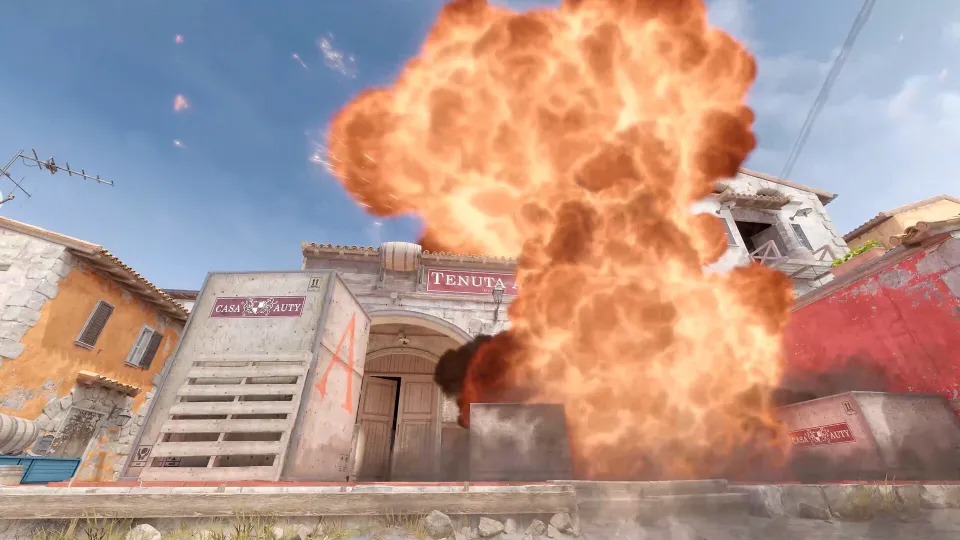
Kontrast, Umgebungsverdeckung, FSR und dynamischer Bereich
Diese Einstellungen haben unterschiedliche Aufgaben. Einige helfen dabei, Spieler besser zu erkennen, andere verändern die Bilddarstellung oder den Verbrauch von Grafikspeicher.
- „Erhöhter Spielerkontrast“ verbessert die Erkennbarkeit von Spielern bei geringem Kontrast, kann aber die Leistung senken. Wenn Sie die Option ausschalten, verzichten Sie auf diese Hilfe.
- „Umgebungsverdeckung“ kann die Leistung beeinträchtigen, wenn sie aktiviert ist. Prüfen Sie, wie das Spiel mit ausgeschalteter Option läuft.
- FidelityFX Super Resolution (FSR) kann die Leistung verbessern. Das Bild wird zunächst in einer niedrigeren Auflösung gerendert und anschließend hochskaliert.
- Wählen Sie beim „Erweiterten Dynamikbereich“ zum Testen die Option „Leistung“. Sie schränkt den Helligkeitsbereich ein, kann aber die Leistung verbessern und den Grafikspeicher entlasten.
Ändern Sie immer nur eine Einstellung und prüfen Sie das Ergebnis. Wenn Sie alles auf einmal umstellen, lässt sich schwer erkennen, welche Option geholfen und welche das Bild verändert hat.
NVIDIA Reflex und Bildraten-Glättung
„NVIDIA Reflex – niedrige Latenz“ verringert die Verzögerung. Aktivieren Sie die Option, wenn Sie schneller reagieren möchten. „Ein + Boost“ senkt die Latenz noch stärker, kann aber die Bildrate leicht reduzieren.
„Bildraten-Glättung“ verringert starke Schwankungen der Bildrate, begrenzt sie aber zugleich. Wenn Sie vor allem die wechselnde Flüssigkeit stört, testen Sie diese Option separat.
Wo Sie die übrigen Einstellungen finden
Anzeigemodus, Seitenverhältnis, Auflösung und Bildwiederholfrequenz stellen Sie im Bereich „Grafik“ auf der Registerkarte „Anzeige“ ein. Unter „Erweiterte Bildeinstellungen“ finden Sie außerdem das aktuelle Grafik-Preset sowie die Detailstufen für Modelle und Texturen, Shader und Partikel, die Schattenqualität, dynamische Schatten, Texturfilterung, MSAA und Textur-Streaming. Im Bereich „Frame-Pacing“ können Sie vertikale Synchronisierung, G-Sync und NVIDIA Reflex aktivieren sowie die Bildrate in Matches und im Menü begrenzen.
Die Einstellungen garantieren keine bestimmte FPS-Zahl auf Ihrem Computer. Nutzen Sie zum Testen die Befehle zur Anzeige der Bildrate und vergleichen Sie das Ergebnis nach jeder Änderung.

Wie viel Speicherplatz benötigt CS2?
Steam gibt für CS2 unter Windows und Linux jeweils 85 GB freien Speicherplatz an. Gemeint ist der benötigte Platz auf dem Laufwerk, nicht die Größe jedes Downloads. Prüfen Sie den freien Speicher genau dort, wo Sie das Spiel installieren möchten.
Updates werden zusätzlich zur installierten Spieldatei heruntergeladen. Wir würden die Installation nicht auf einem Laufwerk planen, auf dem gerade so viel Speicherplatz frei ist wie mindestens benötigt. Lassen Sie etwas Platz, damit Sie vor dem nächsten Update nichts löschen müssen.
Muss man für das Spiel bezahlen und gibt es eine deutsche Version?
CS2 ist kostenlos. Sie müssen das Spiel nicht kaufen. Was der Prime-Status bietet und warum er in den Ranglistenmodi relevant ist, erfahren Sie in unserem Guide zum Prime-Status in CS2.
Die Benutzeroberfläche ist in 29 Sprachen verfügbar, darunter Russisch und Ukrainisch. Die Sprachausgabe bleibt unabhängig von der Sprache der Benutzeroberfläche auf Englisch.
Häufige Fragen
Läuft CS2 mit 4 GB RAM?
4 GB liegen unter der Steam-Mindestanforderung von 8 GB. Ein Computer mit so wenig Arbeitsspeicher erfüllt die Mindestanforderungen von CS2 nicht.
Wie viel Speicherplatz benötigt CS2?
Laut Steam benötigt das Spiel 85 GB freien Speicherplatz. Für Windows und Linux gilt derselbe Wert.
Kann man CS2 auf dem Mac spielen?
CS2 unterstützt macOS nicht. Unterstützte Plattformen sind Windows und Linux. Die Mac-Anforderungen, die noch auf Steam stehen, beziehen sich auf CS:GO.
Welche empfohlenen Systemanforderungen hat CS2?
Valve nennt auf der Steam-Seite keine empfohlenen Systemanforderungen. Die Mindestanforderungen garantieren keine bestimmte Bildrate. Sie helfen Ihnen zu prüfen, ob Ihr Computer mit CS2 kompatibel ist.
Was können Sie tun, wenn CS2 auf einem schwachen PC ruckelt?
Öffnen Sie unter „Einstellungen“ den Bereich „Video“ und scrollen Sie zu den erweiterten Videoeinstellungen. Prüfen Sie dort „Spieler-Kontrastverstärkung“ und „Globale Schattenqualität“: Beide Optionen können die Leistung beeinträchtigen. Probieren Sie FSR und bei „High Dynamic Range“ die Einstellung „Leistung“ aus. Ändern Sie immer nur eine Einstellung auf einmal und vergleichen Sie die Ergebnisse.