- Installation
- Im Steam Workshop abonnieren
- Größe
- Etwa 230 MB
- Mit Freunden
- Über Lobby und privates Match
- Training
- Reaktion, Ecken prüfen und Headshots
- Einstellungen
- Gesundheit, Rüstung, Munition und Bots
So funktioniert die SCOPE.GG-Map in CS2
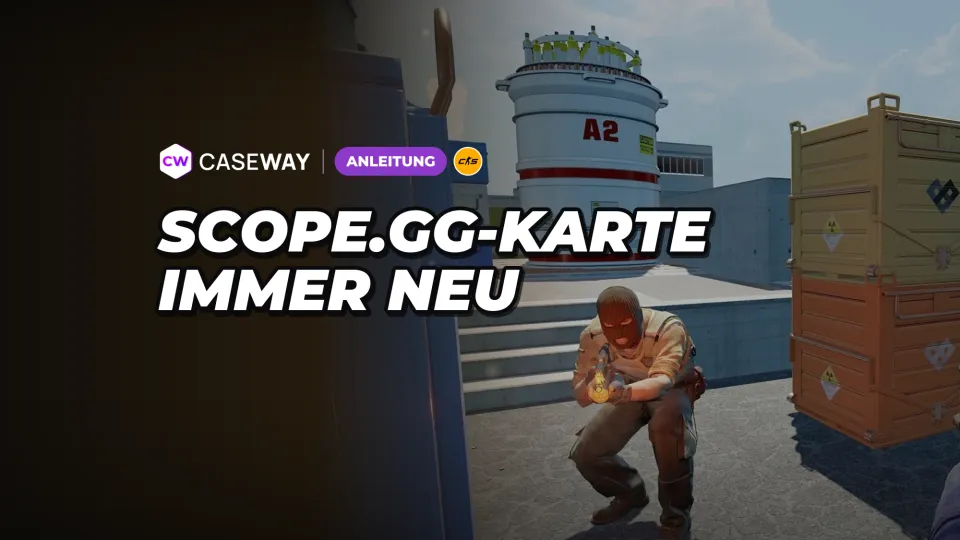
Procedurally Generated Training Map für CS2 setzt sich bei jedem Durchlauf neu aus Elementen von Wettkampfkarten zusammen. Dabei ändern sich die Raumfolge sowie die Positionen von Deckungen und Gegnern.
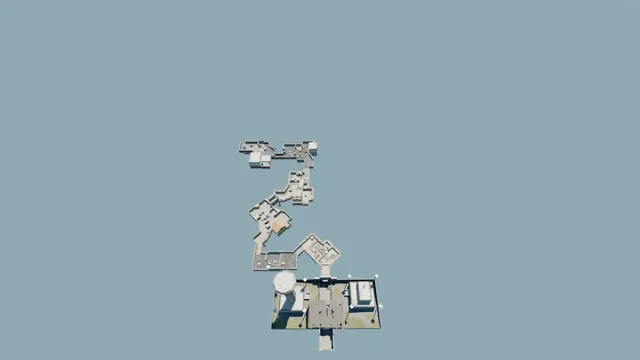
Die Bots bewegen sich seitwärts, werfen Blendgranaten und greifen im ungünstigsten Moment an. Sie können sich also nicht einfach merken, wohin Sie zielen müssen. Beim Training geht es darum, auf unbekannte Gegnerpositionen zu reagieren und jede Ecke zu überprüfen.
Die Map stammt von SCOPE.GG und OrelStealth. Die CS2-Version erschien am 26. September 2026 im Workshop. Damit kehrt ein Projekt aus CS:GO zurück: Die erste Version erschien 2022 und kam auf mehr als eine halbe Million Abonnements. Die neue Version bietet Koop, Elemente aus verschiedenen kompetitiven Maps und flexiblere Bot-Einstellungen.
So laden Sie die Map herunter und starten sie aus dem Workshop
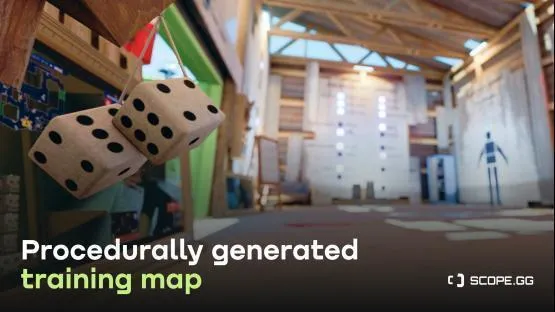
Zum Installieren müssen Sie die Map nur im Steam Workshop abonnieren. Sie ist etwa 230 MB groß, wird automatisch heruntergeladen und erscheint im Spiel unter den Workshop-Karten. Wenn Sie sie über das CS2-Menü starten, erstellt das Spiel einen lokalen Server mit Bots.
- Öffnen Sie die Seite von Procedurally Generated Training Map und abonnieren Sie die Map.
- Warten Sie, bis Steam den Download abgeschlossen hat.
- Öffnen Sie in CS2 „Spielen“ und dann „Workshop-Karten“.
- Wählen Sie die Map aus und starten Sie sie.
Konsolenbefehl zum Starten
Aktivieren Sie in den Spieleinstellungen die Option „Entwicklerkonsole aktivieren“. Öffnen Sie die Konsole mit der Tilde-Taste und geben Sie host_workshop_map 3808451248 ein. Der Befehl lädt die aktuelle Version der Map aus dem Workshop herunter und startet sie auf Ihrem Server.
So spielen Sie in CS2 mit Freunden auf einer Workshop-Map
Die Map unterstützt Koop. Sie können zusammen trainieren oder die generierten Gebiete erkunden. Starten Sie dafür eine Lobby und ein privates Match. Wie in Valves FAQ beschrieben, müssen Ihre Freunde die Map-Seite nicht selbst suchen. Sie wird automatisch heruntergeladen.
Es gibt auch eine einfachere Möglichkeit, die im März 2026 hinzugefügt wurde: Öffnen Sie im Menü „Spielen“ den Tab „Workshop-Karten“, aktivieren Sie „Offene Gruppe“ und starten Sie die Karte. Ihre Freunde können dann direkt über die Freundesliste beitreten. Möchten Sie den Zugang beschränken, nutzen Sie stattdessen die Lobby über „Mit Freunden spielen“ und wählen „Geschlossenes Match“.
- Erstellen Sie eine Lobby über „Mit Freunden spielen“.
- Laden Sie die Freunde ein, mit denen Sie die Map spielen möchten.
- Wählen Sie Procedurally Generated Training Map aus.
- Stellen Sie „Privates Match“ ein.
- Starten Sie einen lokalen Server. Ihre Freunde laden die Map automatisch herunter.
Mit dem Update vom 29. September bekam der zweite Spieler beim Spawnen den richtigen Gesundheitspool.
Was Sie im Einstellungsraum auswählen können
Stellen Sie vor dem Start Gesundheit, Rüstung und Munition im Raum Player settings ein. Dort können Sie auch Waffen vom Weapons-Ständer und Pistolen vom Tisch nehmen. Die Beschriftungen auf der Map sind englisch. Deshalb nennen wir hier die Bezeichnungen, die Sie vor Ort sehen.
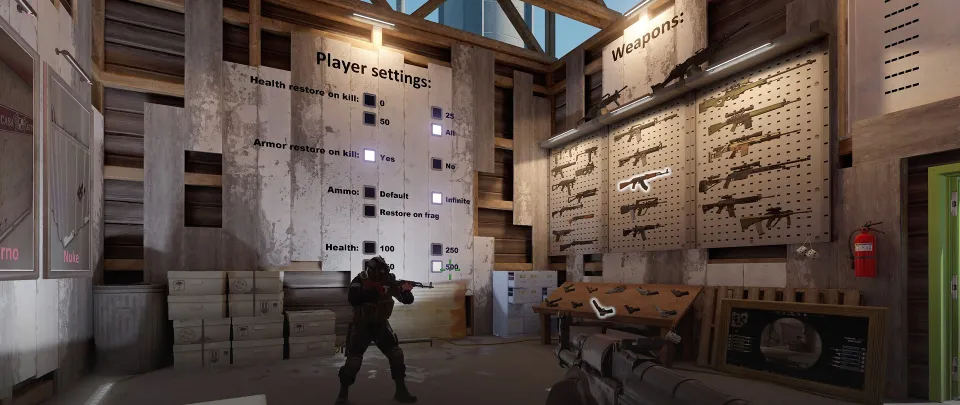
| Einstellung | Optionen | Auswirkung |
|---|---|---|
| Health restore on kill | 0, 25, 50, All | Gesundheit pro Kill auffüllen: aus, 25, 50 oder vollständig |
| Armor restore on kill | Yes, No | Rüstung pro Kill auffüllen: ein oder aus |
| Ammo | Default, Infinite, Restore on frag | Normale Munition, unendlich Munition oder Auffüllen nach einem Kill |
| Health | 100 bis 500 | Gesundheitspool des Spielers |
| Instant Death Prevention | Schutz aktivieren | Schutz vor dem sofortigen Tod, auch durch Messer-Bots |
| Weapons | Waffen vom Ständer und Pistolen vom Tisch | Waffen für den Durchgang auswählen |
Neben den Spielereinstellungen legen Sie die Bot-Anzahl, den Nur-Headshots-Modus und den Kartenstil fest. Die Bot-Anzahl wählen Sie in den Einstellungen. Bei 50 Bots warnt die Karte vor stärkeren FPS-Einbrüchen. Wie viele Gegner Sie einstellen, sollten Sie davon abhängig machen, wie flüssig das Spiel läuft.
Unterscheiden Sie zwischen Gesundheitspool und Regeneration. Health legt fest, wie viel Gesundheit Sie haben. Health restore on kill stellt nach einem Kill Gesundheit wieder her. Restore on frag füllt entsprechend Munition nach einem Kill auf, während Infinite unendlich Munition gibt.
So richten Sie die Map für Aim-Training in CS2 ein
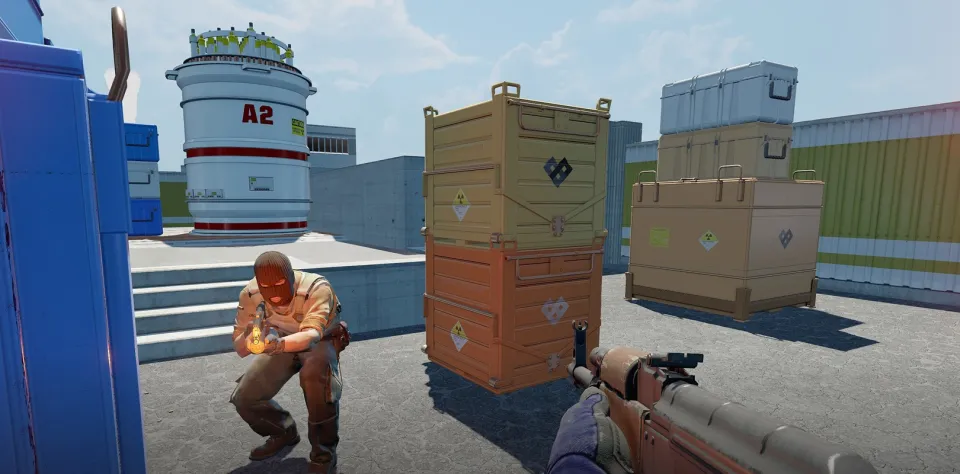
Hier müssen Sie das Ziel erst finden, dann anvisieren und schießen. Die Bot-Positionen sind vorher nicht bekannt. Ihre Bewegungen und Blendgranaten machen es schwer, sich die Räume einfach einzuprägen. Im Headshot-Modus kommen Kopftreffer aus verschiedenen Höhen und Entfernungen hinzu, auch gegen seitwärts laufende Ziele.
Zum Aufwärmen vor dem Match
Wir würden mit 100 Gesundheit starten und die Regeneration nach einem Kill ausschalten. Wählen Sie dafür bei Health restore on kill die Option 0. So merken Sie sofort, wenn Sie beim Prüfen einer Position einen Fehler machen: Der nächste Kill stellt Ihre verlorene Gesundheit nicht wieder her. Konzentrieren Sie sich auf die Ecken und darauf, wo die Bots auftauchen, statt schnell durch die Räume zu laufen.
Zum Üben von Headshots
Aktivieren Sie den Headshot-Modus und wählen Sie bei Ammo die Option Infinite. So müssen Sie sich bei dieser Übung nicht um Ihren Munitionsvorrat kümmern und können sich auf Kopftreffer konzentrieren. Die Bots bewegen sich seitwärts und tauchen in unterschiedlichen Entfernungen und Höhen auf. Deshalb müssen Sie Ihr Fadenkreuz im Verlauf des Durchgangs immer wieder anpassen.
Zum ersten Kennenlernen
Als Einsteiger sollten Sie Instant Death Prevention einschalten. Ohne diesen Schutz tötet ein Bot mit Messer Sie sofort. So eine Begegnung kann Ihren Versuch beenden, einen Raum kennenzulernen. Der Schutz vor dem sofortigen Tod hilft Ihnen, die Map ohne diese abrupte Strafe zu erkunden.
Ändern Sie die Einstellungen jeweils für eine Aufgabe. Für Headshots wählen Sie den entsprechenden Modus und unendlich Munition. Lassen Sie Gesundheitspool und Bot-Anzahl unverändert. So erkennen Sie leichter, welche Einstellung Ihr Trainingsgefühl verändert hat.
Messer-Bots, Statistiken und FPS-Einbrüche
- Messer-Bots töten sofort, wenn der Schutz vor dem sofortigen Tod ausgeschaltet ist.
- Messer-Kills werden nicht in der Statistik der Map erfasst.
- Bei 50 Bots warnt die Map vor stärkeren FPS-Einbrüchen.
- Am 28. September wurden Deckungen angepasst, die in einigen Räumen den Durchgang blockierten.
- Im selben Update wurde behoben, dass Bots in einem Nuke-Raum durch eine Tür schossen.
Diese Änderungen sind in der Update-Historie der Map aufgeführt. Wenn das Spiel bei vielen Bots nicht mehr flüssig läuft, verringern Sie zunächst ihre Anzahl. Weitere Einstellungen zur Leistung können Sie mit diesen CS2-FPS-Befehlen überprüfen.
Verlassen Sie sich gegen Messer-Bots nicht auf einen größeren Gesundheitspool. Um den sofortigen Tod zu verhindern, müssen Sie Instant Death Prevention einschalten.
Häufige Fragen
Wie laden Sie die prozedurale SCOPE.GG-Map in CS2 herunter?
Abonnieren Sie Procedurally Generated Training Map im Steam Workshop. Die Map wird anschließend automatisch heruntergeladen. Öffnen Sie in CS2 „Spielen“ und dann „Workshop-Karten“, wählen Sie die Map aus und starten Sie sie. Alternativ können Sie in der Konsole den Befehl host_workshop_map 3808451248 eingeben.
Wie spielen Sie die Map mit Freunden?
Erstellen Sie eine Lobby über „Mit Freunden spielen“, laden Sie Ihre Freunde ein und wählen Sie die Map. Stellen Sie „Privates Match“ ein und starten Sie einen lokalen Server. Ihre Freunde laden die Map automatisch herunter.
Kann ich den Headshot-Modus einschalten?
Ja, die Map hat einen Headshot-Modus. Er ist auf Kopftreffer aus verschiedenen Entfernungen und Höhen ausgelegt, auch gegen Bots, die seitwärts laufen. Für dieses Training können Sie unendlich Munition auswählen. Stellen Sie dafür bei Ammo die Option Infinite ein.
Warum tötet der Messer-Bot mit einem Treffer?
Auf dieser Map töten Messer-Bots Sie sofort, wenn der Schutz vor dem sofortigen Tod ausgeschaltet ist. Aktivieren Sie in den Spielereinstellungen Instant Death Prevention. Diese Option kam mit dem Update vom 28. September hinzu.
Wie groß ist die Map?
Die Map ist etwa 230 MB groß. Sobald Sie sie im Steam Workshop abonniert haben, wird sie automatisch heruntergeladen.