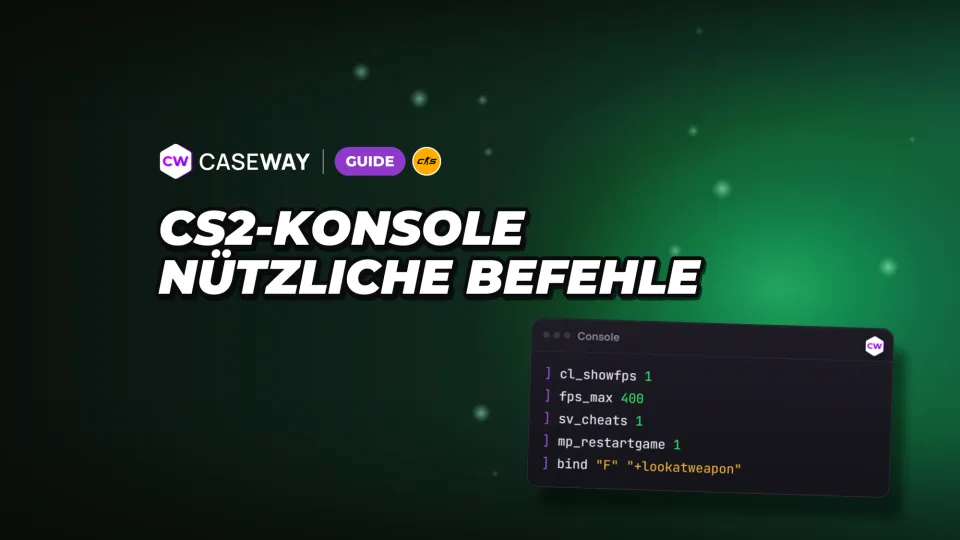
Konsolenbefehle in CS2 haben unterschiedliche Einschränkungen. Manche ändern Ihre Einstellungen, andere steuern den Server. Befehle mit dem Hinweis cheat funktionieren nur auf Ihrem eigenen Server, nachdem Sie sv_cheats 1 eingegeben haben. Nutzen Sie zuerst die Suche und die Hilfe, damit Sie eine passende Einstellung nicht mit einer veralteten Zeile in der cfg verwechseln.
- Öffnen
- Konsole in den Einstellungen aktivieren und ~ drücken
- Suchen
- find sucht, help zeigt die Beschreibung
- Leeren
- clear löscht den Konsolentext
- Third-Person
- Nur auf dem eigenen Server mit sv_cheats 1
- Speichern
- host_writeconfig speichert die Spielereinstellungen
Konsole aktivieren und öffnen
Aktivieren Sie in den Spieleinstellungen die Option „Entwicklerkonsole aktivieren“. Danach öffnen Sie die Konsole mit der Taste ~, der Tilde. Mit toggleconsole können Sie die Konsole ebenfalls ein- und ausblenden.
- Öffnen Sie die Spieleinstellungen und suchen Sie die Option „Entwicklerkonsole aktivieren“.
- Aktivieren Sie die Option und drücken Sie ~.
- Geben Sie den gewünschten Befehl ein. Hat die Variable einen Wert, setzen Sie ihn hinter den Namen, zum Beispiel cl_showfps 1.
Auch die Startoptionen -console und -dev aktivieren die Konsole und haben Vorrang vor der Einstellung im Menü. Wenn sich die Konsole anders verhält als erwartet, prüfen Sie, ob eine dieser Startoptionen gesetzt ist.
So finden Sie Befehle für die CS2-Konsole
Der Befehl find sucht sowohl in Namen als auch in Beschreibungen. Mit find fps finden Sie zum Beispiel Einstellungen rund um die Bildrate. Geben Sie anschließend help fps_max ein, um die Beschreibung einer bestimmten Variable aufzurufen.
| Befehl | Funktion |
|---|---|
| find <Wort> | Sucht nach dem Wort im Befehlsnamen oder in der Beschreibung |
| help <Befehl> | Zeigt die Beschreibung des Befehls an |
| cvarlist | Zeigt die Liste der Befehle und Variablen an |
| differences | Zeigt Variablen mit Werten an, die von den Standardwerten abweichen |
| condump | Speichert den Konsolentext in der Datei condumpXX.log |
| clear | Löscht den Konsolentext |
| echo <Text> | Gibt den angegebenen Text in der Konsole aus |
In der aktuellen CS2 gibt es (Stand: 3. Oktober 2026) 5570 Befehle und Variablen. 1456 davon sind mit cheat gekennzeichnet und erfordern sv_cheats 1 auf Ihrem eigenen Server. Standardmäßig steht sv_cheats auf 0. Viele der übrigen Einträge sind Entwicklerbefehle, die Spieler nicht verwenden können.
Führen Sie vor Änderungen an einer alten cfg differences aus. So sehen Sie leichter, welche Einstellungen bereits vom Standard abweichen, und ändern nichts doppelt.
- Variable
- Einstellung mit einem Wert, zum Beispiel fps_max 120.
- cheat
- Kennzeichnung für Befehle, die sv_cheats 1 auf dem eigenen Server erfordern.
- cfg
- Befehlsdatei, die mit exec ausgeführt werden kann.
Nützliche CS2-Befehle fürs Match
Hier finden Sie Einstellungen für die FPS-Anzeige, die Matchsuche, die Kommunikation und das HUD.
- FPS-Zähler oben auf dem Bildschirm
- FPS-Limit
- FPS-Limit im Menü
- Bevorzugter maximaler Ping bei der Suche
- Gamma im Vollbildmodus
- Schaltet Stimmen und Chat der Gegner stumm
- Lässt die Stimmen von Freunden und Gruppenmitgliedern hörbar
- Ersetzt die Namen von Spielern, die nicht befreundet sind, durch neutrale Namen
- Blendet die Avatare anderer Spieler aus
- Öffnet mit der Benutzen-Taste im Kaufbereich das Kaufmenü
- Deaktiviert den Kauf per Zahlentasten im Kaufmenü
- Einschusslöcher der eigenen Schüsse
- Zeichnet die Eliminierung nach dem Tod auf
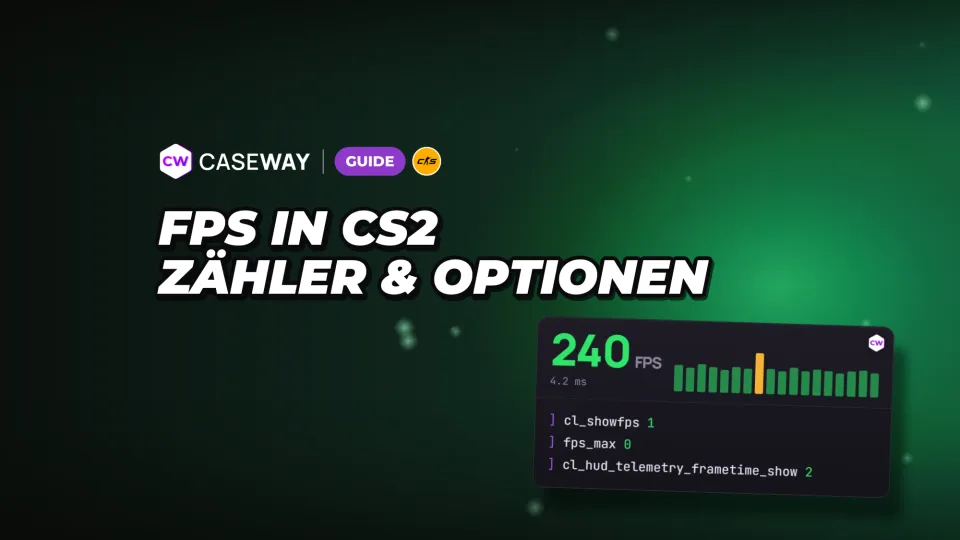
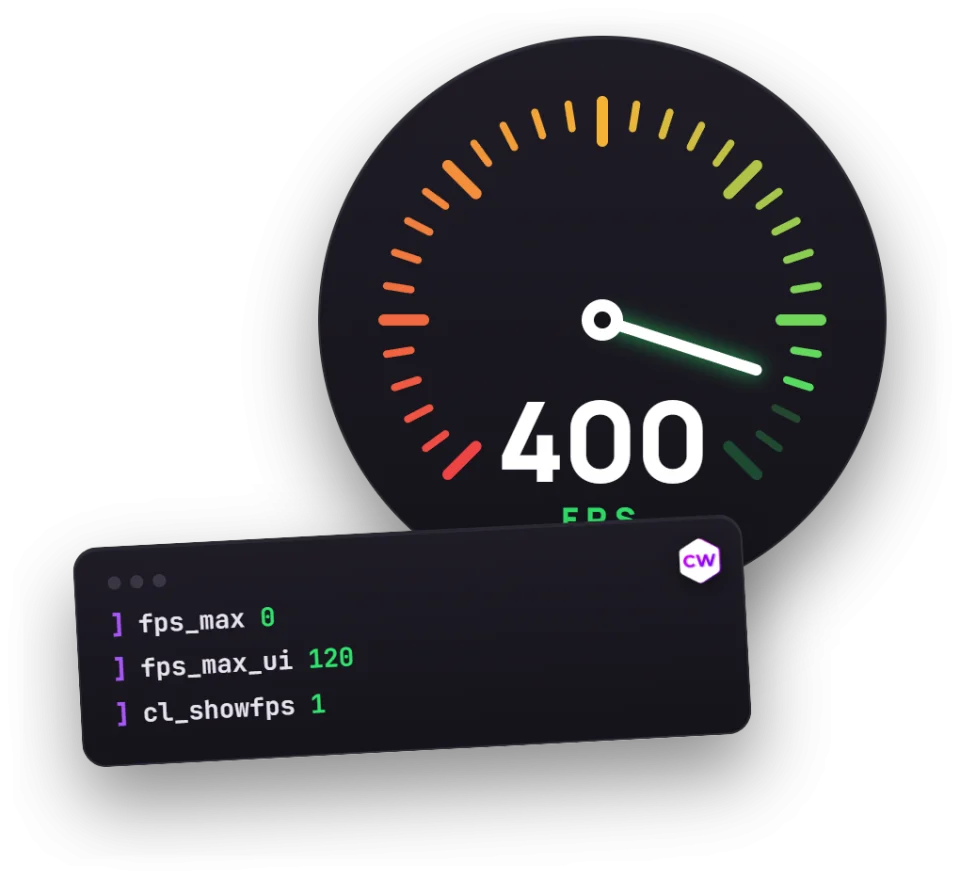
fps_max legt die Obergrenze für die Bildrate fest. Der Wert 0 hebt das Limit auf, verspricht aber keinen FPS-Gewinn. Seit dem 14. August 2025 lässt er sich auf dem Server nicht mehr ändern: Setzen Sie ihn, bevor Sie sich verbinden. Die Variable mm_dedicated_search_maxping legt die bevorzugte Ping-Obergrenze bei der Matchsuche fest.
r_fullscreen_gamma funktioniert nur im Vollbildmodus. Wenn Sie Ping und FPS im HUD sehen möchten, passen Sie die CS2-HUD-Einstellungen an. Für die Kommunikation können Sie separat festlegen, ob Sie Gegner oder alle außer Freunden und Ihrer Gruppe stummschalten möchten.
Maus-Empfindlichkeit und Stimmenlautstärke
sensitivity ändert die normale Empfindlichkeit, zoom_sensitivity_ratio legt den Empfindlichkeitsfaktor beim Zielen fest. Die Gesamtlautstärke steuern Sie mit volume, die Stimmenlautstärke der Spieler mit snd_voipvolume.
- Maus-Empfindlichkeit
- Empfindlichkeitsfaktor beim Zielen
- Drehfaktor auf der horizontalen Achse
- Drehfaktor auf der vertikalen Achse
- Gesamtlautstärke
- Lautstärke der Spieler-Stimmen
- Sprachchat
Wir würden m_yaw und m_pitch nur ändern, wenn es einen konkreten Grund dafür gibt. Die Befehle passen die Drehung auf einzelnen Achsen an. Für die übliche Anpassung der Sensitivity gibt es sensitivity. Tipps dazu finden Sie in unserem Artikel zur Maus-Empfindlichkeit und DPI von CS2-Profis.
Serververbindung, Chat und Spiel verlassen
status zeigt Informationen zur Verbindung und zu den Spielern an. Mit connect und der Serveradresse verbinden Sie sich mit einem Server.
- connect <Adresse> verbindet Sie mit einem Server.
- disconnect verlässt das Match.
- quit beendet das Spiel.
- callvote startet eine Abstimmung.
- say "<Text>" sendet eine Nachricht an den All-Chat.
- say_team "<Text>" sendet eine Nachricht nur an Ihr Team.
- player_ping setzt eine Markierung an der Stelle, auf die der Spieler schaut.
Third-Person-Ansicht in CS2 und Befehle für den eigenen Server
Im Matchmaking lässt sich die Third-Person-Ansicht nicht aktivieren. Der Befehl thirdperson ist als cheat gekennzeichnet. Geben Sie auf Ihrem eigenen Server zuerst sv_cheats 1 und danach thirdperson ein. Mit firstperson wechseln Sie zurück in die Ego-Perspektive.
- Legt den Abstand der Kamera fest
- Verhindert, dass die Kamera durch Wände geht
- Ermöglicht das Fliegen durch Wände
- Macht unverwundbar
- Der Spieler erleidet Schaden, stirbt aber nicht
- Tötet den eigenen Charakter
Verwenden Sie noclip, god, buddha und kill auf Ihrem eigenen Server mit sv_cheats 1. Zum Üben sind auch unsere Befehle für Bots und Training hilfreich.
Welche CS:GO-Befehle funktionieren nicht mehr?
Übernehmen Sie eine alte cfg nicht einfach komplett und erwarten Sie, dass alles wie früher funktioniert. In der aktuellen CS2 gibt es net_graph, voice_scale, mat_monitorgamma und cl_righthand nicht mehr. Für ihre Funktionen stehen aber andere Einstellungen bereit. Ersetzen Sie zuerst diese Zeilen und prüfen Sie den Rest anschließend mit find.
| CS:GO-Befehl | Ersatz in CS2 |
|---|---|
| net_graph | HUD-Telemetrievariablen cl_hud_telemetry_* und Anzeigeoptionen für FPS und Ping |
| mat_monitorgamma | r_fullscreen_gamma |
| voice_scale | snd_voipvolume |
| cl_righthand | cl_prefer_lefthanded und switchhands |
| cl_clanid | Der Punkt „Clan-Tag“ im Spielerprofil |
cl_hud_telemetry_* steht für eine Gruppe von Variablen, nicht für einen einzelnen Befehl. Mit find cl_hud_telemetry finden Sie die passenden Einträge. Im Menü gibt es die Optionen „Uhrzeit und Bilder pro Sekunde anzeigen“ und „Ping anzeigen“. Die HUD-Zähler zeigen außerdem Paketverluste an.
- cl_bob und die übrigen Befehle cl_bob* gibt es nicht mehr.
- mat_queue_mode und cl_forcepreload wurden entfernt.
- m_rawinput und m_customaccel gibt es nicht mehr.
- cl_cmdrate und cl_updaterate gibt es nicht mehr.
- cl_disablehtmlmotd, cl_showhelp und cl_autowepswitch wurden entfernt.
Versuchen Sie nicht, einen alten Befehl mit einem anderen Wert wieder zum Laufen zu bringen, wenn es ihn im Spiel nicht mehr gibt. Suchen Sie zuerst mit find nach dem Namen. Sonst probieren Sie in der cfg nur eine nicht funktionierende Zeile nach der anderen aus.
Einstellungen speichern und cfg-Dateien ausführen
host_writeconfig speichert die Spielereinstellungen. Mit exec <Datei> führen Sie eine vorbereitete cfg aus. execifexists führt eine Datei nur aus, wenn sie vorhanden ist. Wo die Config-Dateien liegen, wie Sie sie auf einen anderen Rechner übertragen und die Standardeinstellungen wiederherstellen, erklären wir in unserem CS2-Config-Guide.
- Speichert die Spielereinstellungen
- Führt eine cfg aus
- Führt eine Datei aus, wenn sie vorhanden ist
- Erstellt einen eigenen Befehl
- Weist einer Taste einen Befehl zu
- Zeigt die belegten Tasten an
- Sucht nach einer Tastenbelegung für einen Befehl
- Setzt die Tastenbelegung auf die Standardwerte zurück
Mit bind weisen Sie einer Taste einen Befehl zu, mit alias legen Sie einen eigenen Befehl unter einem Namen an. Syntax und Möglichkeiten erklärt unser Guide zu Binds. Einstellungen für eine cfg können Sie im Autoexec-Generator zusammenstellen. Prüfen Sie die Änderungen vor dem Speichern mit differences.
Häufige Fragen
Wie öffne ich die Konsole in CS2?
Aktivieren Sie in den Spieleinstellungen die Option „Entwicklerkonsole aktivieren“ und drücken Sie ~. Mit toggleconsole können Sie die Konsole ebenfalls ein- und ausblenden. Die Startoptionen -console und -dev aktivieren sie und haben Vorrang vor der Einstellung im Menü.
Wie leere ich die CS2-Konsole?
Geben Sie clear ein, um den Konsolentext zu löschen. Wenn Sie die Ausgabe speichern möchten, führen Sie vorher condump aus. Der Text wird in der Datei condumpXX.log abgelegt.
Wie aktiviere ich die Third-Person-Ansicht in CS2?
Geben Sie auf Ihrem eigenen Server sv_cheats 1 und danach thirdperson ein. Mit firstperson wechseln Sie zurück zur normalen Ansicht. Im Matchmaking funktioniert thirdperson nicht, da der Befehl als Cheat geschützt ist.
Warum funktioniert net_graph in CS2 nicht?
Den Befehl net_graph gibt es in CS2 nicht mehr. Stattdessen stehen die HUD-Telemetrievariablen cl_hud_telemetry_* und Menüoptionen für die Anzeige von FPS und Ping zur Verfügung. Für einen separaten FPS-Zähler oben auf dem Bildschirm geben Sie cl_showfps 1 ein.
Wie finde ich den richtigen Befehl in der CS2-Konsole?
Mit find <Wort> suchen Sie nach Treffern in Befehlsnamen und -beschreibungen. Mit help <Befehl> rufen Sie anschließend die Hilfe zum ausgewählten Eintrag auf. cvarlist zeigt die vollständige Liste, differences die Variablen, deren Werte von den Standardwerten abweichen.