Um die FPS in CS2 anzuzeigen, geben Sie cl_showfps 1 in die Konsole ein. Wenn Sie zusätzlich die Frametime sehen möchten, aktivieren Sie die Telemetrie in den Spieleinstellungen. Ändern Sie danach jeweils nur eine Grafikeinstellung und beobachten Sie die Werte. So finden Sie leichter heraus, welche Option Ihren PC belastet.
- Zähler
- cl_showfps 1
- Ohne Limit
- fps_max 0
- Sichtbarkeit
- Spielerkontrast aktiviert, Schatten mindestens auf Mittel
- Speichern
- Befehle in autoexec.cfg
FPS in CS2 anzeigen
Öffnen Sie zuerst die Spieleinstellungen, gehen Sie auf den Reiter „Spiel“ und stellen Sie „Entwicklerkonsole aktivieren“ auf „Ja“. Danach lässt sich die Konsole mit der Taste ~ öffnen (auf einer deutschen Tastatur liegt die Taste ^ links neben der 1). Es reicht, diese Option einmal zu aktivieren.
FPS-Zähler über Konsole und Telemetrie
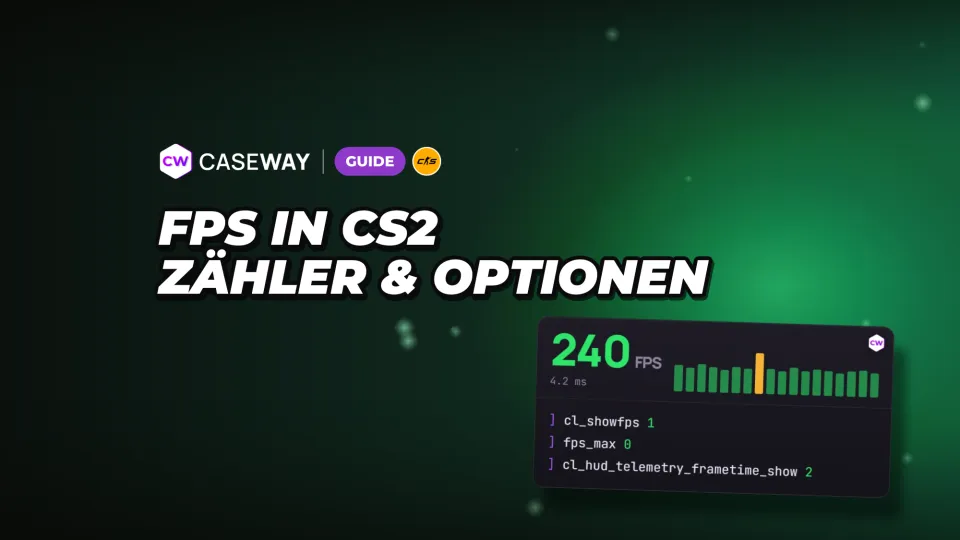
Der Befehl cl_showfps 1 zeigt die Bildrate oben auf dem Bildschirm an. Es gibt drei weitere Modi: Mit dem Wert 2 wird die geglättete FPS-Zahl angezeigt, 3 zeigt die Serverzeit in Millisekunden und 4 zeigt die FPS an und schreibt sie in eine Datei. Mit cl_showfps 0 schalten Sie den Zähler aus.
Wählen Sie im Bereich „Telemetrie“ bei „Frametime und FPS anzeigen“ die Option „Immer“. Hier sehen Sie die durchschnittliche Bildrate und die schlechteste Frametime der letzten Frames in Millisekunden. „Wenn die Bedingungen schlecht sind“ zeigt die Werte nur bei Problemen an, „Nie“ blendet sie aus.
- Zeigt die FPS oben auf dem Bildschirm an.
- Zeigt immer die durchschnittlichen FPS und die schlechteste Frametime der letzten Frames an.
Sie können die beiden Anzeigen auch getrennt voneinander nutzen. Um die Frametime-Telemetrie auszublenden, geben Sie cl_hud_telemetry_frametime_show 0 ein. Auf der Seite „FPS-Befehle“ lassen sich der Zähler und fertige Einstellungssets mit einer Zeile kopieren.

Steam-FPS-Zähler ohne Konsole
Öffnen Sie Steam und wählen Sie „Einstellungen“, „Im Spiel“ und „FPS-Anzeige im Spiel“. Legen Sie fest, in welcher Bildschirmecke der Wert erscheinen soll. Die Anzeige funktioniert in allen Steam-Spielen und lässt sich im selben Einstellungsmenü wieder ausschalten.
Welche FPS-Zahl zu Ihrem Monitor passt
Als Richtwert sollte die FPS-Zahl mindestens der Bildwiederholfrequenz Ihres Monitors entsprechen. Bei 144 Hz sind das mindestens 144 FPS, bei 240 Hz mindestens 240. Achten Sie vor allem auf gleichmäßige Werte: Stabile 200 FPS sind besser als Schwankungen zwischen 150 und 300.
Richten Sie sich nicht nach dem höchsten Wert, der kurz auf dem Zähler erscheint. Achten Sie auf Einbrüche und die Frametime in der Telemetrie. Durchschnittliche FPS und die schlechteste Frametime der letzten Frames zeigen unterschiedliche Aspekte der Spielleistung.
Befehle für FPS, Bildratenlimit und Netzwerk
fps_max begrenzt die FPS im Match, fps_max_ui im Menü. Mit dem Wert 0 heben Sie das jeweilige Limit auf. Die gleichen Optionen finden Sie im Spiel unter „Max. Bildrate im Match“ und „Max. Bildrate im Menü“.
- Legt die maximale Bildrate im Match fest. Ersetzen Sie den Wert durch das gewünschte Limit.
- Legt die maximale Bildrate fest, solange das Spielmenü geöffnet ist.
- Zeigt den Ping immer an.
- Zeigt immer den Anteil der Befehle und Server-Updates an, die aufgrund der Netzwerkverbindung verloren gehen.
Ein Limit im Menü verhindert, dass die Grafikkarte zwischen den Matches unnötig arbeitet. Bei einem Monitor mit G-Sync oder FreeSync empfehlen wir ein Limit, das 3 FPS unter der Bildwiederholfrequenz liegt. Bei 144 Hz wäre das zum Beispiel fps_max 141.
Warum alte Netzwerkbefehle nicht funktionieren
net_graph gibt es noch in CS:GO, cq_netgraph wurde aus CS2 entfernt. Auch die Befehle cl_updaterate und cl_cmdrate gibt es im Spiel nicht. Für FPS, Ping und Paketverluste verwenden Sie die jeweiligen Telemetrieanzeigen.
cl_interp_ratio ist im Spiel vorhanden, lässt sich aber nicht direkt ändern. Gesteuert wird der Wert über cl_net_buffer_ticks. Der Befehl legt die Tick-Anzahl fest, um die Server-Snapshots und Spielerbefehle verzögert werden. Standardmäßig ist der Wert 0 eingestellt, um die Verzögerung möglichst gering zu halten. Die Werte 1 und 2 sind für instabile Verbindungen gedacht.
CS2-Grafikeinstellungen: Was belastet den PC?
Beginnen Sie mit den Einstellungen für Effekte und Bildqualität. In der Tabelle finden Sie die Bezeichnungen aus dem russischen Spielmenü und ihre Funktion. Die niedrigste Qualität ist nicht für jede Einstellung die beste Wahl im Match: Schatten und Kontrast helfen dabei, Gegner zu erkennen.
| Menüpunkt | Funktion |
|---|---|
| Shader-Details | Verändert die Qualität von Beleuchtung und Schatten auf Oberflächen. Ein hoher Wert kann die Leistung beeinträchtigen. |
| Partikeldetails | Verändert die Detailstufe der Partikeleffekte und ob sie Schatten werfen. |
| Schattenqualität | Verändert die Genauigkeit dynamischer Schatten. Höhere Werte können Prozessor und Grafikkarte stärker belasten. |
| Dynamische Schatten | Legt fest, von welchen Lichtquellen Spieler und Rauch Schatten werfen. „Nur von der Sonne“ kann die Leistung verbessern. |
| Multisampling-Antialiasing-Modus | Glättet gezackte Kanten. Je höher die Kantenglättung, desto geringer die Leistung. |
| Texturfilterungsmodus | Verbessert das Aussehen von Texturen, kann aber die Leistung senken. |
| Umgebungsverdeckung | Kann die Leistung senken. |
| Spielerkontrast verstärken | Spieler sind bei geringem Kontrast besser zu erkennen. Die Einstellung kann die Leistung senken. |
| FidelityFX Super Resolution | Rendert das Bild in einer niedrigeren Auflösung und skaliert es hoch. Das kann die Leistung verbessern. |
| Vertikale Synchronisierung | Passt die Bildrate an die Bildwiederholfrequenz des Bildschirms an und verhindert Bildrisse. |
| NVIDIA Reflex für geringe Latenz | Option für geringe Latenz im Videomenü, darunter „Ein + Boost“. |
| AMD Anti-Lag 2.0 | Verringert die Systemlatenz. |
Mehr FPS in CS2, ohne die Sichtbarkeit zu beeinträchtigen
Bei niedrigen FPS können Sie sich an diesen Einstellungen orientieren. Lassen Sie die Schattenqualität mindestens auf Mittel, denn Schatten verraten Gegner hinter Ecken. Auch den verstärkten Spielerkontrast sollten Sie eingeschaltet lassen.
- Stellen Sie Modell- und Texturdetails sowie Shader- und Partikeldetails auf Niedrig.
- Wählen Sie bilineare Texturfilterung und schalten Sie die Umgebungsverdeckung aus.
- Schalten Sie die Kantenglättung aus. Wenn Sie noch FPS-Reserven haben, testen Sie 2x MSAA. 4x lohnt sich nur mit viel Leistungsreserve.
- Wählen Sie bei dynamischen Schatten „Nur von der Sonne“.
- Deaktivieren Sie die vertikale Synchronisierung, da sie die Eingabeverzögerung erhöht.
- Lassen Sie FidelityFX Super Resolution ausgeschaltet, damit das Bild nicht unscharf wird.
- Aktivieren Sie NVIDIA Reflex in den Videoeinstellungen.
NVIDIA Reflex und AMD Anti-Lag 2 stellen Sie im Videomenü ein, nicht über die Konsole. Die Variable r_low_latency ist für Spieler gesperrt. Einen Überblick über die Optionen finden Sie in unserer FPS-Einstellungsübersicht und bei den Einstellungen der Profispieler.
Ändern Sie immer nur eine Einstellung und behalten Sie den Zähler im Blick. Das Ergebnis fällt je nach Grafikkarte anders aus. Wenn Sie mehrere Optionen auf einmal ändern, lässt sich kaum erkennen, welche davon geholfen hat.
FPS-Einbrüche: Was Sie außerhalb des Spiels prüfen sollten
Wenn niedrigere Grafikeinstellungen das Problem nicht beheben, prüfen Sie die Stromversorgung, Hintergrundprogramme und den Zustand Ihres PCs. Treten die FPS-Einbrüche erst nach 10–20 Minuten Spielzeit auf, kontrollieren Sie auch die Temperaturen.
- Prüfen Sie, ob der Treiber Ihrer NVIDIA- oder AMD-Grafikkarte aktuell ist. Neue Versionen erscheinen auch passend zu CS2-Updates. Falls die Leistung nach einem Update schlechter ist, installieren Sie den Treiber testweise neu.
- Wählen Sie in Windows den Energiesparplan „Höchstleistung“. Schließen Sie Ihren Laptop ans Stromnetz an, da Prozessor und Grafikkarte im Akkubetrieb langsamer arbeiten.
- Öffnen Sie auf Ihrem Laptop „Einstellungen“, „Anzeige“ und „Grafik“ und wählen Sie für cs2.exe „Hohe Leistung“. Sonst verwendet das Spiel möglicherweise die integrierte Grafikkarte.
- Schließen Sie den Browser, Bildschirmaufnahmen und unnötige Overlays. Deaktivieren Sie unter „Einstellungen“, „Spielen“ die Xbox Game Bar und Hintergrundaufnahmen, wenn Sie diese nicht verwenden.
- Prüfen Sie die Temperaturen und entfernen Sie Staub aus dem PC, wenn die FPS nach 10–20 Minuten Spielzeit einbrechen.
- Prüfen Sie, ob das Spiel auf einer SSD installiert ist. Von einer Festplatte werden Karten und Modelle langsamer geladen, was zu Beginn einer Runde Ruckler verursachen kann.
- Wenn nach einem Update Ruckler auftreten, öffnen Sie in Steam die Eigenschaften von CS2, gehen Sie zu „Installierte Dateien“ und prüfen Sie die Dateiintegrität.
Vergleichen Sie Ihren PC außerdem mit den Systemanforderungen von CS2. Der Zähler zeigt die Bildrate an, während Sie mit der Ping- und Paketverlust-Telemetrie Ihre Verbindung separat prüfen können.
Befehle in der autoexec.cfg speichern
Konsolenbefehle müssen Sie nach jedem Neustart erneut eingeben, sofern sie nicht in der autoexec.cfg stehen. Die Datei wird bei jedem Spielstart ausgeführt. Sie können darin also den gewünschten Zähler und das Bildratenlimit speichern.
Wählen Sie im autoexec-Generator die gewünschten Optionen aus. Die Datei wird dann automatisch erstellt. Wo Sie sie ablegen müssen, erfahren Sie im CS2-Konfig-Guide.
Häufige Fragen
Wie aktiviere ich die FPS-Anzeige in CS2?
Aktivieren Sie die Entwicklerkonsole im Reiter „Spiel“, öffnen Sie sie mit der Taste ^ (oder ~) und geben Sie cl_showfps 1 ein. Ohne Konsole können Sie in den Telemetrie-Optionen bei „Frametime und FPS anzeigen“ einfach „Immer“ auswählen oder den FPS-Zähler in den Steam-Einstellungen einschalten.
Welcher Befehl zeigt die FPS in CS2 an?
cl_showfps 1 zeigt die FPS oben auf dem Bildschirm an. Mit cl_hud_telemetry_frametime_show 2 sehen Sie zusätzlich die durchschnittliche Bildrate und die schlechteste Frametime der letzten Frames.
Wie hebe ich das FPS-Limit in CS2 auf?
Geben Sie fps_max 0 ein, um das Limit im Match aufzuheben. Für das Menü gibt es den separaten Befehl fps_max_ui 0. Sie können das Limit im Menü aktiviert lassen, damit die Grafikkarte dort nicht unnötig arbeitet.
Warum funktioniert net_graph in CS2 nicht?
Diesen Befehl gibt es noch in CS:GO, aber nicht in CS2. Nutzen Sie stattdessen den FPS-Zähler und die Telemetrie für Frametime, Ping und Paketverluste. Auch cq_netgraph wurde aus CS2 entfernt.
Welche Grafikeinstellungen bringen in CS2 mehr FPS?
Reduzieren Sie zunächst die Shader- und Partikeldetails, schalten Sie Kantenglättung und Umgebungsverdeckung aus und wählen Sie bilineare Texturfilterung. Die Schattenqualität sollte mindestens auf Mittel bleiben. Aktivieren Sie außerdem den verstärkten Spielerkontrast, damit Gegner besser zu erkennen sind. Prüfen Sie das Ergebnis nach jeder Änderung.