Sprung-Bind fürs Mausrad
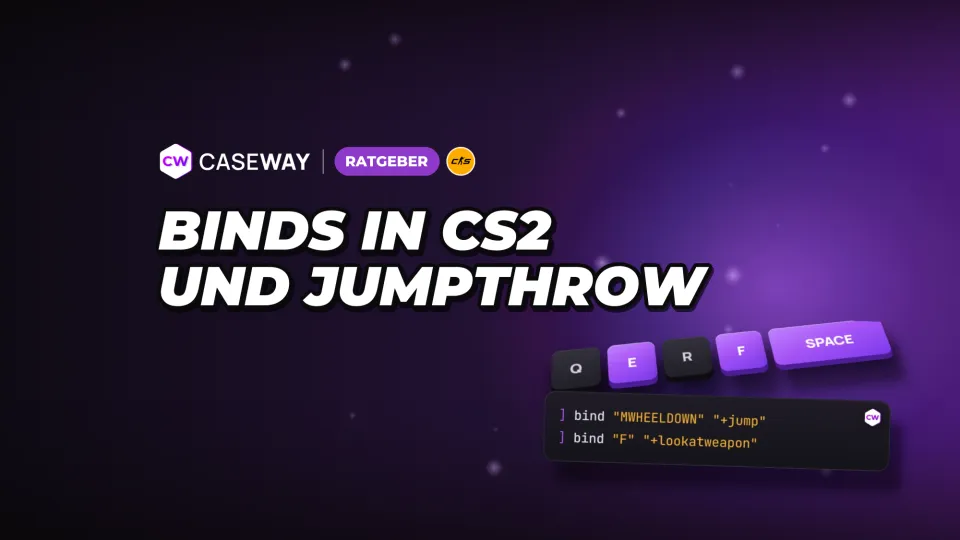
Viele legen Springen auf das Mausrad, um mehrere Sprünge hintereinander auszuführen: Ein Scroll nach oben oder unten löst einen Sprung aus, während die Leertaste weiterhin belegt bleibt. Geben Sie die Befehle in die Konsole ein. Aktivieren Sie dafür in den Spieleinstellungen „Entwicklerkonsole aktivieren“ und öffnen Sie die Konsole mit der Taste ~.
- Sprung beim Scrollen nach unten
- Sprung beim Scrollen nach oben
- Springen bleibt auf der Leertaste
Standardmäßig wechseln Sie mit dem Mausrad die Waffen: nach oben mit invprev, nach unten mit invnext. Ein Sprung-Bind ersetzt diese Funktion. So stellen Sie den Waffenwechsel wieder her: bind "mwheelup" "invprev" und bind "mwheeldown" "invnext". Die Leertaste ist standardmäßig schon mit Springen belegt. Die dritte Zeile brauchen Sie nur, wenn die Tastenbelegung geändert wurde.
Dieser Bind ist erlaubt, weil er nur einen Befehl enthält. Seit dem 19. August 2024 erlaubt Valve nicht mehr, mehrere Bewegungs- und Angriffsaktionen in einem Bind zu kombinieren. Mehr dazu lesen Sie weiter unten im Abschnitt zum Jumpthrow. Im Bind-Generator ist der Mausrad-Sprung als fertiges Set verfügbar. Der Generator zeigt Ihnen, welche Standardbelegungen dadurch ersetzt werden.
So belegen Sie eine Taste in CS2
Ein Bind ist ein Befehl, den Sie einer Taste zuweisen. Aktivieren Sie dafür in den Spieleinstellungen die Entwicklerkonsole und öffnen Sie sie mit der Taste ~. Die Befehle in den folgenden Beispielen geben Sie dort ein.
- Eingabe
- In der Konsole, Taste ~ (in den Spieleinstellungen aktivieren)
- Format
- bind "Taste" "Befehl"
- Sprung mit dem Mausrad
- bind "mwheeldown" "+jump"
- Speichern
- host_writeconfig
- Jumpthrow
- Funktioniert im Matchmaking seit dem 19. August 2024 nicht mehr
- Belegte Tasten anzeigenDer Befehl gibt eine Liste der Tasten und der ihnen zugewiesenen Befehle aus. Öffnen Sie die Konsole und geben Sie ein
key_listboundkeys. - Einer Taste einen Befehl zuweisenDas allgemeine Format lautet bind "Taste" "Befehl". Setzen Sie den Befehl in Anführungszeichen, besonders wenn er mehrere Aktionen enthält. Das Beispiel belegt die Rauchgranate auf Z. Öffnen Sie die Konsole und geben Sie ein
bind "z" "slot8". - Einen nicht mehr benötigten Bind entfernenDer Befehl entfernt die Belegung der Taste, stellt aber nicht den vorherigen Befehl wieder her. Öffnen Sie die Konsole und geben Sie ein
unbind "z". - Standardsteuerung wiederherstellenSetzt die Standardbelegungen aller Tasten wiederher. Öffnen Sie die Konsole und geben Sie ein
binddefaults.
Mit key_findbinding und einem Befehl finden Sie heraus, welche Taste für eine Aktion belegt ist. key_findbinding slot8 zeigt zum Beispiel die Taste für die Rauchgranate. Das ist praktischer, als die ganze Liste durchzugehen, wenn Sie sich an die Aktion, aber nicht an die Taste erinnern.
Verwenden Sie unbindall nicht, um die Standardsteuerung wiederherzustellen: Der Befehl entfernt sämtliche Binds. Mit binddefaults setzen Sie die Standardbelegungen zurück.
Nützliche Binds: Granaten, Waffeninspektion und Nachrichten
Für Granaten eignen sich in CS2 einzelne Slots: Mit einer Taste wählen Sie eine bestimmte Granate aus, während slot4 die Granaten der Reihe nach durchschaltet. bind "z" "slot8" legt zum Beispiel die Rauchgranate auf Z, bind "x" "slot7" die Blendgranate auf X.
- Wählt die Primärwaffe aus
- Wählt die Pistole aus
- Wählt das Messer aus
- Schaltet die Granaten der Reihe nach durch
- Wählt die Bombe aus
- Wählt die HE-Granate aus
- Wählt die Blendgranate aus
- Wählt die Rauchgranate aus
- Wählt die Ködergranate aus
- Wählt den Molotowcocktail oder die Brandgranate aus
- Wählt die zuletzt verwendete Waffe aus
- Inspiziert die Waffe
- Setzt eine Markierung an die Stelle, auf die der Spieler blickt
- Öffnet das Graffiti-Menü
- Öffnet das Befehlsrad
- Zeigt die Ausrüstung der Teammitglieder an
- Wechselt die Waffe in die andere Hand
- Sendet eine Nachricht in den allgemeinen Chat
- Sendet eine Nachricht in den Team-Chat
- Blendet den FPS-Zähler ein
Setzen Sie den Befehl aus der Liste oben in die zweiten Anführungszeichen nach bind. Waffeninspektion (+lookatweapon) und Handwechsel (switchhands) sind im Spiel bereits standardmäßig auf F und H belegt. Die Befehle aus der Liste brauchen Sie, wenn Sie diese Aktionen auf eine andere Taste legen möchten, etwa bind "mouse4" "switchhands". Für eine kurze Chatnachricht ohne innere Anführungszeichen können Sie bind "p" "say_team Brauche Smoke" nutzen.
Einzelne Bewegungs- und Schussaktionen belegen Sie genauso: +jump steht für Springen, +duck für Ducken, +attack für Schießen oder Werfen und +attack2 für den alternativen Feuermodus. Für Springen mit dem Mausrad nach unten verwenden Sie zum Beispiel bind "mwheeldown" "+jump". Das ist ein einzelner Bewegungsbefehl und kein Jumpthrow-Bind.
Im CS2-Bind-Generator können Sie Ihre Tastenbelegungen zusammenstellen und als eine Zeile kopieren. Das ist praktisch, wenn Sie mehrere Aktionen auf einmal übertragen möchten, statt jede Belegung einzeln einzugeben.
So erstellen Sie einen Einkaufs-Bind
Für den Einkauf verwenden Sie buy und den internen Namen des Gegenstands. Mehrere Käufe auf einer Taste trennen Sie innerhalb der Anführungszeichen mit einem Semikolon. Der Befehlsname kann vom Namen der Waffe im Menü abweichen: Für die M4A1-S lautet er zum Beispiel m4a1_silencer.
Seit Oktober 2023 sucht `buy <Gegenstand>` in Ihrer Ausrüstung nach dem angegebenen Gegenstand. Fehlt er dort, funktioniert der Befehl nicht. `buy m4a1` kauft zum Beispiel nur dann eine M4A4, wenn sie in einem Gewehr-Slot ausgerüstet ist. Andernfalls verwenden Sie `buy m4a1_silencer` oder kaufen Sie über den Slot ein (`buy rifle2`).
| Gegenstand | Befehl |
|---|---|
| AK-47 | buy ak47 |
| M4A1-S | buy m4a1_silencer |
| M4A4 | buy m4a1 |
| AWP | buy awp |
| Desert Eagle | buy deagle |
| Kevlarweste | buy vest |
| Kevlarweste und Helm | buy vesthelm |
| Entschärfungskit | buy defuser |
| Zeus x27 | buy taser |
| Rauchgranate | buy smokegrenade |
| Blendgranate | buy flashbang |
| HE-Granate | buy hegrenade |
| Molotowcocktail | buy molotov |
| Brandgranate | buy incgrenade |
| Ködergranate | buy decoy |
Waffen für beide Seiten und ein Setup auf dem Nummernblock
Sie können Waffen für Terroristen und Spezialeinheiten auf dieselbe Taste legen: bind "kp_end" "buy ak47; buy m4a1_silencer". Das Spiel überspringt den Kauf für die jeweils andere Seite. Zwei getrennte Belegungen sind daher nicht nötig.
Ein Beispiel-Setup auf der Taste kp_end des Nummernblocks: bind "kp_end" "buy ak47; buy m4a1_silencer; buy vesthelm; buy smokegrenade; buy flashbang". Die Zeile kombiniert ein Gewehr für die eigene Seite, Weste und Helm sowie Rauch- und Blendgranate. Wenn Sie lieber die M4A4 spielen, ersetzen Sie buy m4a1_silencer durch buy m4a1.
Kauf nach Ausrüstungsslot
Statt eines konkreten Gegenstands können Sie einen Slot angeben: buy secondary0, buy midtier1 oder buy rifle2. Die Zahl bezeichnet den Platz in der gewählten Ausrüstungskategorie. Die Zählung beginnt bei 0. Der Bind greift damit auf den Platz in Ihrer Ausrüstung zu, nicht auf den Namen einer Waffe.
Ihre Einkaufs-Binds können Sie auch im Bind-Generator zusammenstellen. Beachten Sie beim Testen die Einschränkung des Spiels: Einkaufs-Binds funktionieren in der Halbzeitpause nicht. Diese Einschränkung gilt seit dem Update vom 3. Juli 2025.
Was aus dem Jumpthrow-Bind in CS2 wurde
Seit dem Update vom 19. August 2024 funktionieren Binds mit mehreren bestimmten Bewegungs- oder Angriffsbefehlen standardmäßig nicht mehr. Auch Jumpthrow-Binds sind betroffen. Ein normaler Bind zur Granatenauswahl und ein einzelner +jump sind andere Fälle: Sie kombinieren Springen und Werfen nicht.
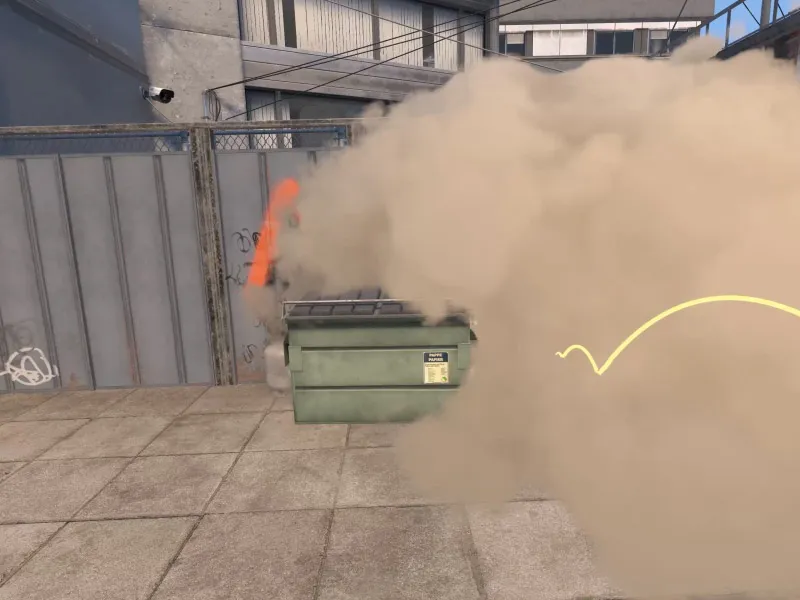
In den Update-Notizen von Valve stehen Befehle, von denen sich nicht mehr als einer in einer Belegung kombinieren lässt: sprint, reload, attack, attack2, turnleft, turnright, turnup, turndown, forward, back, left, right, moveup, movedown, klook, use, jump, duck, strafe, zoom, yaw, pitch, forwardback, rightleft. Ein Semikolon ist also nicht grundsätzlich verboten: Einkaufs-Binds mit buy fallen nicht unter diese Liste.
Warum Valve Automatisierungen entfernt hat
Im Beitrag Side-stepping Skill erklärte Valve, dass Automatisierungen nicht mehr erlaubt sind, wenn Skripte oder Geräte Koordination und Reaktion ersetzen. Dazu zählen auch Null-Binds und Jumpthrow-Binds.
Auf offiziellen Valve-Servern kann ein Spieler aus dem Match geworfen werden, wenn der Verdacht besteht, dass er mehrere Aktionen mit einer Taste automatisiert. Im Update erwähnt Valve außerdem, dass bestimmte Arten der Bewegungs- und Schussautomatisierung erkannt werden, zum Beispiel hardwarebasierte Counter-Strafes. Tastaturfunktionen wie Snap Tap sollen Sie vor dem Match deaktivieren.
So werfen Sie eine Granate im Sprung ohne Bind
Laut Valve funktioniert der Jumpthrow auch ohne Skripte und spezielle Belegungen zuverlässig: Springen Sie einfach und werfen Sie die Granate schnell. Führen Sie beides selbst aus, statt die Aktionen auf eine Taste zu legen. Den Bestätigungston des Jumpthrows hören jetzt nicht nur Sie, sondern auch Spieler in Ihrer Nähe.
Seit November 2024 zeigt die Granaten-Vorschau den Verlauf eines Jumpthrows an, solange Sie die Sprungtaste gedrückt halten. Im Update vom Mai 2026 hat Valve den Wurf selbst stabiler und die Vorschaukamera präziser gemacht.
Wo Binds mit mehreren Aktionen funktionieren
Auf einem eigenen Trainingsserver können Sie solche Belegungen wieder aktivieren. Die Variable cl_allow_multi_input_binds steht standardmäßig auf 0 und ist als Cheat geschützt. Aktivieren lässt sie sich nur nach sv_cheats 1. Im Matchmaking ist diese Methode nicht verfügbar.
- Cheats auf dem eigenen Server aktivierenOhne diesen Schritt lässt sich die Variable nicht aktivieren: Sie ist als Cheat geschützt. Öffnen Sie die Konsole und geben Sie ein
sv_cheats 1. - Binds mit mehreren Aktionen erlaubenNur fürs Training auf dem eigenen Server gedacht. So lässt sich Automatisierung nicht in offizielle Matches übertragen. Öffnen Sie die Konsole und geben Sie ein
cl_allow_multi_input_binds 1.
Weitere Einstellungen für Trainingssessions finden Sie im Guide „Befehle für Bots und Training in CS2“. Mehrere Aktionen auf dem eigenen Server zu erlauben, ändert nichts an den Regeln auf offiziellen Valve-Servern.
Binds speichern und ein eigenes Setup starten
Speichern Sie Ihre Einstellungen nach dem Einrichten mit host_writeconfig. Der Befehl sichert die Spielereinstellungen. Wenn Sie Ihre Befehle in einer cfg-Datei ablegen, können Sie diese mit exec und dem Dateinamen ausführen. So starten Sie Ihr vorbereitetes Setup, ohne jede Zeile erneut in die Konsole eingeben zu müssen.
- Speichert die Spielereinstellungen
- Führt eine cfg-Datei aus
- Gibt einem Befehl oder einer Befehlskette einen eigenen Namen
- Wechselt bei jedem Tastendruck zwischen den angegebenen Werten
- Erhöht den Variablenwert schrittweise
Mit alias erstellen Sie eigene Befehlssets, mit toggle schalten Sie zwischen Werten um und mit incrementvar ändern Sie einen Wert schrittweise. Diese Befehle helfen beim Organisieren Ihrer Einstellungen. Sie umgehen nicht die Einschränkung für mehrere Bewegungs- oder Angriffsaktionen.
Geben Sie vor Änderungen an der Steuerung key_listboundkeys ein und speichern Sie die gewünschten Zeilen in Ihrer cfg-Sammlung. So können Sie einzelne Belegungen wiederherstellen, ohne mit binddefaults die gesamte Steuerung zurückzusetzen.
Für die Konfigurationsdatei können Sie den autoexec-Generator unter „FPS-Befehle“ nutzen. Legen Sie zuerst die gewünschten Belegungen fest und prüfen Sie sie. Anschließend speichern Sie das Paket.
Häufige Fragen
Wie belegt man eine Taste in CS2?
Aktivieren Sie in den Einstellungen die Entwicklerkonsole und öffnen Sie sie mit ~. Geben Sie bind "z" "slot8" ein, um die Rauchgranate auf Z zu legen. Ersetzen Sie Taste und Befehl bei Bedarf. Mit unbind "z" entfernen Sie diese Belegung.
Wie legt man in CS2 Springen auf das Mausrad?
Geben Sie in der Konsole bind "mwheeldown" "+jump" ein, um Springen auf das Scrollen nach unten zu legen, oder bind "mwheelup" "+jump" für das Scrollen nach oben. Das Mausrad wechselt dann nicht mehr die Waffen. So machen Sie die Funktion rückgängig: bind "mwheeldown" "invnext" und bind "mwheelup" "invprev".
Wie erstellt man einen Einkaufs-Bind in CS2?
Verwenden Sie bind mit dem Befehl buy und dem internen Namen des Gegenstands, zum Beispiel: bind "kp_end" "buy ak47; buy m4a1_silencer". Trennen Sie mehrere Käufe mit einem Semikolon. Waffen für die andere Seite überspringt das Spiel. Einkaufs-Binds funktionieren in der Halbzeitpause nicht.
Funktioniert der Jumpthrow-Bind in CS2?
Im Matchmaking funktioniert ein Bind, der Springen und Werfen kombiniert, nicht mehr. Valve empfiehlt, selbst zu springen und die Granate schnell zu werfen. Auf dem eigenen Server können Sie mehrere Aktionen nur mit sv_cheats 1 und cl_allow_multi_input_binds 1 erlauben.
Wie setzt man alle Binds in CS2 zurück?
Mit binddefaults setzen Sie die Belegungen aller Tasten auf die Standardwerte zurück. unbindall macht etwas anderes: Der Befehl entfernt sämtliche Binds. Mit unbind und der gewünschten Taste löschen Sie nur eine einzelne Belegung.
Wie belegt man Granaten in CS2?
Belegen Sie einzelne Slots: slot6 wählt die HE-Granate, slot7 die Blendgranate, slot8 die Rauchgranate, slot9 die Ködergranate und slot10 den Molotowcocktail oder die Brandgranate. Mit bind "z" "slot8" legen Sie zum Beispiel die Rauchgranate auf Z. Wenn Sie die Granaten der Reihe nach durchschalten möchten, verwenden Sie slot4.