- Farbe
- 13 Optionen über cl_hud_color
- Größe
- hud_scaling von 0.9 bis 1.1
- Radar
- Niedrigerer cl_radar_scale-Wert zeigt mehr Karte
- Ausblenden
- cl_draw_only_deathnotices 1 lässt Fadenkreuz und Killfeed sichtbar
Wo finde ich die Interface-Einstellungen und wie öffne ich die Konsole?
Öffnen Sie die Spieleinstellungen und wechseln Sie zum Bereich „Interface“. Hier passen Sie Farbe und Größe des HUDs, die Transparenz des Hintergrunds sowie den Stil von Gesundheit und Munition an. Radaroptionen und FPS-Anzeigen finden Sie ebenfalls im Menü. Für die Bildschirmränder und zum Ausblenden des Interfaces nutzen Sie die Konsole.
- Suchen Sie in den Spieleinstellungen nach „Entwicklerkonsole aktivieren“ und schalten Sie die Option ein.
- Drücken Sie die Taste ~, um die Konsole zu öffnen.
- Geben Sie den Variablennamen, ein Leerzeichen und den Wert ein. cl_hud_color 9 setzt zum Beispiel die Farbe auf Grün.
Geben Sie Dezimalwerte in Befehlen mit einem Punkt ein, zum Beispiel hud_scaling 0.9. Farbe, Größe, Radar und Bildschirmränder speichert das Spiel in den Spielereinstellungen. cl_showfps und Befehle für Aufnahmen werden nach einem Neustart des Spiels auf ihre Standardwerte zurückgesetzt.
HUD-Farbe und Elementgröße in CS2
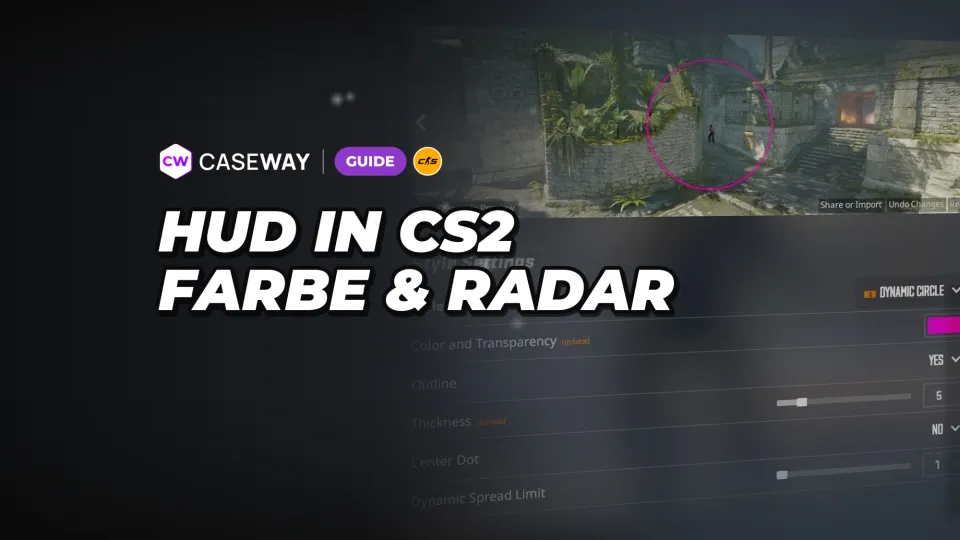
Die Option „Interfacefarbe“ ändert die Farbe von HUD-Elementen wie Gesundheit, Rüstung und Munition. In der Konsole wählen Sie dieselbe Farbe mit cl_hud_color. Standardmäßig steht der Wert auf 0, also auf der Farbe Ihres Teams.
| Wert von cl_hud_color | Interfacefarbe |
|---|---|
| 0 | Teamfarbe |
| 1 | Weiß |
| 2 | Schneeweiß |
| 3 | Hellblau |
| 4 | Blau |
| 5 | Violett |
| 6 | Rot |
| 7 | Orange |
| 8 | Gelb |
| 9 | Grün |
| 10 | Aquamarin |
| 11 | Rosa |
| 12 | Farbe des Mitspielers |
HUD in CS2 verkleinern
Die „Größe des Spielinterfaces“ im Menü und die Variable hud_scaling regeln die Größe aller Elemente. Standardmäßig steht sie auf 1, der mögliche Bereich reicht von 0.9 bis 1.1. Für ein kleineres Interface geben Sie hud_scaling 0.9 ein. Mit hud_scaling 1 setzen Sie die Standardgröße zurück.
Mit den übrigen Menüoptionen ändern Sie die Darstellung, ohne die Größe anzupassen. „Transparenz des Interface-Hintergrunds“ regelt den Hintergrund bei Geld, Gesundheit, Standort und Munition.
- Bei „Stil von Gesundheit und Munition“ haben Sie die Wahl zwischen „Standard“ und „Einfach“.
- Unter „Position der Bombenanzeige“ wählen Sie zwischen „Im Inventar anzeigen“ und „Unter dem Radar anzeigen“.
Was tun, wenn das Interface über den Bildschirmrand hinausgeht?
Wenn das HUD zu nah an den Bildschirmrändern sitzt, rücken Sie es mit safezonex und safezoney nach innen. Die Werte legen fest, welcher Anteil der Bildschirmbreite und -höhe für das Interface genutzt wird. Werte unter 1 schieben es zur Mitte. Das hilft auf Fernsehern, wenn Bildränder abgeschnitten werden, oder auf Ultrawide-Monitoren, wenn die HUD-Elemente zu weit vom Blickzentrum entfernt sind.
| Variable | Regelt | Standard | Bereich |
|---|---|---|---|
| safezonex | Anteil der Bildschirmbreite | 1 | Von 0 bis 1; die Breite ist mindestens so groß wie die Höhe |
| safezoney | Anteil der Bildschirmhöhe | 1 | Von 0.8 bis 1 |
Ändern Sie zuerst nur eine Achse und prüfen Sie, wo das HUD landet. safezonex und safezoney rücken das Interface von den Rändern ab, hud_scaling ändert die Größe der Elemente. Für die volle Bildschirmfläche setzen Sie safezonex 1 und safezoney 1.
Radar in CS2 so einstellen, dass Sie mehr von der Karte sehen
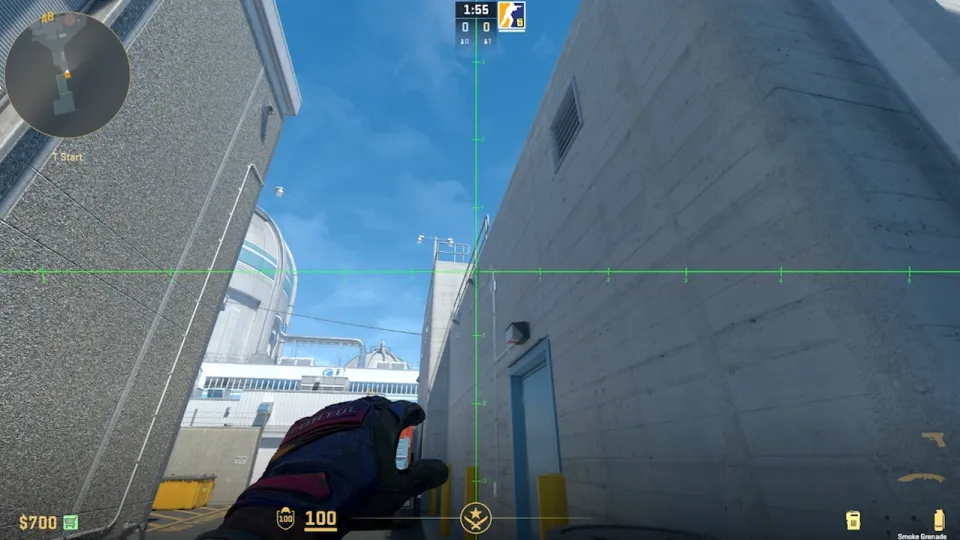
„Radargröße“ und „Radar-Zoom“ haben unterschiedliche Funktionen. cl_hud_radar_scale ändert die Größe des Radars auf dem Bildschirm. cl_radar_scale bestimmt, wie viel von der Karte darauf zu sehen ist. Je niedriger der Zoom, desto mehr Karte passt aufs Radar.
- Radargröße
- Radar-Zoom
- Alternativer Radar-Zoom
- Radar drehen
- Radar auf den Spieler zentrieren
- Radar dynamisch skalieren
- Quadratisches Radar in der Anzeigetafel
Für mehr Übersicht können Sie mit cl_radar_scale 0.25 und cl_radar_always_centered 0 anfangen. Dadurch ist der Kartenausschnitt weiter herausgezoomt, und das Radar nutzt seine gesamte Fläche, statt Ihren Spieler ständig in der Mitte zu halten.
Wenn Sie sich selbst immer genau in der Mitte sehen möchten, lassen Sie cl_radar_always_centered 1 eingeschaltet und verringern Sie nur den Zoom. Den alternativen Zoom können Sie per Taste umschalten. Dabei helfen Ihnen die Binds in CS2.
Belegen Sie die Taste in den Tastatur- und Mauseinstellungen unter „Radar-Zoom umschalten“ oder direkt über die Konsole: bind "Taste" "toggleradarscale". Per Tastendruck wechselt das Radar dann zwischen cl_radar_scale und cl_radar_scale_alternate.
Den Hintergrund passen Sie separat an. „Transparenz des Radarhintergrunds“ entspricht cl_hud_radar_background_alpha. Der Standardwert ist 0.627. Die Option „Radar mit Hintergrund verschmelzen“ hängt mit cl_hud_radar_map_additive zusammen. Stellen Sie zuerst den Kartenausschnitt ein und wählen Sie danach eine Darstellung, bei der die Markierungen gut zu erkennen sind.
Teamfarben, Symbole über Mitspielern und Hinweise
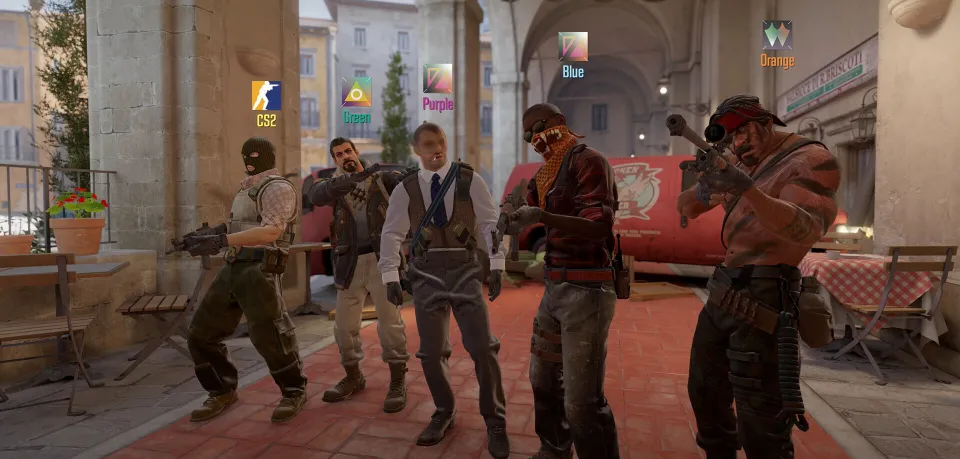
Im Wettkampfmodus haben Ihre Teammates standardmäßig unterschiedliche Farben auf dem Radar und in der Anzeigetafel. Dafür ist cl_teammate_colors_show 1 zuständig. Mit dem Wert 2 kommen Buchstaben zu den Farben hinzu, damit Sie Ihre Mitspieler auch anhand ihrer Kennzeichnung unterscheiden können.
| cl_teamid_overhead_mode | Anzeige über Mitspielern |
|---|---|
| 0 | Symbole aus |
| 1 | Markierungen |
| 2 | Markierungen und Name |
| 3 | Markierungen, Name und Ausrüstung; Standard |
Wenn über Ihren Mitspielern zu viele Informationen stehen, wählen Sie cl_teamid_overhead_mode 1 oder 2. Wir würden die Namensanzeigen eingeschaltet lassen. So erkennen Sie Ihre Teammates leichter, und ihre Ausrüstung nimmt keinen Platz über dem Modell ein.
- hud_showtargetid steuert den Spielernamen unter dem Fadenkreuz. Standardmäßig steht der Wert auf 1.
- cl_showloadout steuert die Anzeige der Ausrüstung. Standardmäßig steht der Wert auf 1.
- gameinstructor_enable schaltet Hinweise für Einsteiger ein. Standardmäßig steht der Wert auf 0.
- Mit „Spielernamen verbergen“ ersetzen Sie die Namen von Spielern, die nicht auf Ihrer Freundesliste stehen, durch neutrale Bezeichnungen. Zuständig dafür ist cl_sanitize_player_names.
FPS, Ping und Verbindungsprobleme anzeigen
Im Menü stehen drei separate Anzeigen zur Wahl: Framezeit und FPS, Ping sowie Verbindungsprobleme. Für alle drei gibt es dieselben Anzeigemodi. Sie können Warnungen nur bei schlechten Bedingungen einblenden oder den gewünschten Wert dauerhaft anzeigen lassen.
- Framezeit und Bilder pro Sekunde anzeigen
- Ping anzeigen
- Verbindungsprobleme anzeigen
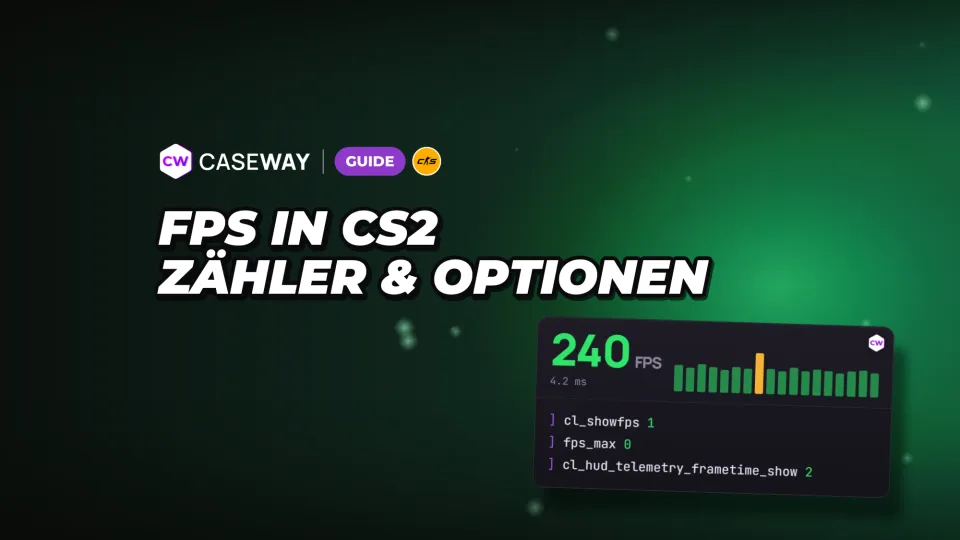
Standardmäßig stehen alle drei Werte auf 1. Die Schwelle für hohen Ping liegt bei 100 ms. Geben Sie cl_hud_telemetry_ping_show 2 ein, damit der Ping dauerhaft angezeigt wird. Für die permanente Anzeige von FPS und Framezeit verwenden Sie cl_hud_telemetry_frametime_show 2.
- cl_showfps 1 zeigt oben auf dem Bildschirm einen einfachen FPS-Zähler an.
- cl_showfps 2 aktiviert einen geglätteten FPS-Zähler.
- cl_showfps 0 blendet den Zähler aus.
Der Zähler zeigt nur die FPS an. Mit den FPS-Befehlen für CS2 können Sie sie erhöhen. Dort finden Sie geprüfte, spielfertige Konfigurationen.
HUD in CS2 für Videos aus- und wieder einblenden
Für ein Bild ohne die meisten HUD-Elemente geben Sie cl_draw_only_deathnotices 1 ein. Fadenkreuz und Killfeed bleiben sichtbar. Der Befehl funktioniert auch ohne Cheats. Mit cl_draw_only_deathnotices 0 stellen Sie das normale Interface wieder her.
Interface, Hände und Waffe vollständig ausblenden
Für ein vollständig leeres Bild brauchen Sie zwei separate Befehle. cl_drawhud 0 blendet das gesamte Interface aus, r_drawviewmodel 0 entfernt Hände und Waffe. Beide Befehle sind Cheats und funktionieren auf einem eigenen Server erst nach sv_cheats 1.
- Geben Sie auf Ihrem eigenen Server sv_cheats 1 ein.
- Geben Sie cl_drawhud 0 ein, um das HUD auszublenden.
- Geben Sie r_drawviewmodel 0 ein, um Hände und Waffe auszublenden.
Radar oder Killfeed sichtbar lassen und das HUD wieder einblenden
Wenn das Interface ausgeblendet ist, lässt cl_drawhud_force_radar 1 das Radar sichtbar. Für den Killfeed geben Sie cl_drawhud_force_deathnotices 1 ein. Setzen Sie diese Variablen nach der Aufnahme wieder auf 0. Mit dem Wert 1 blenden Sie das HUD beziehungsweise das Waffenmodell wieder ein.
- Normale Interface-Anzeige
- Gesamtes HUD
- Hände und Waffe
- Normale Radar-Anzeige
- Normale Killfeed-Anzeige
Häufige Fragen
Wie blende ich das HUD in CS2 aus?
Geben Sie cl_draw_only_deathnotices 1 ein, um nur Fadenkreuz und Killfeed sichtbar zu lassen, ohne Cheats zu aktivieren. Mit cl_drawhud 0 blenden Sie das gesamte Interface aus. Dafür muss auf einem eigenen Server sv_cheats 1 aktiv sein. Mit r_drawviewmodel 0 entfernen Sie Hände und Waffe separat.
Wie ändere ich die HUD-Farbe in CS2?
Wählen Sie im Menü „Interfacefarbe“ oder geben Sie cl_hud_color mit einem Wert von 0 bis 12 ein. cl_hud_color 9 setzt zum Beispiel die Farbe auf Grün. Mit dem Wert 0 verwenden Sie wieder die Teamfarbe.
Wie verkleinere ich das Interface in CS2?
Verringern Sie die „Größe des Spielinterfaces“ oder geben Sie hud_scaling 0.9 ein. 0.9 ist der niedrigste Wert, standardmäßig steht die Variable auf 1, der Höchstwert ist 1.1. Wenn Sie das HUD von den Bildschirmrändern abrücken möchten, nutzen Sie safezonex und safezoney.
Wie stellen Sie das Radar in CS2 so ein, dass Sie die ganze Karte sehen?
Mit cl_radar_scale 0.25 verkleinern Sie den Kartenausschnitt und sehen mehr von der Karte. Mit cl_radar_always_centered 0 nutzt das Radar seine gesamte Fläche. Die Größe des Radars selbst stellen Sie separat mit cl_hud_radar_scale ein. Der mögliche Bereich reicht von 0.8 bis 1.3.
Wie schalte ich den FPS-Zähler in CS2 ein?
Geben Sie cl_showfps 1 ein, um oben auf dem Bildschirm einen einfachen FPS-Zähler einzublenden. Alternativ wählen Sie bei „Framezeit und Bilder pro Sekunde anzeigen“ die Option „Immer“ oder geben cl_hud_telemetry_frametime_show 2 ein. Dieser Modus zeigt sowohl FPS als auch Framezeit.