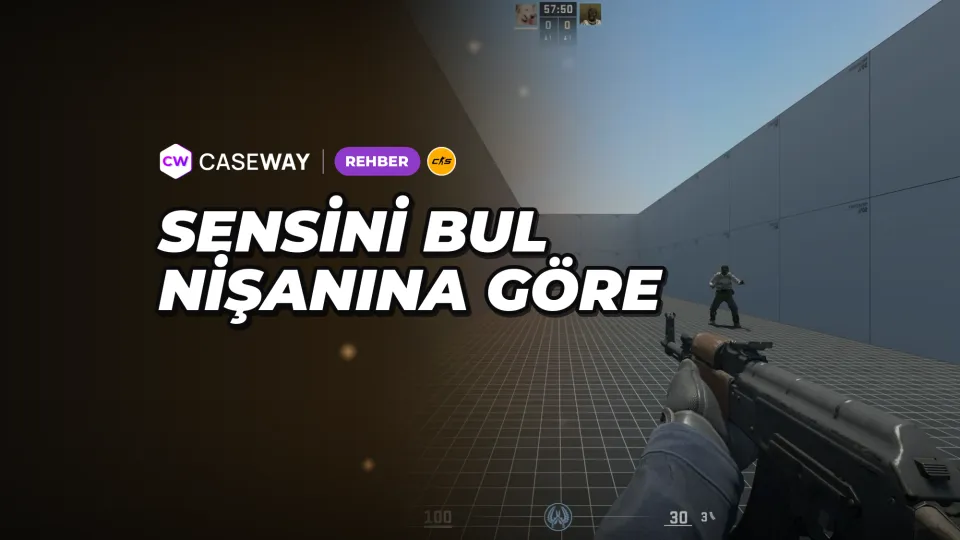
Oyuncular genelde senslerini deneme yanılmayla buluyor ya da profesyonel bir oyuncudan kopyalıyor. Sensitivity Finder üçüncü bir seçenek sunuyor: aynı egzersizleri farklı sens değerlerinde yapıyorsunuz, harita sonuçları karşılaştırıp en iyi atış yaptığınız değeri buluyor. Haritanın yapımcısı Prank. Harita Atölye’de 12 Ekim 2026’da yayımlandı ve ilk 3 günde 3 binden fazla oyuncu abone oldu.
- Ne işe yarar?
- Farklı sens değerlerinde atış ölçümü yaparak sensinizi belirler
- Süre
- Bir ölçüm yaklaşık 10 dakika sürer
- Ne girmeli?
- Sensinizi ve fare DPI’ınızı sohbete bir kez yazın
- Sonuç
- Yüzde cinsinden hassasiyetiyle sens, birbirine yakın değerlerin aralığı, eDPI ve 360° dönüş için gereken santimetre
- Diller
- İngilizce, Rusça, Japonca, Çince ve Korece
Sensitivity Finder nasıl kurulur ve açılır?
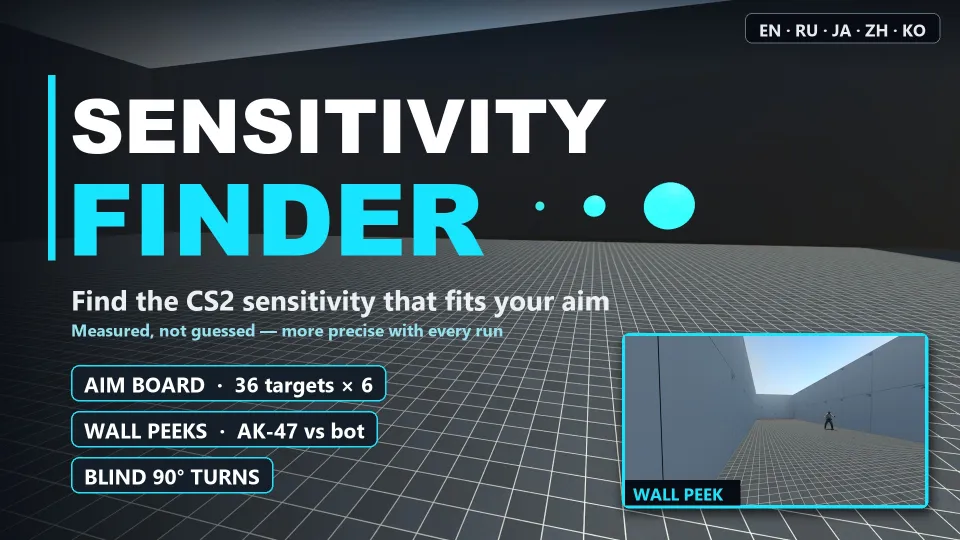
Harita yaklaşık 14 MB. Steam Atölye’sinde haritaya abone olun, indirilmesini bekleyin ve CS2’de “Oyna” bölümündeki “Atölye Haritaları”nı seçin. Menüye girmeden de açabilirsiniz: konsola host_workshop_map 3818299372 yazın. Komut en son sürümü indirip haritayı başlatır. Atölye haritalarını açma ve iki kişi oynama hakkında daha fazla bilgi için SCOPE.GG prosedürel harita rehberimize göz atın.
İlk ayarlar: sens, DPI ve m_yaw
Harita oyun ve fare ayarlarınızı göremediği için bunları sohbete bir kez yazmanız gerekiyor. Sensinizi !sens 1.66, fare DPI’ınızı ise !dpi 800 biçiminde girin ve kendi değerlerinizi kullanın. Harita sonrasında bu değerleri hatırlıyor. Dili başlangıç ekranındaki düğmelerden ya da !lang ru komutuyla değiştirebilirsiniz.
m_yaw değerini değiştirdiyseniz (fare hareketi başına dönüş miktarı; varsayılan değer 0,022), bunu da haritaya girin. Örneğin: !yaw 0.0165. Yapımcı bu değeri 4:3 stretched için veriyor. Girmezseniz sonuçtaki 360° dönüş mesafesi yanlış hesaplanır.
 Rehberler
 RehberOku
Ölçüm nasıl yapılıyor?
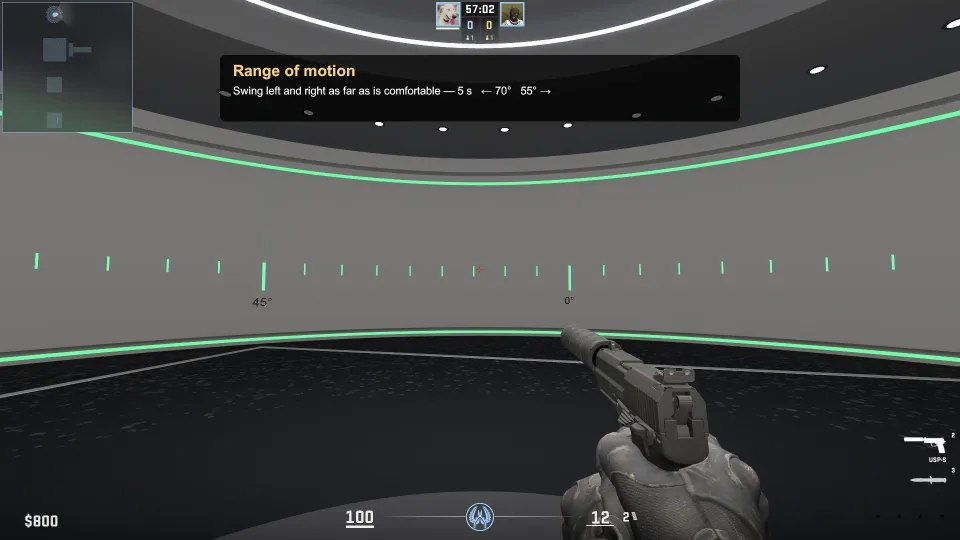
- Dönüş mesafesiNişangâhı rahat ettiğiniz kadar sağa ve sola çevirin. Siz döndükçe odanın açık renkli çizgileri ve duvardaki ölçek yeşile döner.
- Gözler kapalı dönüşlerGözlerinizi kapatın, sağa ya da sola 90° dönün ve dönüşü tamamlamak için ateş edin. Her yöne 5 kez tekrarlayın. Harita, dönüş hissinize en çok uyan sensi bulur.
- 6 atış bölümüHer bölüm farklı bir sens değeriyle oynanıyor: önce mevcut değeriniz, ardından bu değerin ×1,35’i ve ÷1,35’i, sonra sonuçlarınıza ya da hissinize göre seçilen 2 değer ve en son yeniden mevcut değeriniz. Bölüm başka bir sens istediğinde değeri konsola girip NEXT düğmesine ateş edin.
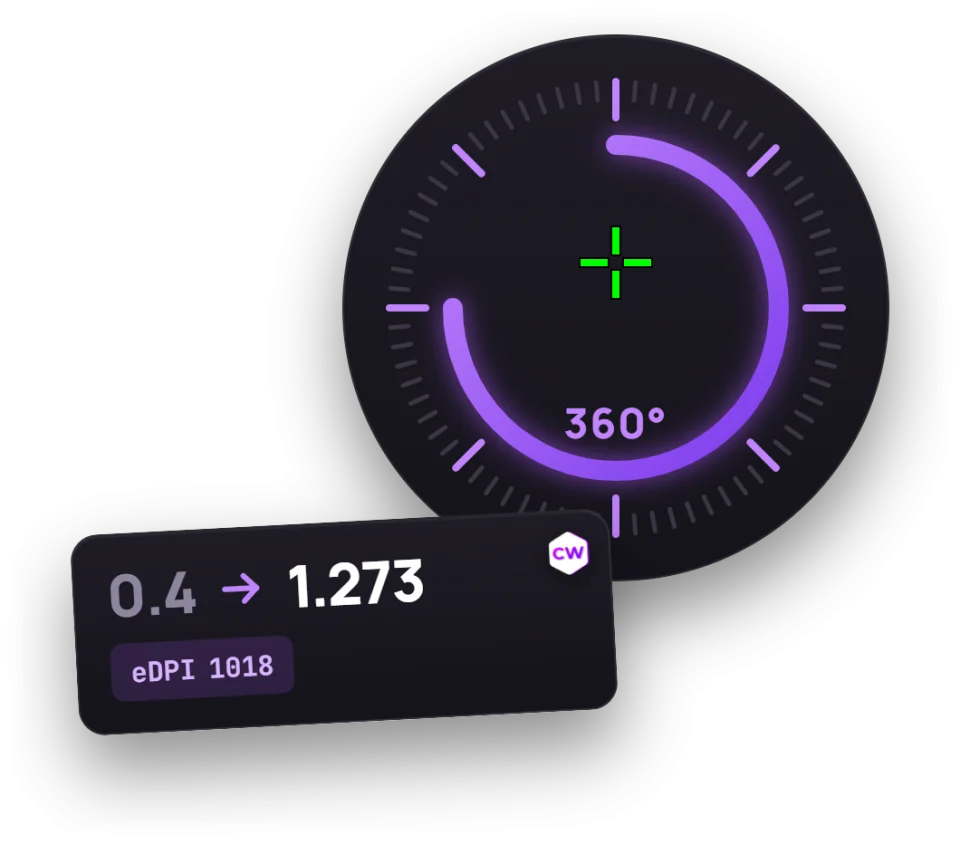
- SonuçÖnerilen sens ve yüzde cinsinden hassasiyeti, en iyi sonuçtan en fazla %3 geride kalan değer aralığı, eDPI ve 360° dönüş için gereken santimetre.
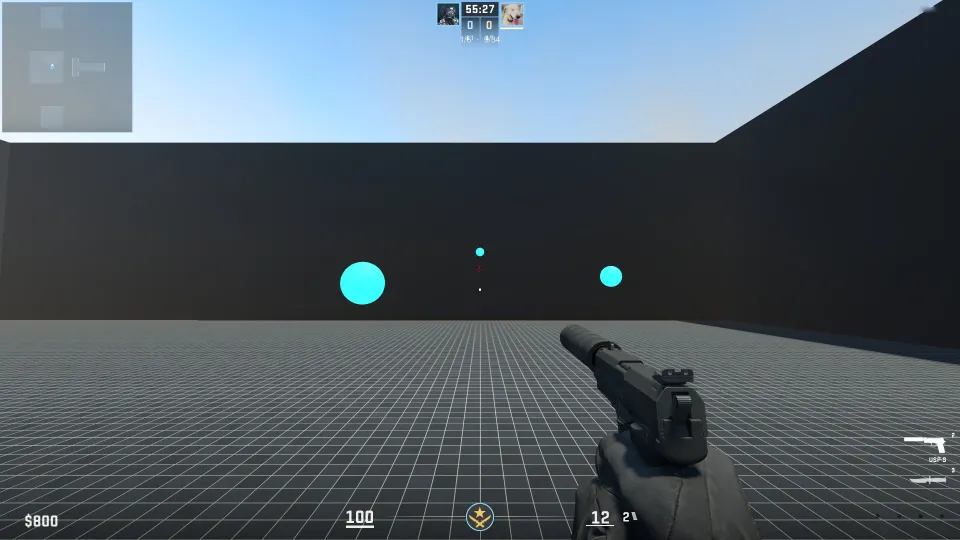
Her bölümde hedef tahtasında 6 ısınma ve 36 puanlı hedef bulunuyor. Hedefler tek tek ya da üçlü gruplar hâlinde, her seferinde farklı noktalarda çıkıyor; ıskalar da hesaba katılıyor. Ardından AK-47 ile botlara karşı duvardan 4 kez çıkıyorsunuz. Sensiniz önceki ölçümden beri değişmediyse harita dönüş mesafesi ve gözler kapalı dönüş verilerini önceki ölçümden alıyor. Bu bölümleri yeniden oynamak için !full komutunu kullanın.
Harita sensi nasıl seçiyor?
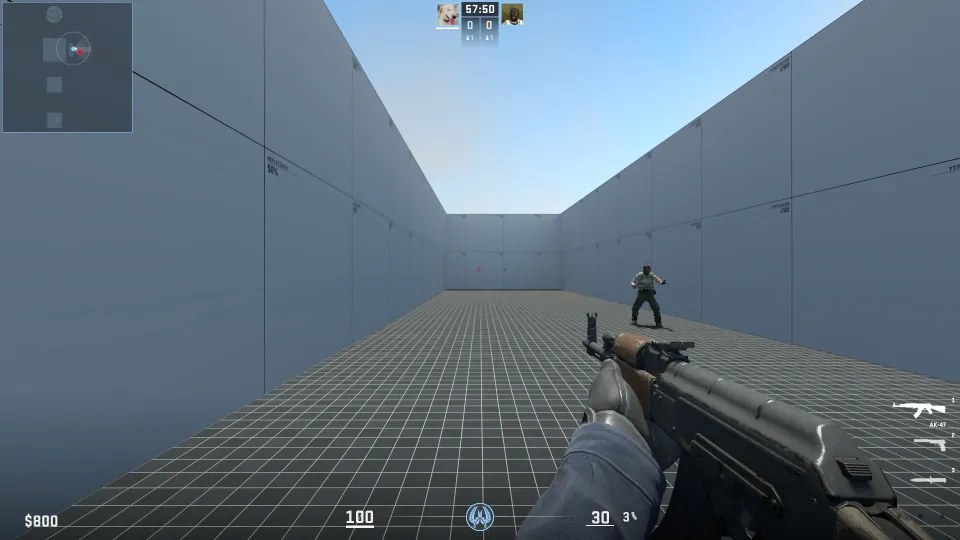
Ana egzersiz hedef tahtası. Harita her sens değeri için ISO 9241-9 standardına göre throughput değerini hesaplıyor. Bu ölçüm fare ve diğer işaretleme aygıtlarıyla ilgili araştırmalarda kullanılıyor; hem hızı hem de isabeti hesaba katıyor. Süre, farenin ilk hareketinden hedefi vurduğunuz ana kadar ölçülüyor. Iskadan sonra hedefi vurmak için yaptığınız ek atışlar da süreye dahil, tepki süresi ise dahil değil. Böylece hızlı ve kontrollü oyuncular adil biçimde karşılaştırılıyor: önemli olan hedefi gerçekten ne kadar çabuk vurduğunuz.
Harita test edilen değerlerden bir eğri oluşturup en yüksek noktasını seçiyor. Daha hassas ölçülen değerlerin ağırlığı da daha fazla oluyor. Öneri, denediğiniz değerlerin dışına çıkmıyor; harita hiç ateş etmediğiniz bir sensi tahmin etmiyor.
Duvardan çıkışlarda süre, rakip göründüğü andan ilk isabetinize kadar ölçülüyor ve her nokta ayrı karşılaştırılıyor. Bu ölçümlerin ağırlığı hedef tahtasındakilerden fazla değil. Harita, gözler kapalı dönüşlerden çıkan sens değerini doğrudan kabul etmiyor, atışla kontrol ediyor. Eliniz farklı bir değere dönüyor olsa bile alışık olduğunuz sens daha iyi gibi gelebilir. 4. ve 5. bölümlerde daha önce test edilmiş değerler tekrar edilmiyor. 6. bölüm ise ilk bölümü yineliyor; böylece ısınmanın ya da ölçüm sonundaki yorgunluğun etkisi hesaba katılıyor.
Sonuç nasıl okunur?
Harita tek bir değer vermekle kalmıyor; en iyi sonuçtan en fazla %3 geride kalan tüm değerleri de gösteriyor. Yapımcısına göre geniş bir sens aralığında sonuçlar genellikle birbirine çok yakın. Bizce sonuçları şöyle okumak mantıklı: mevcut sensiniz bu aralıktaysa öneri uğruna değiştirmenize gerek yok; fark zaten %3’ün içinde.
Her yeni ölçüm sonucu daha isabetli hâle getiriyor. Harita, yeni sonucu kayıtlı eski ölçümlerle birleştiriyor; onlarla uyuşmayan ölçümlere daha az ağırlık veriyor. Yeni deneme, mevcut en iyi tahminin çevresindeki değerleri kontrol ediyor. Kopyalayıp gönderebileceğiniz metin hâlindeki sonucu konsolda görmek için !result, kayıtlı sonuçları silmek için !clear yazın.
İlk ölçümden sonra hemen sensinizi değiştirmeyin. Başka bir gün yeniden ölçüm yapın. Öneri ve değer aralığı aynı çıkarsa sonuca daha çok güvenebilirsiniz.
Sonuçta eDPI ve 360° dönüş için gereken santimetre de gösteriliyor. Bu değerler, farklı DPI ayarlarında sensi karşılaştırmayı sağlıyor. Aralarındaki ilişkiyi ve profesyonel oyuncuların değerlerini profesyonel oyuncuların sens ve DPI rehberimizde anlattık. Benzer hassasiyette oynayan üst düzey takım oyuncularını bulmak için DPI ve sens değerlerinizi aşağıdaki araca girin.
Aynı haritadaki antrenmanlar: tracking ve flick
Başlangıç ekranında ölçüme dahil olmayan 2 mod daha var. TRACKING modunda ateş etmeniz gerekmiyor; nişangâhı sarı kümenin üzerinde tutmanız yeterli. Tur 10 saniye sürüyor. Hedef üzerinde kaldığınız süre ekranda ve hedef tahtasının altındaki kırmızıdan yeşile uzanan ölçekte gösteriliyor. Ortalama sonuç her sens değeri için kaydediliyor. Hareketli hedefte yeni bir değeri denemek için kullanışlı.
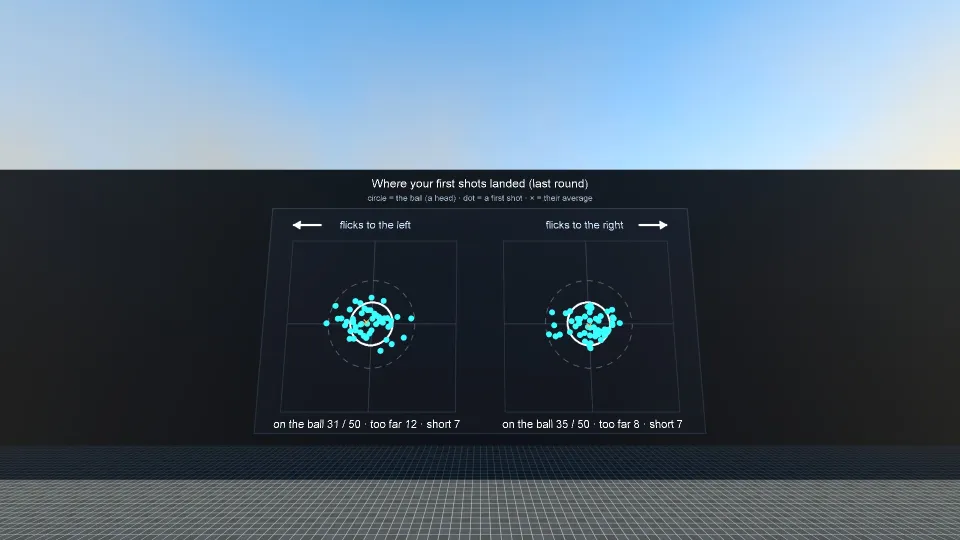
FLICK (NEXT’in solunda, başlatmak için sol alttaki START düğmesine basın), CS2’deki kafa hitbox’ı büyüklüğünde 100 mavi küreden oluşuyor. Birini vurduğunuzda yenisi çıkıyor. Kısa flick’ler daha sık, orta ve uzun mesafeli olanlar daha seyrek geliyor; sağa ve sola eşit sayıda hedef çıkıyor. Harita sonunda süreyi, isabet oranını, ilk atışta vurma oranını ve ilk atışın hedefi ne kadar aştığını ya da hedefe ne kadar kısa kaldığını gösteriyor. Sonuçları mesafeye ve yöne göre ayrı ayrı görebilirsiniz. Sol duvarda son 5 turun sens, DPI ve m_yaw bilgileri; sağ duvarda ise ilk atışların düştüğü yerler gösteriliyor.
Harita ve konsol komutları
| Sohbet komutu | Ne işe yarar? |
|---|---|
| !sens <değer> | Oyundaki sensiniz |
| !dpi <değer> | Fare DPI’ı |
| !yaw <değer> | Varsayılan 0,022 değilse m_yaw değeriniz |
| !lang en, ru, ja, zh veya ko | Haritanın dili |
| !restart | Baştan başlatır |
| !result | Sonucu konsola metin olarak yazar |
| !full | Dönüş mesafesi ve gözler kapalı dönüş bölümlerini baştan oynatır |
| !clear | Kayıtlı sonuçları siler |
- Oyundaki sensiniz; harita bölümler arasında değiştirmenizi ister
- Fare hareketi başına dönüş miktarı
Sık sorulan sorular
Ölçüme vaktiniz yoksa CS2’de hangi sensi kullanmalısınız?
Başlangıç noktası olarak 800 eDPI seçilebilir: bu, örneklemimizdeki profesyonel oyuncuların medyanı, yani 400 DPI’da 2 ya da 800 DPI’da 1 sens. Profesyonellerin yarısı 708 ile 1000 arasında eDPI kullanıyor. 10 dakikanız olduğunda ölçümü yapın: harita bu değerin size gerçekten uyup uymadığını gösterecek.
Sens ölçümü ne kadar sürüyor?
Yaklaşık 10 dakika sürüyor. Aynı sensle yeniden ölçüm yaparsanız dönüş mesafesi ve gözler kapalı dönüş bölümleri önceki denemeden alınıyor, bu yüzden süreç kısalıyor.
Harita sensimi ve DPI’ımı kendisi buluyor mu?
Hayır, harita oyun ve fare ayarlarınıza erişemiyor. Bunları sohbete !sens ve !dpi komutlarıyla girin. m_yaw değerini değiştirdiyseniz !yaw komutunu da kullanın.
Sensitivity Finder Türkçe var mı?
Evet. Başlangıç ekranında Rusça'yı seçin veya sohbete !lang ru yazın.
Tracking ve flick sonuçları öneriyi etkiliyor mu?
Hayır, bunlar antrenmanlar. Öneri yalnızca hedef tahtası ve 6 ölçüm bölümündeki duvardan çıkışlara göre hesaplanıyor.