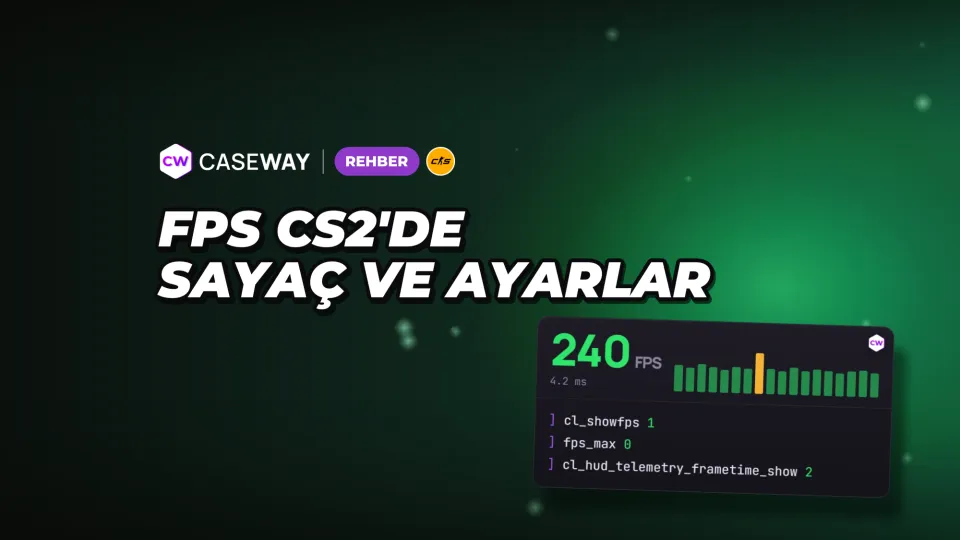
CS2’de FPS’yi görmek için konsola cl_showfps 1 yazın. Kare süresi bilgisini de görmek istiyorsanız oyun ayarlarından telemetriyi açın. Ardından grafikleri tek tek değiştirip sonucu takip edin. Böylece bilgisayarınızı hangi ayarın zorladığını daha kolay bulursunuz.
- Sayaç
- cl_showfps 1
- Sınırsız FPS
- fps_max 0
- Görünürlük
- Oyuncu kontrastı açık, gölgeler en az orta seviyede
- Kaydetme
- Komutlar autoexec.cfg dosyasında
CS2’de FPS nasıl gösterilir?
Önce oyun ayarlarına girip «Oyun» sekmesinden «Geliştirici Konsolunu Etkinleştir» seçeneğini «Evet» yapın. Konsol bundan sonra 1'in solundaki ~ tuşuyla açılır. Bu ayarı 1 kez açmanız yeterli.
Konsol ve telemetri üzerinden sayaç
cl_showfps 1 komutu ekranın üst kısmında FPS’yi gösterir. Komutun 3 modu daha var: 2 değeri yumuşatılmış FPS’yi gösterir, 3 sunucu süresini milisaniye cinsinden verir, 4 ise FPS’yi gösterip bir dosyaya kaydeder. Sayacı kapatmak için cl_showfps 0 yazın.
“Telemetri” bölümünde “Kare süresini ve saniyedeki kare hızını göster” seçeneğini, ardından “Her zaman”ı seçin. Burada ortalama FPS’yi ve son karelerin milisaniye cinsinden en kötü süresini görebilirsiniz. “Koşullar kötüyse” seçeneği göstergeleri yalnızca sorun olduğunda açar, “Asla” ise gizler.
- FPS’yi ekranın üst kısmında gösterir.
- Ortalama FPS’yi ve son karelerin en kötü süresini her zaman gösterir.
Bu iki göstergeyi ayrı ayrı kullanabilirsiniz. Kare süresi telemetrisini gizlemek için cl_hud_telemetry_frametime_show 0 yazın. “FPS komutları” sayfasında sayaç ve hazır ayar paketlerini tek satırda kopyalayabilirsiniz.

Konsol kullanmadan Steam FPS sayacı
Steam’i açın ve “Ayarlar”, “Oyun içi” bölümüne, ardından “Oyun içi FPS sayacı” seçeneğine gidin. FPS’nin ekranda hangi köşede görüneceğini seçin. Bu yöntem tüm Steam oyunlarında çalışır. Sayacı aynı ayardan kapatabilirsiniz.
Monitörünüz için kaç FPS gerekir?
Performans ayarı için hedef, FPS’nin monitörün yenileme hızının altına düşmemesidir. 144 Hz ekran için saniyede en az 144, 240 Hz ekran için en az 240 kare gerekir. Bizce asıl önemli olan FPS’nin istikrarlı olması. Sabit 200 FPS, 150 ile 300 arasında gidip gelmesinden daha iyidir.
Ayarları, sayacın bir an gösterdiği en yüksek FPS’ye göre seçmeyin. Düşüşleri ve telemetrideki kare süresini takip edin. Ortalama FPS ve son karelerin en kötü süresi, oyunun performansına dair farklı bilgiler verir.
FPS, kare sınırı ve ağ komutları
Maçtaki FPS sınırını fps_max, menüdeki sınırı ise fps_max_ui belirler. 0 değeri ilgili sınırı kaldırır. Bu ayarlara oyundaki “Maçlarda maksimum kare hızı” ve “Menüde maksimum kare hızı” seçeneklerinden de ulaşabilirsiniz.
- Maçtaki maksimum FPS’yi belirler. İstediğiniz sınır değerini girin.
- Oyun menüsü açıkken geçerli olan maksimum FPS’yi belirler.
- Pingi her zaman gösterir.
- Ağ nedeniyle kaybolan komut ve sunucu güncellemelerinin oranını her zaman gösterir.
Menüdeki FPS sınırı, maçlar arasında ekran kartının boş yere çalışmasını önler. G-Sync veya FreeSync monitörlerde ekran yenileme hızından 3 FPS düşük bir sınır öneriyoruz. Örneğin 144 Hz için fps_max 141 kullanılır.
Eski ağ komutları neden işe yaramıyor?
net_graph komutu CS:GO’da kaldı, cq_netgraph ise CS2’den kaldırıldı. cl_updaterate ve cl_cmdrate komutları da oyunda yok. FPS, ping ve paket kaybı için telemetri göstergelerini kullanın.
cl_interp_ratio oyunda mevcut, ancak doğrudan değiştirilemiyor. Bu ayarı, sunucu kareleri ve oyuncu komutları için gecikme tik sayısını belirleyen cl_net_buffer_ticks yönetiyor. Varsayılan değer en düşük gecikme için 0. 1 veya 2 değerleri, bağlantının istikrarsız olduğu durumlar için.
CS2 grafik ayarları: Bilgisayarı en çok ne zorlar?
Önce efektleri ve görüntü kalitesini etkileyen ayarlara bakın. Aşağıda oyunun Rusça menüsündeki seçenek adları ve işlevleri yer alıyor. Her ayarı düşürmek maç için iyi bir tercih olmayabilir: gölgeler ve kontrast rakipleri fark etmenize yardımcı olur.
| Menü seçeneği | Ne işe yarar? |
|---|---|
| Gölgelendirici ayrıntısı | Yüzeylerdeki ışıklandırma ve gölgelerin kalitesini değiştirir. Yüksek ayar performansı düşürür. |
| Parçacık ayrıntısı | Parçacık efektlerinin ayrıntı seviyesini ve gölge oluşturup oluşturmadıklarını belirler. |
| Genel gölge kalitesi | Dinamik gölgelerin doğruluğunu değiştirir. Daha yüksek ayar işlemciyi ve ekran kartını zorlayabilir. |
| Dinamik gölgeler | Oyuncuların ve dumanın hangi ışık kaynaklarından gölge oluşturacağını belirler. “Yalnızca güneş” performansı artırabilir. |
| Çoklu örneklemeli kenar yumuşatma modu | Kenarların tırtıklı görünmesini önler. Kenar yumuşatma seviyesi arttıkça performans düşer. |
| Doku filtreleme modu | Dokuların görünümünü iyileştirir. Performansı düşürebilir. |
| Ortam örtüşmesi | Performansı düşürebilir. |
| Oyuncu kontrastını artır | Kontrastın düşük olduğu durumlarda oyuncuları daha belirgin kılar. Performansı düşürebilir. |
| FidelityFX Super Resolution | Görüntüyü daha düşük çözünürlükte işleyip ölçeklendirir. Performansı artırabilir. |
| Dikey senkronizasyon | FPS’yi ekranın yenileme hızına uyarlar ve görüntü yırtılmasını önler. |
| NVIDIA Reflex düşük gecikme | Video menüsündeki düşük gecikme ayarı. “Açık + Hızlandır” seçeneği de buna dahildir. |
| AMD Anti-Lag 2.0 | Sistem gecikmesini azaltır. |
CS2’de FPS’yi artırıp görünürlüğü koruma
FPS düşükse başlangıç olarak şu ayarları kullanın. Genel gölge kalitesini en az orta seviyede tutun; gölgeler, köşenin arkasındaki rakipleri ele verir. Oyuncu kontrastını da açık bırakın.
- Model ve doku, gölgelendirici ve parçacık ayrıntılarını düşük seviyeye alın.
- Bilinear filtrelemeyi seçin ve ortam örtüşmesini kapatın.
- Kenar yumuşatmayı kapatın. FPS kapasiteniz varsa 2x MSAA’yı deneyin; 4x’i ancak geniş bir FPS payınız varsa kullanın.
- Dinamik gölgelerde “Yalnızca güneş” seçeneğini kullanın.
- Giriş gecikmesini artırdığı için dikey senkronizasyonu kapatın.
- Görüntünün bulanıklaşmasını önlemek için FidelityFX Super Resolution’ı kapalı tutun.
- Video ayarlarından NVIDIA Reflex’i açın.
NVIDIA Reflex ve AMD Anti-Lag 2 ayarları konsoldan değil, video menüsünden değiştirilir. r_low_latency değişkeni oyuncuların kullanımına kapalıdır. Seçenekleri FPS ayarları özetinden ve profesyonel oyuncuların ayarlarından karşılaştırabilirsiniz.
Ayarları tek tek değiştirip sayacı takip edin. Sonuç ekran kartına göre değişir. Birkaç ayarı aynı anda değiştirirseniz hangisinin işe yaradığını anlamak zorlaşır.
FPS düşüyorsa oyun dışında neleri kontrol etmeli?
Grafik ayarlarını düşürmek sorunu çözmüyorsa güç ayarlarını, arka plan programlarını ve bilgisayarın durumunu kontrol edin. FPS 10–20 dakika oynadıktan sonra düşüyorsa sıcaklıklara da bakın.
- NVIDIA veya AMD ekran kartı sürücünüzü kontrol edin. CS2 güncellemeleriyle birlikte yeni sürümler de çıkıyor. Güncellemeden sonra performans düştüyse sürücüyü temiz kurmayı deneyin.
- Windows güç planını “Yüksek performans” olarak ayarlayın. Dizüstü bilgisayarı prize takın; pil gücünde işlemci ve ekran kartı daha yavaş çalışır.
- Dizüstü bilgisayarda “Ayarlar”, “Ekran”, “Grafikler” bölümünü açın ve cs2.exe için “Yüksek performans”ı seçin. Aksi takdirde oyun, dahili ekran kartını kullanabilir.
- Tarayıcıyı, ekran kaydını ve kullanmadığınız katmanları kapatın. “Ayarlar”, “Oyun” bölümünden Xbox Game Bar’ı ve arka plan kaydını kullanmıyorsanız devre dışı bırakın.
- FPS 10–20 dakika oynadıktan sonra düşüyorsa sıcaklıkları kontrol edin ve bilgisayarın tozunu temizleyin.
- Oyunun SSD’ye kurulu olup olmadığını kontrol edin. Haritalar ve modeller sabit diskten daha yavaş yüklenir; bu da turun başında takılmalara yol açabilir.
- Güncellemeden sonra takılmalar başladıysa Steam’de CS2’nin özelliklerini açın, “Yüklü dosyalar” bölümüne gidin ve dosyaların bütünlüğünü doğrulayın.
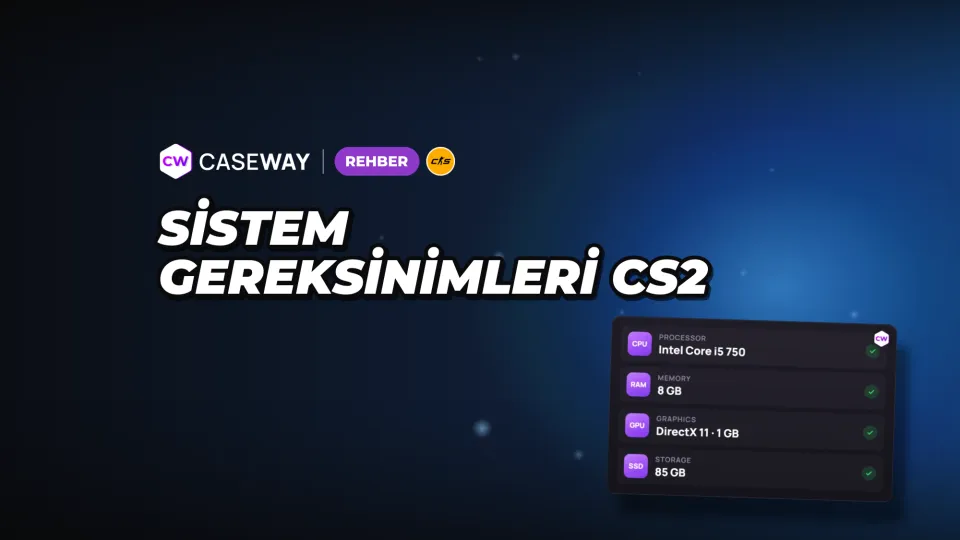
Bilgisayarınızın özelliklerini CS2 sistem gereksinimleriyle karşılaştırın. Sayaç FPS’yi gösterir; ping ve paket kaybı telemetrisi ise bağlantınızı ayrıca kontrol etmenizi sağlar.
Komutlar autoexec.cfg dosyasına nasıl kaydedilir?
Komutlar autoexec.cfg dosyasında değilse oyunu her yeniden başlattığınızda tekrar girmeniz gerekir. Oyun bu dosyayı her açılışta çalıştırır, bu yüzden seçtiğiniz sayaç ve FPS sınırı komutlarını dosyaya ekleyebilirsiniz.
autoexec oluşturucuda istediğiniz seçenekleri işaretleyin, dosya otomatik olarak hazırlansın. Dosyayı nereye koyacağınızı “CS2 ayar dosyası” rehberinde bulabilirsiniz.
Sık sorulan sorular
CS2’de FPS nasıl açılır?
«Oyun» sekmesinden geliştirici konsolunu etkinleştirin, konsolu ~ tuşuyla açıp cl_showfps 1 yazın. Konsol kullanmadan yapmak isterseniz telemetri kısmındaki «Kare Süresini ve FPS'yi Göster» seçeneğini «Her Zaman» yapabilir veya sayacı Steam ayarlarından açabilirsiniz.
CS2’de FPS’yi hangi komut gösterir?
cl_showfps 1 ekranın üst kısmında FPS’yi gösterir. cl_hud_telemetry_frametime_show 2 komutu ortalama FPS’yi ve son karelerin en kötü süresini gösterir.
CS2’de FPS sınırı nasıl kaldırılır?
Maçtaki FPS sınırını kaldırmak için fps_max 0 yazın. Menü için ayrı komut kullanılır: fps_max_ui 0. Ekran kartının boş yere çalışmaması için menüdeki sınırı açık bırakabilirsiniz.
CS2’de net_graph neden çalışmıyor?
Bu komut CS:GO’da kaldı, CS2’de yok. FPS sayacını ve kare süresi, ping ve paket kaybı telemetrisini kullanın. cq_netgraph komutu da CS2’den kaldırıldı.
CS2’de hangi grafik ayarları FPS’yi artırır?
Gölgelendirici ve parçacık ayrıntılarını düşürerek başlayın. Kenar yumuşatmayı ve ortam örtüşmesini kapatın, doku filtrelemeyi bilinear seçin. Genel gölge kalitesini en az orta seviyede tutun, rakip oyuncu kontrastını da görünürlük için açın. Her değişiklikten sonra sonucu kontrol edin.