- Ayarlar
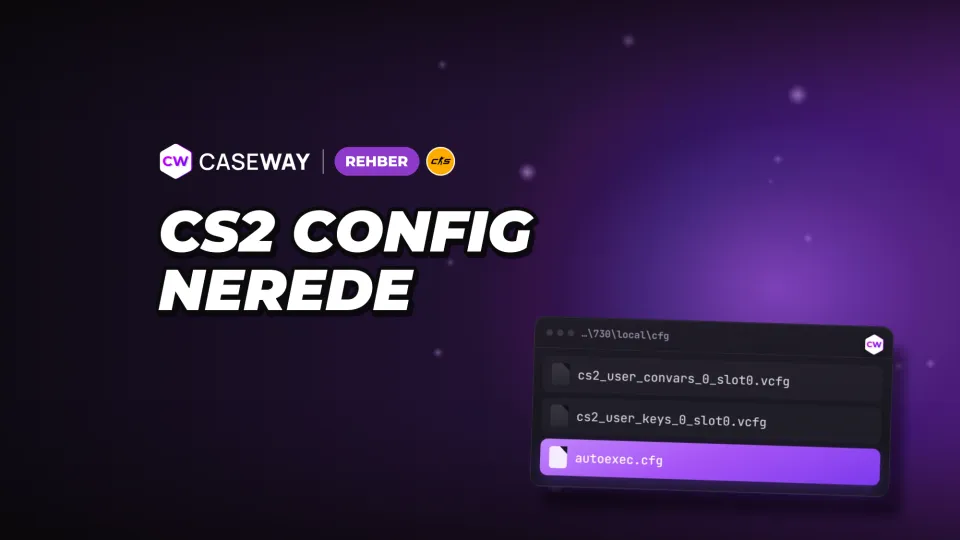
- userdata\ID\730\local\cfg klasöründeki iki vcfg dosyası. ID, hesap numarasıdır.
- Kaydetme
- host_writeconfig ayarları hemen kaydeder.
- Taşıma
- İki dosyayı da kopyalayın. Önce CS2 için Steam Cloud'u geçici olarak kapatın.
- Autoexec
- autoexec.cfg dosyasını game\csgo\cfg klasörüne koyup exec autoexec komutunu çalıştırın.
- Tuşlar
- binddefaults varsayılan tuş atamalarını geri getirir.
CS2 ayarları ve tuş atamaları nerede tutuluyor?
Hesap ayarları Steam\userdata\ID\730\local\cfg klasöründe bulunur. Windows'ta Steam'i varsayılan konumuna kurduysanız yol C:\Program Files (x86)\Steam ile başlar. 730, Steam'deki CS2'yi belirtir. ID yerine hesap numaranızı yazın.
| Dosya | İçeriği |
|---|---|
| cs2_user_convars_0_slot0.vcfg | Oyuncu ayarları ve değişken değerleri |
| cs2_user_keys_0_slot0.vcfg | Tuş atamaları |
userdata içindeki kendi klasörünüzü nasıl bulursunuz?
Klasör numarası, SteamID3'ün üçüncü kısmıdır. [U:1:sayı] biçimindeki değerin son sayısını kullanmanız gerekir. Bunu profil bağlantısıyla Steam ID aracından bulabilirsiniz. Bilgisayarda birden fazla hesaba giriş yaptıysanız userdata içinde birden çok klasör görürsünüz. Bu yüzden ilk klasörü seçmeyin.
Kendi cfg dosyalarınızı nereye koymalısınız?
Kendi config dosyalarınızı Steam\steamapps\common\Counter-Strike Global Offensive\game\csgo\cfg klasörüne koyun. Burası oyunun içindeki ayrı bir klasördür. userdata klasöründeki vcfg dosyaları hesap ayarlarını tutar; oyun dizinindeki cfg dosyalarıysa çalıştırmak istediğiniz komutları içerir.
- Bind
- Bir tuşa atanmış komut.
- CFG
- Oyunda çalıştırılacak komutları içeren metin dosyası.
- Steam Cloud
- Ayar dosyalarının Steam üzerinden bulutla eşitlenmesi.
CS2'yi yeniden kurmadan önce config dosyası nasıl kaydedilir?
Oyun, çıkarken ayarları kaydeder. Değişiklikleri hemen kaydetmek için konsola host_writeconfig yazın. Yeniden kurulumdan veya denemelerden önce iki vcfg dosyasını da ayrı bir yere yedekleyin. Biri ayarları, diğeri tuş atamalarını tutar.
- Oyun ayarlarından «Geliştirici konsolunu etkinleştir» seçeneğini açın. ~ tuşuyla konsolu açın.
- Mevcut ayarları kaydetmek için host_writeconfig yazın.
- Oyundan çıkın ve ID yerine hesap numaranızı yazarak Steam\userdata\ID\730\local\cfg klasörünü açın.
- cs2_user_convars_0_slot0.vcfg ve cs2_user_keys_0_slot0.vcfg dosyalarını ayrı bir yere kopyalayın.
Yedek kopyayı CS2'nin çalışma klasörlerinin dışında tutun. Böylece bir deneme ters giderse hassasiyet ayarınızı ve atadığınız tuşları tek tek hatırlamanız gerekmez.
host_writeconfig mevcut ayarları kaydeder, yedek kopyaysa önceki hâlini saklar. Değiştirdiğiniz ayarları tek yedeğin üzerine kaydederseniz eski hâline dönemezsiniz.
CS2 config dosyası başka bilgisayara nasıl taşınır?
Taşıma için hesap klasöründeki iki dosyanın da kopyası gerekir. Kopyalamadan önce CS2 için Steam Cloud'u geçici olarak kapatın. Bulut eşitlemesi eski sürümleri geri getirip yeni taşıdığınız ayarların üzerine yazabilir. Ayar, Steam kütüphanesinde oyunun özelliklerindeki «Genel» bölümünde bulunur.
- Eski bilgisayarda mevcut ayarları host_writeconfig ile kaydedip CS2'den çıkın.
- Hesap klasörünüzden cs2_user_convars_0_slot0.vcfg ve cs2_user_keys_0_slot0.vcfg dosyalarını kopyalayın.
- Yeni bilgisayarda oyunun özelliklerinden CS2 için Steam Cloud'u geçici olarak kapatın.
- ID yerine doğru hesabın numarasını yazarak Steam\userdata\ID\730\local\cfg klasörünü açın. Dosyalar zaten varsa önce yedeklerini alın.
- Taşıdığınız dosyaları bu klasöre koyun, ardından CS2'yi başlatıp ayarları ve tuş atamalarını kontrol edin.
Aynı hesap için klasör numarası değişmez. Ayarları başka bir hesaba taşıyorsanız kaynak profilin numarasını değil, o hesabın ID'sini kullanın. Steam başka bir klasöre kuruluysa yolun başlangıcı değişir; userdata içindeki doğru klasör yine hesaba göre belirlenir.
Kendi autoexec dosyanızı yeni kurulumdaki game\csgo\cfg klasörüne ayrıca taşıyın. İki vcfg dosyasının kopyası kayıtlı ayarlarınızı ve tuş atamalarınızı taşır; metin tabanlı config dosyanızsa komutları içeren ayrı bir dosya olarak kalır.
Görüntü ayarları, aynı klasördeki cs2_video.txt dosyasında ayrı tutulur. Bu dosyayı iki vcfg dosyasıyla birlikte kopyalayabilirsiniz. Ancak başka bir bilgisayarda ekran ayarlarını kontrol edip gerekirse yeniden seçin; bu ayarlar ekran kartına ve monitöre bağlıdır.
CS2'de autoexec nasıl oluşturulur?
Autoexec, Steam\steamapps\common\Counter-Strike Global Offensive\game\csgo\cfg klasöründeki autoexec.cfg adlı normal bir metin dosyasıdır. Birlikte uygulamak istediğiniz komutları burada tutabilirsiniz. Her komutu ayrı bir satıra yazın ve dosyanın sonuna host_writeconfig ekleyin.
- autoexec.cfg adında normal bir metin dosyası oluşturun.
- İstediğiniz komutları ekleyin. Her komutu yeni bir satıra yazın.
- Son satıra host_writeconfig yazın.
- Dosyayı game\csgo\cfg klasörüne kaydedin.
- CS2 konsolunu açıp exec autoexec komutunu çalıştırın.
Oyunun açılışında dosyayı çalıştırmak için Steam'de CS2'nin özelliklerini açın ve «Başlatma seçenekleri» alanına +exec autoexec yazın. Bu komut dosyayı oyun başlarken çalıştırır. Konsolda başında artı olmadan exec autoexec, başlatma seçeneklerinde ise +exec autoexec yazın.
Kendi dosyanıza hangi komutları eklemelisiniz?
Autoexec dosyasında yalnızca ne işe yaradığını bildiğiniz komutları tutmanızı öneririz. Bir şey değişirse bu dosyayı kontrol etmek daha kolay olur. Dosyayı autoexec oluşturucu ile hazırlayabilir, tuş komutlarını da bind oluşturucuda oluşturabilirsiniz.

Antrenman ve maç config dosyaları arasında nasıl geçiş yapılır?
game\csgo\cfg klasöründe antrenman ve maç için ayrı dosyalar tutabilirsiniz. exec komutu belirtilen cfg dosyasını çalıştırır; böylece her seferinde tüm komutları elle girmeniz gerekmez. Komutu yazarken dosya adını uzantısız kullanın.
| Komut | Ne işe yarar? |
|---|---|
| exec isim | game\csgo\cfg klasöründeki isim.cfg dosyasını çalıştırır. |
| execifexists isim | Dosya varsa çalıştırır, yoksa hata vermez. |
«isim» yerine kendi dosyanızın adını yazın. autoexec.cfg için komut exec autoexec olur. İsteğe bağlı bir config dosyası için aynı dosya adını kullanarak execifexists yazın. Dosya yoksa komut hata vermez.
CS2 ayarları nasıl sıfırlanır ve varsayılan tuşlar nasıl geri getirilir?
Önce tek bir tuşu mu, tüm tuş atamalarını mı, yoksa hesap dosyalarındaki ayarları mı sıfırlamak istediğinize karar verin. Tuşlar için ayrı komutlar var. Değiştirilmiş ayarları görmek için differences, atanmış tuşları kontrol etmek içinse key_listboundkeys komutunu kullanın.
Ayarları sıfırlamanın en kolay yolu bunu oyunun içinden yapmak. Ayarlar menüsünde «Klavye ve fare ayarlarını sıfırla», «Oyun ayarlarını sıfırla» ve «Ses ayarlarını sıfırla» düğmeleri bulunuyor. Görüntü bölümünde ise «Sıfırla» düğmesi var. Oyun, işlemi onaylamanızı ister. Her şeyi tek seferde sıfırlamak veya eski ayarları geri yükleyebilmek istiyorsanız konsolu ve dosya adlarını değiştirmeyi kullanabilirsiniz.
- Belirtilen tuşun atamasını kaldırır.
- Tüm tuş atamalarını kaldırır.
- Tüm tuşları varsayılan değerlerine döndürür.
- Atanmış tuşların listesini gösterir.
- Belirtilen komutun hangi tuşa atandığını gösterir.
- Varsayılan değerlerinden farklı olan değişkenleri gösterir.
unbindall varsayılan kontrolleri geri getirmez, tüm tuş atamalarını siler. Tuş atamalarınızı yeniden yapana kadar hareket ve ateş etme çalışmaz. Varsayılan tuş atamaları için binddefaults komutunu kullanın.
Eski ayarlara dönebilmek için dosyalar nasıl sıfırlanır?
Sıfırlamadan önce CS2'den çıkın ve oyun için Steam Cloud'u geçici olarak kapatın. Steam\userdata\ID\730\local\cfg klasöründe, ID yerine hesap numaranızı yazarak cs2_user_convars_0_slot0.vcfg ve cs2_user_keys_0_slot0.vcfg dosyalarının adını değiştirin. Orijinal dosya adlarını ayrıca not edin. Ardından oyunu başlatıp sonucu kontrol edin.
cfg klasörünün tamamını silmeyin. Klasörün adını değiştirmek, eski dosyaları geri yüklemek üzere saklar. Geri dönmek isterseniz oyundan çıkın ve klasörün eski adını geri verin. Kendi autoexec dosyanızı ve kullanıyorsanız +exec autoexec başlatma seçeneğini de kontrol edin. Dosya çalıştırıldığında içindeki komutlar yeniden uygulanır.
Sık sorulan sorular
CS2 config dosyası nerede?
Ayarlar ve tuş atamaları Steam\userdata\ID\730\local\cfg klasöründeki cs2_user_convars_0_slot0.vcfg ve cs2_user_keys_0_slot0.vcfg dosyalarında tutulur. ID, [U:1:sayı] biçimindeki SteamID3 değerinin son kısmıdır. Kendi cfg dosyalarınızı Steam\steamapps\common\Counter-Strike Global Offensive\game\csgo\cfg klasörüne koyun.
CS2 ayarları başka bilgisayara nasıl taşınır?
Ayarları host_writeconfig ile kaydedin ve hesap klasöründeki iki vcfg dosyasını kopyalayın. Yeni bilgisayarda CS2 için Steam Cloud'u geçici olarak kapatın, dosyaları doğru ID klasörüne koyup oyunu başlatın. Hesap farklıysa klasör numarasını o hesabın SteamID3 değerinden alın.
CS2'de autoexec nasıl oluşturulur?
game\csgo\cfg klasöründe autoexec.cfg adlı bir metin dosyası oluşturun ve her komutu ayrı bir satıra yazın. Sonuna host_writeconfig ekleyin, ardından konsolda exec autoexec komutunu çalıştırın. Dosyanın oyun açılırken çalışması için Steam'de CS2'nin başlatma seçeneklerine +exec autoexec yazın.
CS2'de tüm tuş atamaları nasıl sıfırlanır?
unbindall, hareket ve ateş etme dâhil tüm tuş atamalarını siler. Varsayılan tuşları geri getirmek için binddefaults komutunu çalıştırın. Mevcut atamaları key_listboundkeys komutuyla görebilirsiniz.
CS2 ayarları neden eski hâline dönüyor?
Steam Cloud, kopyalama işleminden sonra dosyaların eski sürümlerini geri getirebilir. Bu yüzden CS2 için bulut eşitlemesini taşıma sırasında kapatın. Kendi autoexec dosyanızı çalıştırıyorsanız içindeki komutları kontrol edin; dosya, kayıtlı ayarları uygular. Kopyalamadan önce mevcut değişiklikleri host_writeconfig ile kaydedin.