- Setări
- Două fișiere vcfg în userdata\ID\730\local\cfg, unde ID este numărul contului.
- Salvare
- host_writeconfig salvează imediat setările.
- Transfer
- Copiază ambele fișiere după ce dezactivezi temporar Steam Cloud pentru CS2.
- Autoexec
- Pune autoexec.cfg în game\csgo\cfg și execută exec autoexec.
- Taste
- binddefaults restabilește bindurile standard.
Unde păstrează CS2 setările și bindurile
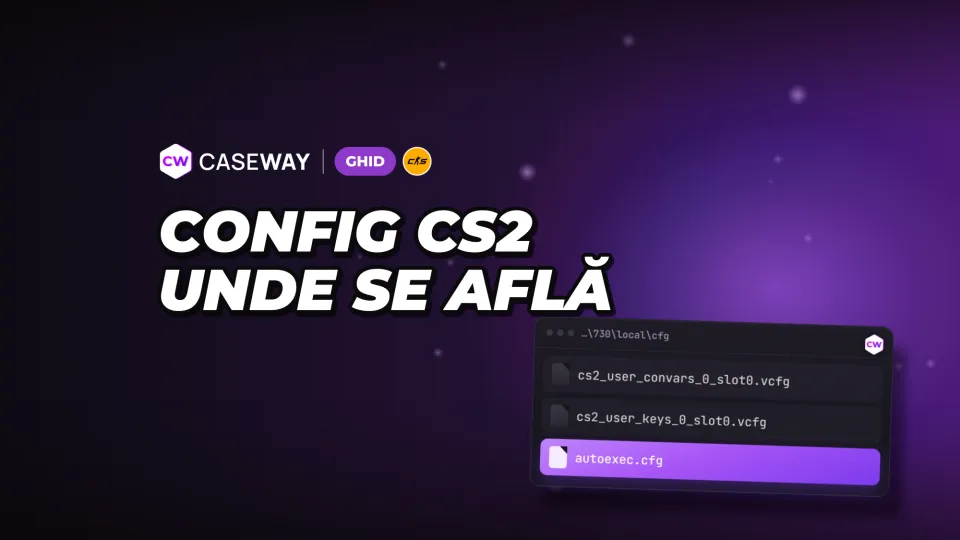
Setările contului se găsesc în Steam\userdata\ID\730\local\cfg. Într-o instalare standard de Steam pe Windows, calea începe cu C:\Program Files (x86)\Steam. Numărul 730 identifică CS2 în Steam, iar în loc de ID trebuie să pui numărul contului tău.
| Fișier | Ce conține |
|---|---|
| cs2_user_convars_0_slot0.vcfg | Setările jucătorului și valorile variabilelor |
| cs2_user_keys_0_slot0.vcfg | Bindurile tastelor |
Cum găsești folderul contului în userdata
Numărul folderului este a treia parte din SteamID3. În formatul [U:1:număr], ai nevoie de ultimul număr. Îl poți afla cu instrumentul Steam ID, folosind linkul profilului. Dacă ai folosit mai multe conturi pe computer, în userdata vor exista mai multe foldere, așa că nu-l alege pe primul la întâmplare.
Unde pui fișierele cfg proprii
Pune configurile proprii în Steam\steamapps\common\Counter-Strike Global Offensive\game\csgo\cfg. Acesta este un folder separat din directorul jocului. Fișierele vcfg din userdata păstrează setările contului, iar fișierele cfg din directorul jocului conțin comenzile pe care vrei să le execuți.
- Bind
- Comandă atribuită unei taste.
- CFG
- Fișier text cu comenzi care se execută în joc.
- Steam Cloud
- Sincronizarea prin Steam a fișierelor de setări în cloud.
Cum salvezi configul CS2 înainte de reinstalare
Jocul salvează setările când ieși. Dacă vrei să le salvezi imediat, execută host_writeconfig în consolă. Înainte de reinstalare sau de experimente, salvează separat ambele fișiere vcfg. Unul păstrează setările, iar celălalt bindurile.
- În setările jocului, activează „Activează consola pentru dezvoltatori”. Deschide consola cu tasta ~.
- Introdu host_writeconfig pentru a salva setările curente.
- Ieși din joc și deschide Steam\userdata\ID\730\local\cfg, înlocuind ID cu numărul contului tău.
- Copiază cs2_user_convars_0_slot0.vcfg și cs2_user_keys_0_slot0.vcfg într-un loc separat.
Păstrează copia de rezervă în afara folderelor de lucru din CS2. Astfel, dacă un experiment nu iese bine, nu va trebui să-ți amintești pe dinafară sensibilitatea și fiecare tastă asignată.
host_writeconfig salvează setările curente, iar copia de rezervă păstrează varianta anterioară. Dacă salvezi setările modificate peste singura copie, nu vei mai putea reveni la cele vechi.
Cum transferi configul CS2 pe alt computer
Pentru transfer ai nevoie de ambele fișiere din folderul contului. Înainte să le copiezi, dezactivează temporar Steam Cloud pentru CS2. Cloud-ul poate restaura versiuni vechi și poate înlocui setările abia transferate. Găsești opțiunea în biblioteca Steam, la proprietățile jocului, în secțiunea „General”.
- Pe computerul vechi, salvează setările curente cu host_writeconfig și ieși din CS2.
- Copiază cs2_user_convars_0_slot0.vcfg și cs2_user_keys_0_slot0.vcfg din folderul contului tău.
- Pe computerul nou, dezactivează temporar Steam Cloud pentru CS2 din proprietățile jocului.
- Deschide Steam\userdata\ID\730\local\cfg, înlocuind ID cu numărul contului dorit. Dacă fișierele există deja acolo, fă mai întâi copii de rezervă.
- Pune fișierele transferate în acest folder, apoi pornește CS2 și verifică setările și tastele.
Pentru același cont, numărul folderului rămâne neschimbat. Dacă transferi setările pe alt cont, folosește ID-ul acestuia, nu numărul profilului inițial. Dacă Steam este instalat în alt folder, se schimbă începutul căii, dar directorul din userdata este în continuare identificat după cont.
Transferă separat propriul autoexec în game\csgo\cfg din noua instalare. Copia celor două fișiere vcfg mută setările și bindurile salvate, iar configul text rămâne un fișier separat, cu comenzile tale.
Setările video sunt păstrate separat, în fișierul cs2_video.txt din același folder. Îl poți copia împreună cu cele două fișiere vcfg, dar pe alt calculator e bine să verifici setările video și să le alegi din nou dacă e nevoie. Acestea depind de placa video și de monitor.
Cum creezi un autoexec în CS2
Autoexec este un fișier text obișnuit, autoexec.cfg, în folderul Steam\steamapps\common\Counter-Strike Global Offensive\game\csgo\cfg. Îl poți folosi pentru comenzile pe care vrei să le aplici împreună. Scrie câte o comandă pe fiecare rând și adaugă host_writeconfig la final.
- Creează un fișier text obișnuit numit autoexec.cfg.
- Adaugă comenzile dorite, fiecare pe un rând nou.
- Pune host_writeconfig pe ultimul rând.
- Salvează fișierul în game\csgo\cfg.
- Deschide consola CS2 și execută exec autoexec.
Ca să pornească odată cu jocul, deschide proprietățile CS2 în Steam și introdu +exec autoexec în câmpul „Parametrii de lansare”. Comanda execută fișierul la pornirea jocului. În consolă scrii exec autoexec, fără plus, iar la parametrii de lansare folosești +exec autoexec.
Ce să pui în fișierul tău
Noi am păstra în autoexec doar comenzile al căror scop îl înțelegi. E mai ușor să verifici fișierul dacă ceva se schimbă după ce îl execuți. Îl poți crea cu generatorul de autoexec, iar comenzile pentru taste le poți pregăti în generatorul de binduri.

Cum schimbi configurile pentru antrenament și meciuri
În game\csgo\cfg poți păstra fișiere separate pentru antrenament și meciuri. Comanda exec rulează fișierul cfg specificat, așa că nu trebuie să introduci manual toate comenzile de fiecare dată. Când îl execuți, scrie numele fișierului fără extensie.
| Comandă | Ce face |
|---|---|
| exec nume | Execută fișierul nume.cfg din game\csgo\cfg |
| execifexists nume | Execută fișierul dacă există și nu afișează nicio eroare dacă lipsește |
În loc de „nume”, scrie numele fișierului tău. Pentru autoexec.cfg, comanda este exec autoexec. Pentru un config opțional, folosește execifexists cu același nume. Dacă fișierul nu există, comanda nu va afișa nicio eroare.
Cum resetezi setările CS2 și revii la tastele standard
Mai întâi, stabilește ce vrei să restaurezi: o singură tastă, toate bindurile sau setările din fișierele contului. Există comenzi separate pentru taste. Pentru a vedea setările modificate, folosește differences, iar pentru a verifica tastele asignate, folosește key_listboundkeys.
Cel mai simplu e să resetezi setările direct din joc. În meniurile de setări găsești opțiunile „Resetează setările tastaturii și mouse-ului”, „Resetează setările jocului” și „Resetează setările audio”, iar în meniul de setări video, opțiunea „Resetează”. Jocul îți va cere confirmarea. Consola și redenumirea fișierelor sunt utile când vrei să resetezi totul dintr-o dată sau să poți reveni la valorile anterioare.
- Elimină bindul de pe tasta specificată
- Elimină bindurile de pe toate tastele
- Restabilește valorile implicite pentru toate tastele
- Afișează lista tastelor asignate
- Arată pe ce tastă este asignată comanda specificată
- Afișează variabilele ale căror valori diferă de cele implicite
unbindall nu restabilește comenzile standard, ci elimină toate bindurile. Mișcarea și tragerea nu vor mai funcționa până nu le setezi din nou. Pentru tastele standard, folosește binddefaults.
Cum resetezi fișierele fără să pierzi setările anterioare
Înainte de resetare, ieși din CS2 și dezactivează temporar Steam Cloud pentru joc. În folderul Steam\userdata\ID\730\local\cfg, unde ID este numărul contului tău, redenumește cs2_user_convars_0_slot0.vcfg și cs2_user_keys_0_slot0.vcfg, păstrând separat numele inițiale. Apoi pornește jocul și verifică rezultatul.
Nu șterge tot folderul cfg. Dacă redenumești fișierele, le vei putea restaura ulterior. Ca să le recuperezi, ieși din joc și pune-le la loc numele inițiale. Verifică și propriul autoexec, precum și parametrul +exec autoexec, dacă le folosești. Când este executat, fișierul aplică din nou comenzile salvate în el.
Întrebări frecvente
Unde găsești configul CS2?
Setările și bindurile se găsesc în Steam\userdata\ID\730\local\cfg, în fișierele cs2_user_convars_0_slot0.vcfg și cs2_user_keys_0_slot0.vcfg. ID-ul este ultimul număr din SteamID3, în formatul [U:1:număr]. Fișierele cfg proprii se pun în Steam\steamapps\common\Counter-Strike Global Offensive\game\csgo\cfg.
Cum transferi setările CS2 pe alt computer?
Salvează setările cu host_writeconfig și copiază ambele fișiere vcfg din folderul contului. Pe noul computer, dezactivează temporar Steam Cloud pentru CS2, pune fișierele în directorul ID-ului dorit și pornește jocul. Dacă folosești alt cont, ia numărul folderului din SteamID3-ul acestuia.
Cum creezi un autoexec în CS2?
Creează un fișier text numit autoexec.cfg în game\csgo\cfg și scrie câte o comandă pe fiecare rând. Adaugă host_writeconfig la final, apoi execută exec autoexec în consolă. Ca să ruleze la pornirea jocului, adaugă +exec autoexec la parametrii de lansare ai CS2 din Steam.
Cum resetezi toate bindurile în CS2?
unbindall elimină toate bindurile, inclusiv cele pentru mișcare și tragere. Dacă vrei tastele standard, execută binddefaults. Poți vedea bindurile curente cu key_listboundkeys.
De ce revin setările din CS2 la valorile anterioare?
Steam Cloud poate restaura versiuni vechi ale fișierelor după copiere, așa că dezactivează temporar cloud-ul pentru CS2 când transferi setările. Dacă folosești propriul autoexec, verifică comenzile din el: fișierul aplică setările pe care le conține. Înainte să copiezi fișierele, salvează modificările curente cu host_writeconfig.