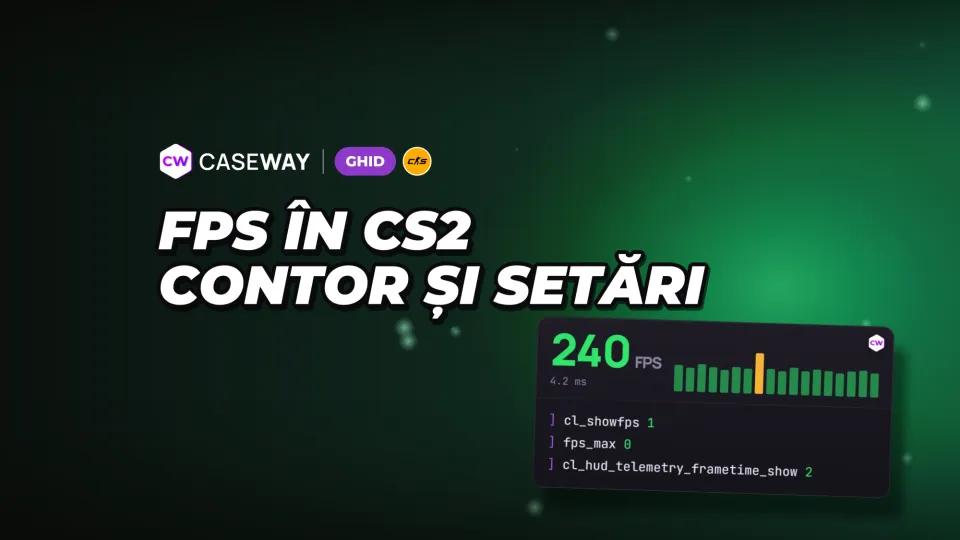
Ca să vezi FPS-ul în CS2, introdu cl_showfps 1 în consolă. Dacă vrei să urmărești și timpul de cadru, activează telemetria din setările jocului. Apoi schimbă grafica pe rând și urmărește rezultatul. Așa găsești mai ușor setarea care îți solicită calculatorul.
- Contor
- cl_showfps 1
- Fără limită
- fps_max 0
- Vizibilitate
- Contrastul jucătorilor activat, umbre cel puțin la nivel mediu
- Salvare
- Comenzi în autoexec.cfg
Cum activezi FPS-ul în CS2
Mai întâi, deschide setările jocului, fila „Joc”, și setează „Activează consola pentru dezvoltatori” la „Da”. Apoi poți deschide consola cu tasta ~, care pe tastatura românească este tasta  din stânga lui 1. Trebuie să activezi opțiunea o singură dată.
Contorul din consolă și telemetrie
Comanda cl_showfps 1 afișează rata de cadre în partea de sus a ecranului. Mai are 3 moduri: valoarea 2 afișează FPS-ul netezit, 3 arată timpul serverului în milisecunde, iar 4 afișează FPS-ul și îl salvează într-un fișier. Pentru a opri contorul, folosește comanda cl_showfps 0.
În secțiunea „Telemetrie”, selectează „Afișează timpul și frecvența cadrelor pe secundă”, apoi „Întotdeauna”. Aici vezi FPS-ul mediu și cel mai slab timp de cadru recent, în milisecunde. Opțiunea „Dacă valorile sunt slabe” afișează indicatorii doar când apar probleme, iar „Niciodată” îi ascunde.
- Afișează FPS-ul în partea de sus a ecranului.
- Afișează permanent FPS-ul mediu și cel mai slab timp de cadru recent.
Poți folosi separat cei 2 indicatori. Pentru a ascunde telemetria timpului de cadru, introdu cl_hud_telemetry_frametime_show 0. Pe pagina „Comenzi pentru FPS”, poți copia contorul și seturile de setări gata făcute dintr-un singur rând.

Contorul de cadre din Steam, fără consolă
Deschide Steam, apoi „Setări”, „În joc” și „Contor FPS în joc”. Alege colțul ecranului în care vrei să apară numărul. Metoda funcționează în orice joc din Steam; poți dezactiva contorul din același meniu.
De cât FPS ai nevoie pentru monitorul tău
Ca reper pentru setările de performanță, FPS-ul ar trebui să fie cel puțin egal cu rata de reîmprospătare a monitorului. Pentru un ecran de 144 Hz, țintește minimum 144 de cadre pe secundă; pentru unul de 240 Hz, minimum 240. Noi ne-am uita în primul rând la stabilitate: 200 de cadre constante sunt mai bune decât oscilații între 150 și 300.
Nu alege setările după cel mai mare număr afișat o clipă de contor. Urmărește scăderile de FPS și timpul de cadru din telemetrie. FPS-ul mediu și cel mai slab timp de cadru recent arată aspecte diferite ale performanței jocului.
Comenzi pentru FPS, limita de cadre și rețea
Limita din meci este controlată de fps_max, iar cea din meniuri de fps_max_ui. Valoarea 0 elimină limita corespunzătoare. Poți modifica aceleași setări din joc: „Frecvență maximă a cadrelor în meciuri” și „Frecvență maximă a cadrelor în meniu”.
- Setează rata maximă de cadre în meci. Înlocuiește cu limita dorită.
- Setează rata maximă de cadre cât timp meniul jocului este deschis.
- Afișează permanent ping-ul.
- Afișează permanent proporția comenzilor și actualizărilor de server pierdute din cauza rețelei.
Limita din meniu împiedică placa video să muncească degeaba între meciuri. Pentru un monitor cu G-Sync sau FreeSync, recomandăm o limită cu 3 cadre sub rata de reîmprospătare a ecranului. De exemplu, pentru 144 Hz, folosește fps_max 141.
De ce nu merg comenzile vechi pentru rețea
Comanda net_graph a rămas în CS:GO, iar cq_netgraph a fost eliminată din CS2. Jocul nu are nici comenzile cl_updaterate și cl_cmdrate. Pentru FPS, ping și pierderi, folosește indicatorii separați din telemetrie.
Comanda cl_interp_ratio există în joc, dar nu poate fi modificată direct. Este controlată de cl_net_buffer_ticks, care stabilește câte tick-uri de întârziere au actualizările serverului și comenzile jucătorului. Valoarea implicită este 0, pentru întârziere minimă; valorile 1 sau 2 sunt pentru conexiuni instabile.
Setările grafice din CS2: ce îți solicită calculatorul
Începe cu setările care influențează efectele și calitatea imaginii. Mai jos găsești denumirile din meniul jocului în română și ce face fiecare. Cea mai mică valoare nu e întotdeauna alegerea potrivită pentru meci: umbrele și contrastul te ajută să observi adversarii.
| Setare | Ce face |
|---|---|
| Detaliile shaderelor | Modifică nivelul de detaliu al iluminării și umbrelor de pe suprafețe. O valoare ridicată poate reduce performanța. |
| Detaliile particulelor | Modifică nivelul de detaliu al efectelor cu particule și stabilește dacă acestea proiectează umbre. |
| Calitatea generală a umbrelor | Modifică precizia umbrelor dinamice. O valoare mai mare poate solicita procesorul și placa video. |
| Umbre dinamice | Stabilește de la ce surse de lumină proiectează umbre jucătorii și fumul. Opțiunea „Doar de la soare” poate îmbunătăți performanța. |
| Mod anti-aliasing cu eșantionare multiplă | Elimină marginile zimțate. Cu cât anti-aliasingul este mai puternic, cu atât performanța scade. |
| Mod de filtrare a texturilor | Îmbunătățește aspectul texturilor. Poate reduce performanța. |
| Ocluzie ambientală | Poate reduce performanța. |
| Contrast sporit al jucătorilor | Face jucătorii mai ușor de distins când contrastul este scăzut. Poate reduce performanța. |
| FidelityFX Super Resolution | Redă imaginea la o rezoluție mai mică, apoi o scalează. Poate îmbunătăți performanța. |
| Sincronizare verticală | Potrivește rata de cadre cu rata de reîmprospătare a ecranului și elimină efectul de tearing. |
| NVIDIA Reflex cu latență redusă | Setare pentru latență redusă din meniul video, cu opțiunea „Activat + Boost”. |
| AMD Anti-Lag 2.0 | Reduce latența sistemului. |
Cum crești FPS-ul în CS2 fără să pierzi vizibilitatea
Dacă ai FPS scăzut, pornește de la setările de mai jos. Păstrează calitatea generală a umbrelor cel puțin la nivel mediu: umbrele pot da de gol un adversar aflat după colț. Lasă activ și contrastul sporit al jucătorilor.
- Setează detaliile modelelor și texturilor, shaderelor și particulelor la nivel redus.
- Alege filtrarea biliniară și dezactivează ocluzia ambientală.
- Dezactivează anti-aliasingul. Dacă ai FPS suficient, încearcă 2x MSAA; folosește 4x doar dacă ai multă rezervă.
- La umbre dinamice, alege „Doar de la soare”.
- Dezactivează sincronizarea verticală, deoarece adaugă întârziere la intrare.
- Lasă FidelityFX Super Resolution dezactivat ca să nu estompeze imaginea.
- Activează NVIDIA Reflex din setările video.
NVIDIA Reflex și AMD Anti-Lag 2 se configurează din meniul video, nu din consolă. Variabila r_low_latency nu este disponibilă jucătorilor. Poți compara opțiunile cu rezumatul setărilor pentru FPS și setările jucătorilor profesioniști.
Schimbă câte o setare și urmărește contorul. Rezultatele diferă de la o placă video la alta, iar dacă schimbi mai multe lucruri deodată, va fi greu să-ți dai seama ce a ajutat.
Dacă scade FPS-ul: ce să verifici în afara jocului
Dacă reducerea setărilor grafice nu rezolvă problema, verifică alimentarea, aplicațiile care rulează în fundal și starea calculatorului. Dacă FPS-ul scade după 10–20 de minute de joc, verifică și temperaturile.
- Verifică driverul plăcii video NVIDIA sau AMD. Apar versiuni noi și pentru actualizările CS2. Dacă performanța s-a înrăutățit după actualizare, încearcă o instalare curată a driverului.
- Alege planul de alimentare Windows „Performanță ridicată”. Conectează laptopul la priză: pe baterie, procesorul și placa video funcționează mai lent.
- Pe laptop, deschide „Setări”, „Afișaj”, „Grafică” și selectează „Performanță ridicată” pentru cs2.exe. Altfel, jocul poate folosi placa video integrată.
- Închide browserul, aplicațiile de înregistrare a ecranului și suprapunerile de care nu ai nevoie. În „Setări”, „Jocuri”, dezactivează Xbox Game Bar și înregistrarea în fundal dacă nu le folosești.
- Verifică temperaturile și curăță calculatorul de praf dacă FPS-ul scade după 10–20 de minute de joc.
- Verifică dacă jocul este instalat pe un SSD. De pe un hard disk, hărțile și modelele se încarcă mai lent, ceea ce poate provoca sacadări la începutul rundei.
- Dacă au apărut sacadări după o actualizare, deschide proprietățile CS2 din Steam, secțiunea „Fișiere instalate”, și verifică integritatea fișierelor.
Compară și calculatorul tău cu cerințele de sistem pentru CS2. Contorul arată rata de cadre, iar telemetria pentru ping și pierderi te ajută să verifici separat conexiunea.
Cum salvezi comenzile în autoexec.cfg
Trebuie să introduci din nou comenzile din consolă după fiecare repornire dacă nu sunt în autoexec.cfg. Jocul execută fișierul la fiecare pornire, așa că poți salva acolo contorul și limita de cadre alese.
Bifează opțiunile dorite în generatorul autoexec, iar fișierul va fi creat automat. Găsești instrucțiunile de instalare în ghidul „Config CS2”.
Întrebări frecvente
Cum activezi FPS-ul în CS2?
Activează consola pentru dezvoltatori din fila „Joc”, deschide-o cu tasta  și introdu cl_showfps 1. Fără consolă, poți seta „Afișează timpul și frecvența cadrelor pe secundă” la „Întotdeauna” în secțiunea „Telemetrie” sau poți activa contorul din setările Steam.
Ce comandă afișează FPS-ul în CS2?
cl_showfps 1 afișează FPS-ul în partea de sus a ecranului. Comanda cl_hud_telemetry_frametime_show 2 afișează FPS-ul mediu și cel mai slab timp de cadru recent.
Cum elimini limita de FPS în CS2?
Introdu fps_max 0 pentru a elimina limita de FPS în meci. Pentru meniuri există comanda separată fps_max_ui 0. Poți păstra limita în meniuri, ca placa video să nu muncească degeaba.
De ce nu funcționează net_graph în CS2?
Comanda asta exista în CS:GO, dar nu și în CS2. Folosește contorul FPS și telemetria pentru timpul de cadru, ping și pierderi. Comanda cq_netgraph a fost eliminată și din CS2.
Ce setări grafice cresc FPS-ul în CS2?
Începe cu detaliile reduse pentru shadere și particule, apoi dezactivează anti-aliasingul și ocluzia ambientală și alege filtrarea biliniară. Păstrează calitatea generală a umbrelor cel puțin la nivel mediu și activează contrastul sporit al jucătorilor, ca să vezi mai ușor adversarii. Verifică rezultatul după fiecare modificare.