De obicei, îți alegi sensibilitatea după cum ți se pare sau o copiezi de la un jucător profesionist. Sensitivity Finder îți oferă o a treia variantă: faci aceleași exerciții la mai multe valori, iar harta compară rezultatele și îți arată la care ai tras cel mai bine. Harta a fost creată de Prank și a apărut în Atelier pe 12 octombrie 2026. În primele trei zile s-au abonat la ea peste 3 mii de jucători.
- Ce face
- Îți alege sensibilitatea testându-ți ținta la mai multe valori
- Durată
- Aproximativ 10 minute pentru un test
- Ce introduci
- Sensibilitatea și DPI-ul mouse-ului, o singură dată în chat
- Rezultat
- Sensibilitatea recomandată, precizia în procente, un interval de valori aproape egale, eDPI și centimetri pentru o rotație completă
- Limbi
- Engleză, rusă, japoneză, chineză și coreeană
Cum instalezi și pornești Sensitivity Finder
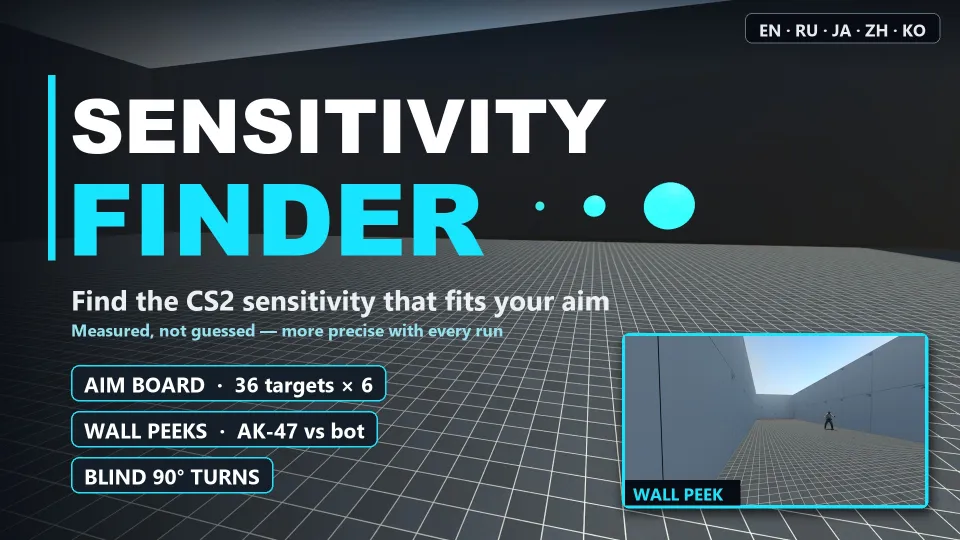
Harta ocupă aproximativ 14 MB. Abonează-te la ea în Atelierul Steam, așteaptă să se descarce, apoi selecteaz-o în CS2 din „Joacă”, „Hărți din Atelier”. O poți porni și direct din consolă: introdu host_workshop_map 3818299372. Comanda descarcă ultima versiune și pornește harta. Găsești mai multe detalii despre lansarea hărților din Atelier și jocul în doi în ghidul hărții procedurale SCOPE.GG.
Primii pași: sensibilitate, DPI și m_yaw
Harta nu poate vedea setările jocului sau ale mouse-ului, așa că trebuie să le scrii o singură dată în chat: sensibilitatea, cu o comandă de tipul !sens 1.66, și DPI-ul mouse-ului, cu o comandă de tipul !dpi 800. Înlocuiește valorile cu ale tale. Harta le va ține minte. Poți schimba limba folosind butoanele de pe ecranul de start sau comanda !lang ru.
Dacă ai schimbat m_yaw (rotația pentru fiecare unitate de mișcare a mouse-ului; valoarea implicită este 0,022), introdu și această valoare pentru hartă, de exemplu !yaw 0.0165. Creatorul indică valoarea aceasta pentru formatul 4:3 întins. Dacă nu o introduci, distanța în centimetri pentru o rotație completă va fi calculată greșit.
 Ghiduri
 GhidCitește
Cum decurge testul
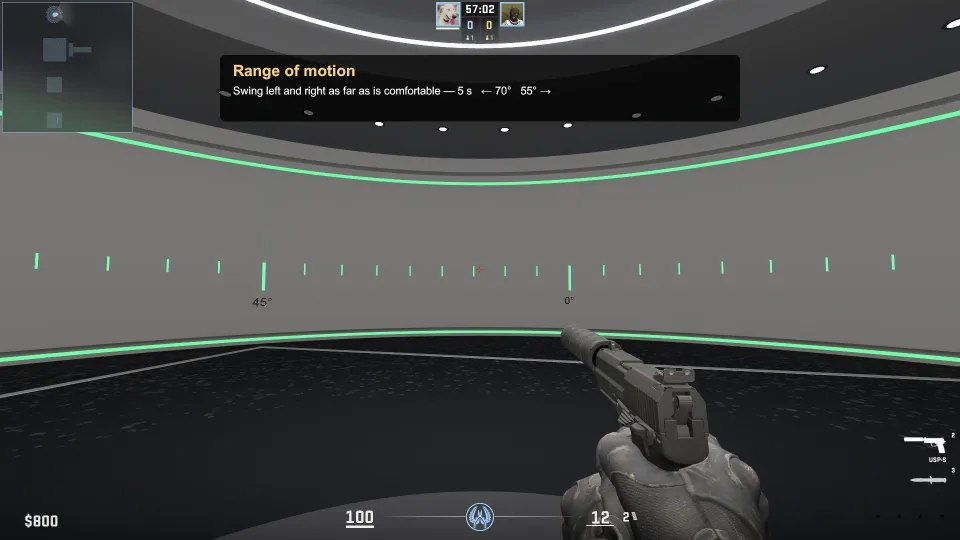
- Amplitudinea mișcăriiMișcă ținta la stânga și la dreapta cât de mult îți este comod. Liniile luminoase din încăpere și scala de pe perete devin verzi pe măsură ce te rotești.
- Rotiri cu ochii închișiÎnchide ochii, rotește-te cu 90° la stânga sau la dreapta și trage pentru a încheia rotirea. Repetă de 5 ori în fiecare direcție. Harta găsește sensibilitatea care corespunde felului în care simți rotația.
- Șase serii de trasFiecare serie se desfășoară la o sensibilitate diferită: valoarea ta de bază, apoi valoarea înmulțită cu 1,35 și împărțită la 1,35, după care două valori alese în funcție de rezultate sau de cum ți se pare, iar la final din nou valoarea de bază. Când ți se cere să schimbi sensibilitatea, introdu valoarea în consolă și trage pe butonul NEXT.
- RezultatulSensibilitatea recomandată, cu precizia exprimată în procente, intervalul valorilor cu rezultate cu cel mult 3% mai slabe decât cel mai bun rezultat, eDPI și centimetri pentru o rotație completă.
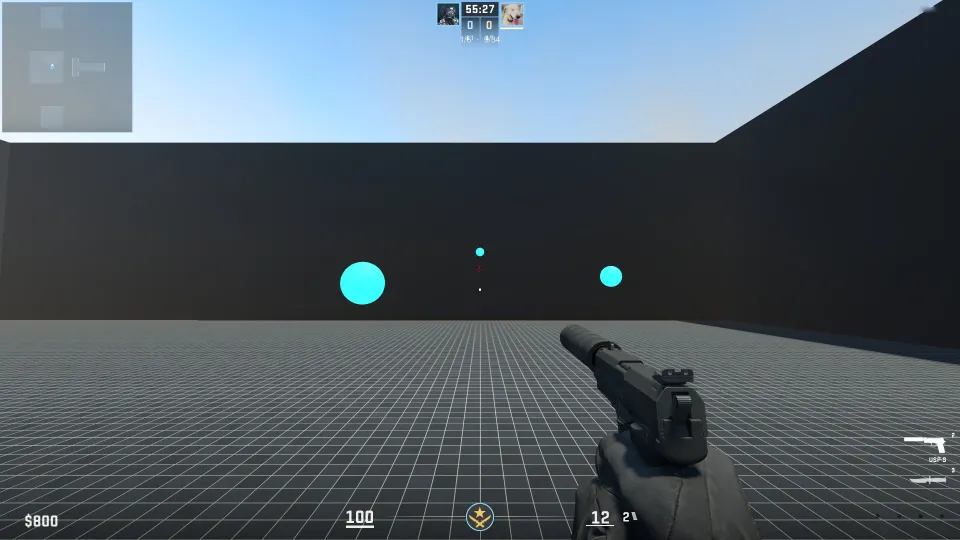
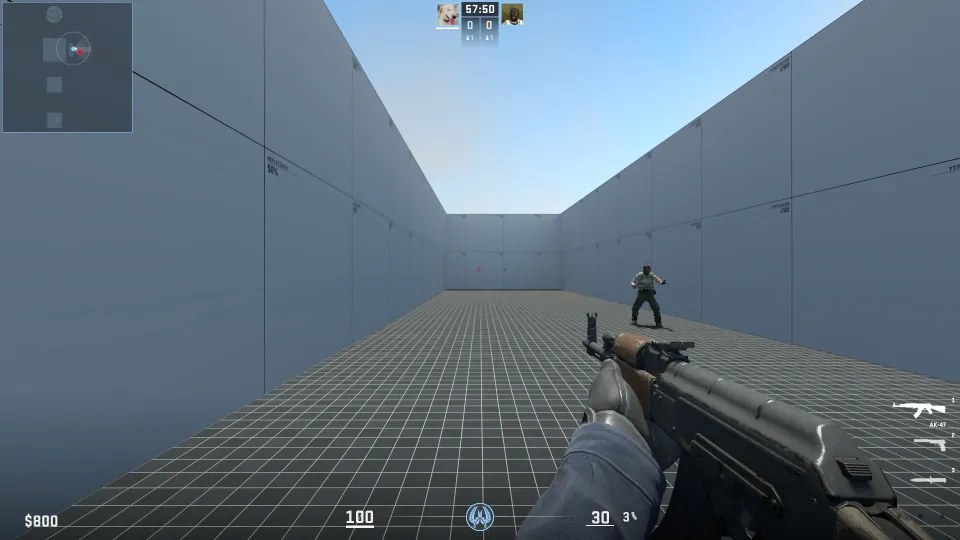
Fiecare serie are 6 ținte de încălzire și 36 de ținte pentru testare, pe panou. Apar câte una sau câte trei, de fiecare dată în locuri noi, iar ratările se pun și ele la socoteală. Apoi urmează 4 ieșiri de după perete cu AK-47 împotriva unui bot. Dacă sensibilitatea nu s-a schimbat de la testul anterior, harta preia din rezultatele lui amplitudinea mișcării și rotirile cu ochii închiși. Pentru a le relua, folosește !full.
Cum îți alege harta sensibilitatea
Exercițiul principal se face la panoul cu ținte. Pentru fiecare sensibilitate, harta calculează debitul conform standardului ISO 9241-9. Această măsură este folosită în cercetările despre mouse-uri și alte dispozitive de indicare și ține cont atât de viteză, cât și de precizie. Timpul se măsoară de la prima mișcare a mouse-ului până la lovirea țintei. Sunt incluse și gloanțele de după o ratare, dar timpul de reacție nu se ia în calcul. Astfel, stilul rapid și cel precis sunt comparate corect: contează cât de repede ai nimerit efectiv.
Harta trasează o curbă pe baza valorilor testate și alege punctul cel mai înalt. Valorile măsurate mai precis au o pondere mai mare. Recomandarea se limitează la valorile pe care le-ai testat: harta nu ghicește ce sensibilitate ți s-ar potrivi fără s-o fi folosit la tras.
Ieșirile de după perete măsoară timpul dintre momentul în care adversarul devine vizibil și primul foc care îl nimerește. Fiecare poziție este evaluată separat, iar aceste rezultate au o pondere mai mică decât cele de la panou. Harta nu ia de bună sensibilitatea sugerată de rotirile cu ochii închiși, ci o verifică prin tragere: valoarea care ți se pare naturală poate părea cea mai bună, chiar dacă mâna ta se rotește altfel. Seriile 4 și 5 nu repetă niciodată o valoare deja testată, iar seria 6 o repetă pe prima, pentru a ține cont de încălzire sau de oboseala de la finalul testului.
Cum interpretezi rezultatul
Pe lângă o singură valoare, harta afișează toate sensibilitățile care au un rezultat cu cel mult 3% mai slab decât cel mai bun. Creatorul explică faptul că rezultatele sunt de obicei aproape identice într-un interval destul de larg de sensibilitate. Noi am interpreta rezultatul așa: dacă sensibilitatea pe care o folosești acum se află în acel interval, nu prea ai de ce s-o schimbi doar pentru recomandare. Diferența se încadrează în aceleași 3%.
Fiecare test nou face recomandarea mai precisă. Harta combină rezultatul cu testele anterioare salvate și acordă o pondere mai mică celui care diferă de ele. O nouă rundă verifică valorile din jurul celei mai bune estimări de până atunci. Pentru a afișa rezultatul într-un format text pe care îl poți copia și trimite, introdu !result în consolă. Comanda !clear șterge rezultatele salvate.
Nu-ți schimba sensibilitatea după un singur test. Repetă-l în altă zi. Dacă recomandarea și intervalul rămân aceleași, poți avea mai multă încredere în ele.
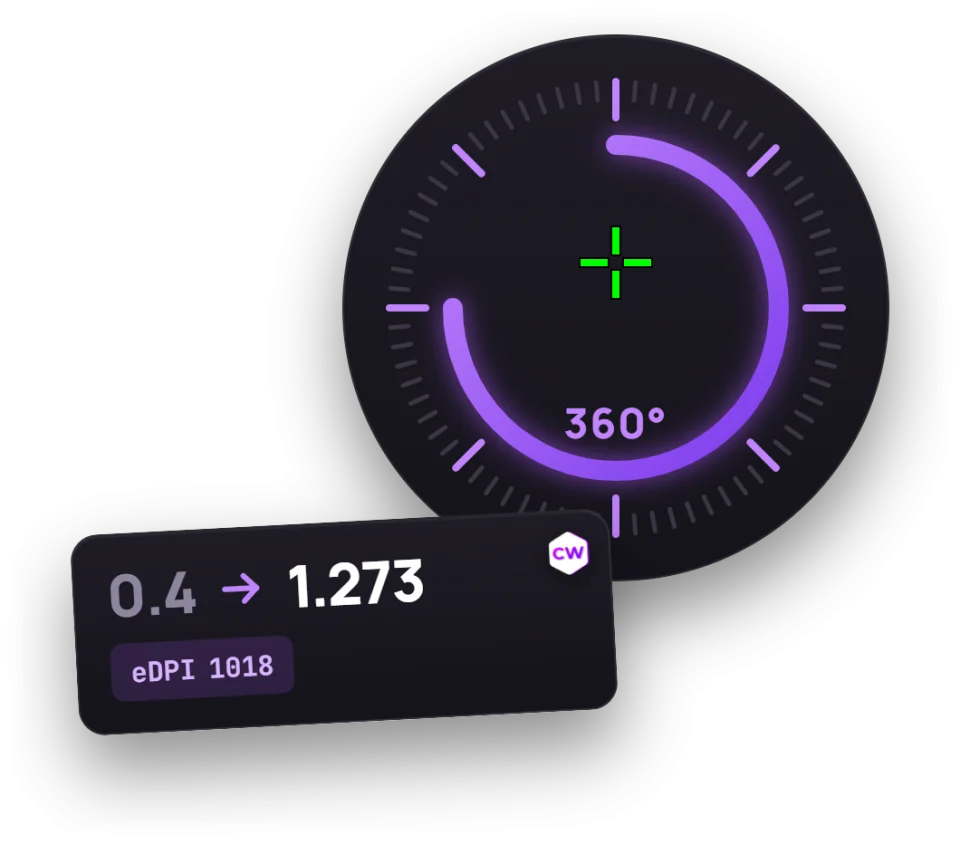
Rezultatul include eDPI și centimetri pentru o rotație completă, două valori care te ajută să compari sensibilități cu DPI-uri diferite. Găsești explicații despre legătura dintre ele și valorile folosite de profesioniști în ghidul despre sensibilitatea și DPI-ul jucătorilor profesioniști. Ca să găsești jucători din echipele de top care folosesc o sensibilitate asemănătoare, introdu mai jos valorile DPI și sensibilității tale.
Antrenamente pe aceeași hartă: tracking și flick-uri
Pe ecranul de start sunt disponibile încă două moduri, care nu fac parte din test. În modul TRACKING nu trebuie să tragi, ci doar să ții ținta pe sfera galbenă. Runda durează 10 secunde, iar pe ecran și pe scala de sub panou vezi procentul de timp petrecut pe țintă, de la roșu la verde. Scorul mediu este salvat separat pentru fiecare sensibilitate. E o metodă practică de a testa o valoare nouă pe o țintă în mișcare.
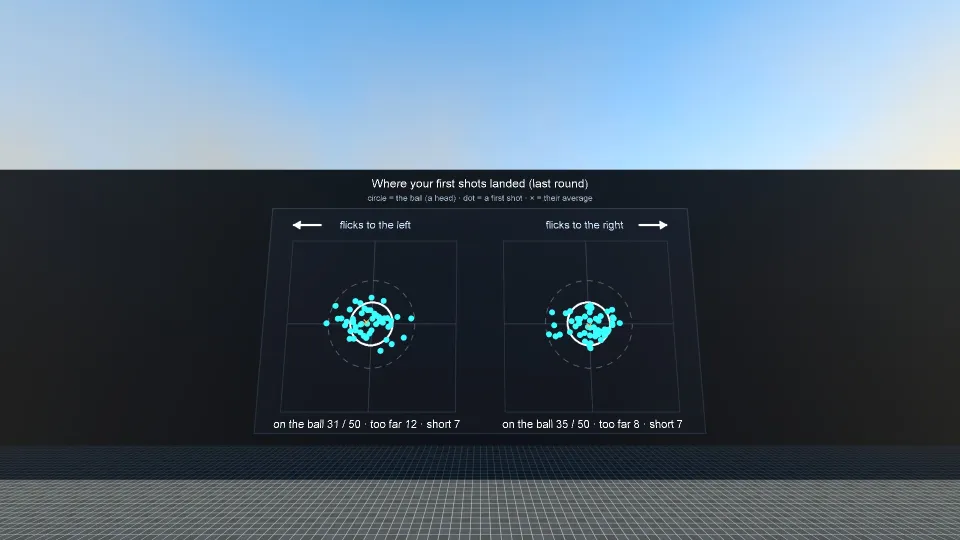
FLICK (în stânga butonului NEXT; pornești cu START, jos în stânga) are 100 de sfere albastre, cât hitbox-ul capului din CS2. După ce nimerești una, apare următoarea. Cele mai multe flick-uri sunt scurte, mai puține sunt medii sau lungi, iar direcțiile stânga și dreapta sunt împărțite egal. La final, harta îți arată timpul, precizia, procentul de ținte nimerite din primul foc și cât de mult primul foc a trecut de țintă sau nu a ajuns la ea, separat în funcție de distanță și direcție. Pe peretele din stânga vezi ultimele 5 runde, cu sensibilitatea, DPI-ul și m_yaw-ul folosite. Pe peretele din dreapta vezi unde au ajuns primele gloanțe.
Comenzile hărții și ale consolei
| Comandă în chat | Ce face |
|---|---|
| !sens <valoare> | Sensibilitatea ta în joc |
| !dpi <valoare> | DPI-ul mouse-ului |
| !yaw <valoare> | Valoarea ta m_yaw, dacă nu este 0,022 |
| !lang en, ru, ja, zh sau ko | Limba hărții |
| !restart | Reia de la început |
| !result | Afișează rezultatul în consolă, în format text |
| !full | Reia testul de amplitudine a mișcării și rotirile cu ochii închiși |
| !clear | Șterge rezultatele salvate |
- Sensibilitatea din joc, pe care harta îți cere s-o schimbi între serii
- Rotația pentru fiecare unitate de mișcare a mouse-ului
Întrebări frecvente
Ce sensibilitate să setezi în CS2 dacă nu ai timp de test?
Un punct de plecare bun este 800 eDPI: aceasta este mediana jucătorilor profesioniști din eșantionul nostru, adică sensibilitate 2 la 400 DPI sau 1 la 800 DPI. Jumătate dintre profesioniști joacă cu un eDPI între 708 și 1000. Când ai 10 minute, fă testul: harta îți va arăta dacă această valoare ți se potrivește cu adevărat.
Cât durează testul de sensibilitate?
Aproximativ 10 minute. Dacă repeți testul cu aceeași sensibilitate, amplitudinea mișcării și rotirile cu ochii închiși sunt preluate din testul anterior, așa că durează mai puțin.
Harta îmi detectează automat sensibilitatea și DPI-ul?
Nu, harta nu poate accesa setările jocului sau ale mouse-ului. Introdu-le în chat cu comenzile !sens și !dpi, iar dacă ai schimbat m_yaw, folosește și !yaw.
Este Sensitivity Finder disponibilă în română?
Da. Selectează „Rusă” pe ecranul de pornire sau scrie !lang ru în chat.
Tracking-ul și flick-urile influențează recomandarea?
Nu, acestea sunt antrenamente. Recomandarea se calculează doar pe baza panoului cu ținte și a ieșirilor de după perete din cele șase serii de testare.