Qué resolución usan los pros en CS2
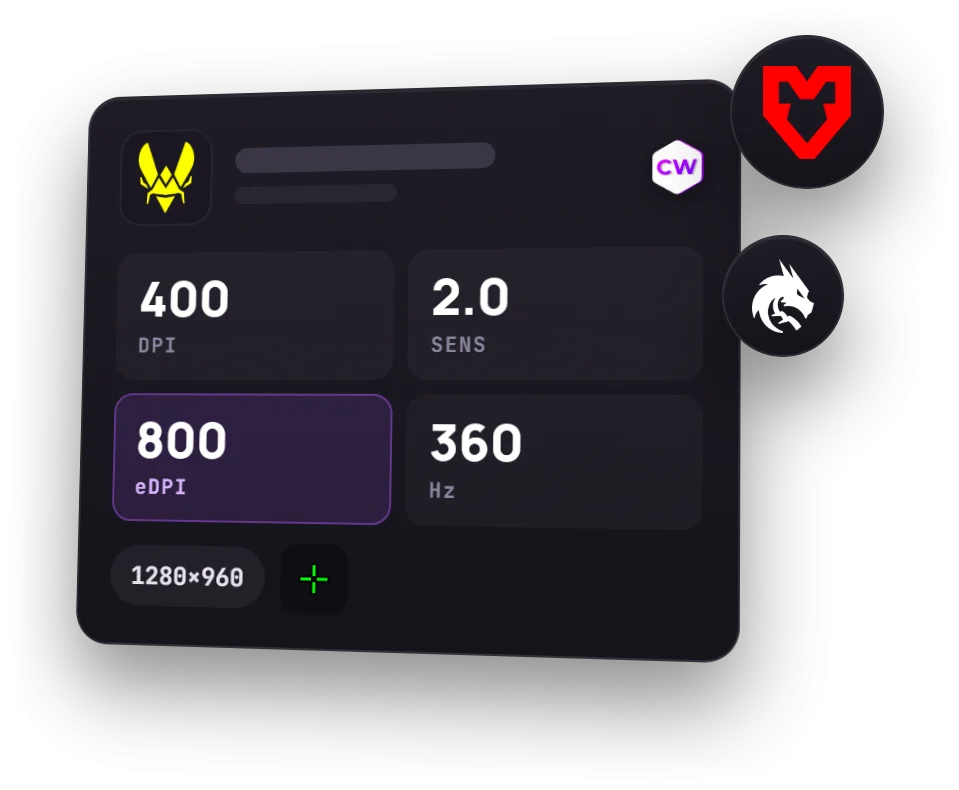
La resolución más común entre los profesionales de CS2 es 1280x960 estirada a un monitor panorámico, y es la que elige la mayoría. Los datos vienen de la sección de ajustes de jugadores profesionales de Caseway (perfiles de ProSettings.net y Liquipedia): el resumen de abajo y las tablas del artículo se actualizan junto con ella.
| Resolución | Jugadores |
|---|---|
| 1280×960 | 114 |
| 1920×1080 | 20 |
| 1024×768 | 15 |
| 1280×1024 | 9 |
| 1680×1050 | 4 |
| 1152×864 | 3 |
| 1440×1080 | 3 |
| 1350×1080 | 1 |
Plantillas actuales de los equipos top, cuando se conoce: 169
Pero la resolución es solo una parte del ajuste: para entender cómo se ve la pantalla hay que saber también la relación de aspecto y el método de escalado. Dos 1280x960, uno estirado y otro con barras negras, dan una forma de modelos distinta en un monitor panorámico.
- Jugadores
- 169
- Resolución
- 1280×960, 67%
- Relación de aspecto
- 4:3, 80%
- Escalado
- Estirada, 82%
- Frecuencia del monitor
- 360 Hz, 33%
Qué relaciones de aspecto usan los pros
| Relación de aspecto | Jugadores |
|---|---|
| 4:3 | 135 |
| 16:9 | 20 |
| 5:4 | 10 |
| 16:10 | 4 |
Plantillas actuales de los equipos top, cuando se conoce: 169
En esta muestra, el 4:3 es la relación de aspecto más frecuente. Sirve como referencia para comparar, pero no demuestra que sea la mejor para todos los jugadores. Los perfiles que mostramos abajo incluyen imagen estirada, barras negras y resolución nativa del monitor.
No todos los jugadores tienen completos todos los parámetros en su perfil, así que cada tabla tiene su propio número de jugadores, indicado debajo de ella.
4:3 y 16:9: qué cambia en la imagen
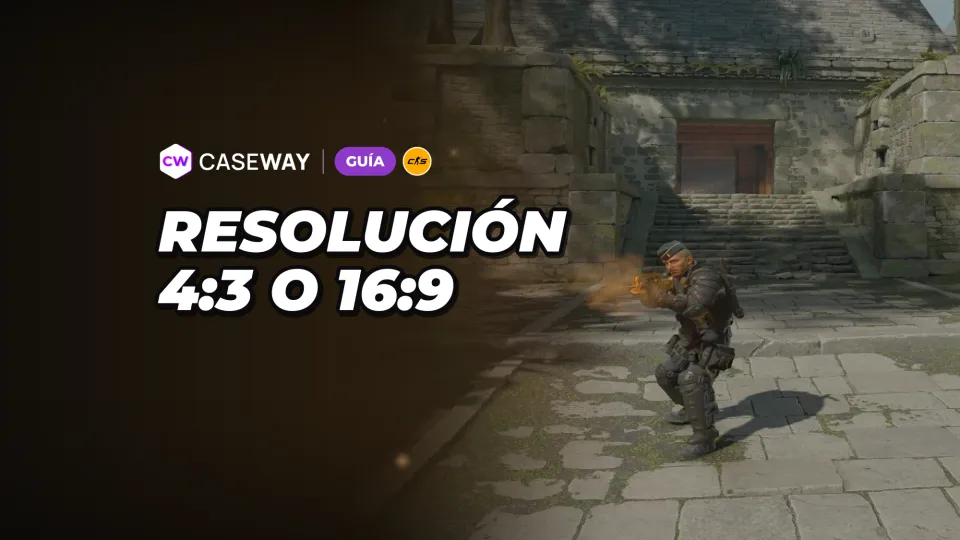
Al elegir 4:3 en CS2, el juego muestra menos espacio a los lados que con 16:9: el campo de visión horizontal se estrecha. Estirar la imagen no recupera esas zonas. Solo cambia la forma de la imagen que ya se muestra para que ocupe toda la pantalla panorámica.
Por qué los modelos se ven más anchos con la imagen estirada
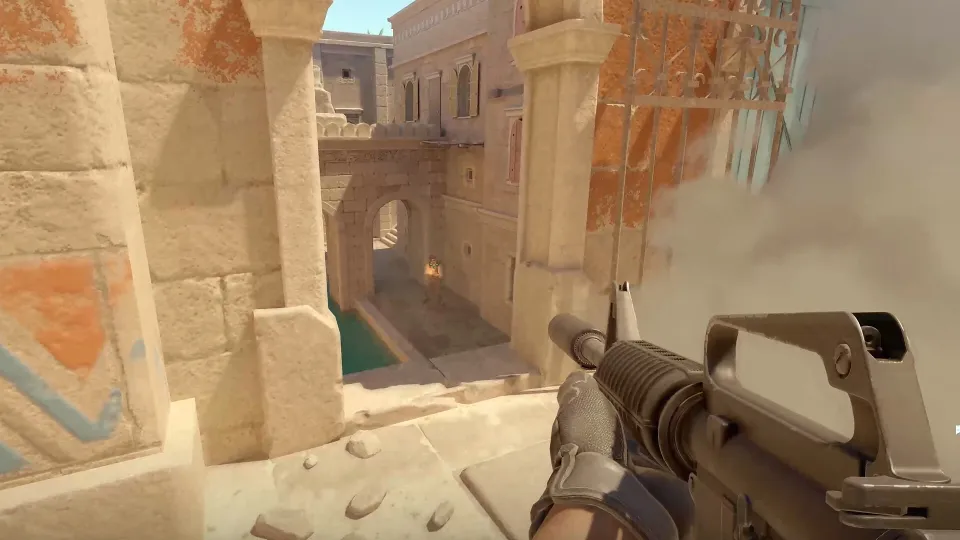
Al estirar una imagen 4:3 para que ocupe un monitor panorámico, se ensancha. Por eso, los modelos de los jugadores se ven más anchos en pantalla. Es un efecto de visualización: sigues viendo menos espacio a los lados que con 16:9.
Con 4:3 y barras negras se mantienen las proporciones de la imagen. Quedan bandas oscuras a los lados y los modelos no se estiran horizontalmente para llenar toda la pantalla panorámica. El campo de visión más estrecho sigue siendo una característica de 4:3.
| Opción | Qué se ve a los lados | Cómo se ve la imagen |
|---|---|---|
| 4:3 estirado | Menos que con 16:9 | Llena la pantalla panorámica; los modelos se ven más anchos |
| 4:3 con barras negras | Menos que con 16:9 | Se mantienen las proporciones; quedan bandas oscuras a los lados |
| 16:9 | Más que con 4:3 | Campo de visión horizontal más amplio |
Resolución estirada en CS2, barras negras o resolución nativa
Entre los métodos de visualización, lo más común es la imagen estirada; la resolución nativa del monitor y las barras negras las usa una minoría. Estos valores reflejan lo que eligen los profesionales, pero no determinan qué opción te resultará más cómoda a ti.
| Escalado | Jugadores |
|---|---|
| Estirada | 139 |
| Nativa | 21 |
| Bandas negras | 9 |
Plantillas actuales de los equipos top, cuando se conoce: 169
La relación de aspecto y el método de escalado resuelven cuestiones distintas. La primera define el formato de la imagen; el segundo, cómo se adapta a la pantalla. Por eso, que en una configuración ponga «4:3» no indica si la imagen está estirada, y «nativa» se refiere a la resolución del monitor, no a una relación de aspecto.
Cómo elegir la opción que mejor se adapta a ti
Creemos que lo mejor es empezar por decidir qué quieres cambiar de la imagen, no por copiar la configuración de tu jugador favorito. Si buscas que los modelos se vean más anchos, compara el 4:3 estirado con tu ajuste actual. Si prefieres 4:3 sin deformar las proporciones, prueba la opción con barras negras.
- El 4:3 estirado es una opción para quienes prefieren que los modelos se vean más anchos y llenar la pantalla panorámica.
- El 4:3 con barras negras es para quienes quieren mantener las proporciones de la imagen y no les importa dejar bandas oscuras a los lados.
- El 16:9 es para quienes prefieren ver más espacio a los lados antes que conseguir el efecto de los modelos estirados.
Para comparar el estiramiento con las barras negras, mantén la misma resolución 4:3 y cambia solo el escalado. Así no mezclarás en la comparación los cambios de resolución con los de la forma de la imagen.
Frecuencia del monitor de los profesionales
Casi todos los profesionales juegan en monitores de 240 Hz o más; cuántos jugadores usan cada frecuencia lo muestra la tabla. Conviene fijarse en la frecuencia del monitor por separado de la resolución: en los ejemplos, jugadores con resoluciones distintas comparten la misma frecuencia.
| Frecuencia del monitor | Jugadores |
|---|---|
| 360 Hz | 55 |
| 600 Hz | 50 |
| 240 Hz | 35 |
| 400 Hz | 18 |
| 540 Hz | 8 |
| 144 Hz | 1 |
| 280 Hz | 1 |
Plantillas actuales de los equipos top, cuando se conoce: 168
Esto también se ve en la tabla de jugadores de abajo: sus resoluciones son distintas, pero los monitores suelen ser los mismos. Si además ajustas los FPS, usa el artículo aparte «Comandos para FPS en CS2»: la tabla de frecuencias no sustituye a la configuración del juego.
La resolución de donk, ZywOo, ropz y otros jugadores
Estos son ejemplos de la sección de ajustes de jugadores profesionales de Caseway (perfiles de ProSettings.net y Liquipedia), y la tabla se actualiza junto con ella. Para comparar conviene mirar todo el conjunto: resolución, escalado y frecuencia del monitor.
| Jugador | Equipo | Resolución | Escalado | Frecuencia del monitor |
|---|---|---|---|---|
| donk | Team Spirit | 1280×960 | Estirada | 600 Hz |
| ZywOo | Team Vitality | 1280×960 | Estirada | 600 Hz |
| m0NESY | Team Falcons | 1280×960 | Estirada | 600 Hz |
| NiKo | Team Falcons | 1280×960 | Estirada | 600 Hz |
| ropz | Team Vitality | 1920×1080 | Nativa | 600 Hz |
| sh1ro | Team Spirit | 1280×960 | Estirada | 600 Hz |
| frozen | FaZe Clan | 1280×960 | Estirada | 360 Hz |
| torzsi | MOUZ | 1280×960 | Estirada | 600 Hz |
| EliGE | Team Liquid | 1680×1050 | Estirada | 600 Hz |
1280x960 en CS2: la misma resolución no significa la misma configuración
La combinación 1280x960 estirada es la más común entre los profesionales. Pero que sea popular no responde si a ti te resulta cómodo un campo de visión más estrecho. Primero compara la imagen con 16:9 y luego decide si conviene quedarte con ese ajuste.
La tabla muestra que los profesionales no tienen una única opción: algunos juegan en la resolución nativa del monitor, la mayoría en 1280x960 estirado, y solo unos pocos eligen las barras negras. Copiar un perfil puede darte un punto de partida para probar, pero por sí solo no te hace más fuerte.
Cómo poner 4:3 estirado
Para usar 4:3 estirado hacen falta dos ajustes en lugares distintos. La relación de aspecto y la resolución se configuran en los ajustes de vídeo de CS2. El método para llenar la pantalla panorámica se elige en el panel de la tarjeta gráfica.
- Selecciona 4:3 en el juegoEn los ajustes de vídeo de CS2, pon el formato de pantalla (relación de aspecto) en 4:3.
- Elige una resoluciónElige una resolución de este formato, como 1280x960 o 1024x768.
- Activa el estiramientoEn el panel de la tarjeta gráfica, selecciona el escalado «Pantalla completa» para NVIDIA o «Panel completo» para AMD.
- Compruébalo en el juegoLa imagen llena la pantalla panorámica y se estira a lo ancho, sin bandas oscuras a los lados.
Elegir 4:3 en el juego no activa por sí solo el estiramiento. Si se mantienen las proporciones y ves barras negras a los lados, revisa el escalado en el panel de la tarjeta gráfica. No hace falta cambiar la resolución para quitar las barras: la resolución y el modo en que se adapta la imagen son ajustes distintos.
La imagen estirada funciona en el modo «Pantalla completa»: antes de ir a «Gráficos», comprueba el «Modo de visualización» en la pestaña «Imagen». En el panel de NVIDIA, selecciona «Pantalla completa» como modo de escalado y configura el escalado para que se realice en la GPU. Después de cambiar la resolución, comprueba la frecuencia de actualización: puede volver a 60 Hz.
Preguntas frecuentes
¿Qué resolución usan los pros en CS2?
La resolución más común entre los profesionales de CS2 es 1280x960, normalmente estirada: es la que elige la mayoría. Con bastante diferencia le siguen la nativa 1920x1080 y 1024x768; la lista completa está en la tabla de resoluciones de arriba. Para entender cómo se ve la imagen, junto con la resolución hay que fijarse en el método de escalado.
Qué es mejor en CS2: ¿4:3 o 16:9?
Con 16:9 ves más espacio a los lados, mientras que el 4:3 estirado hace que los modelos se vean más anchos. El 4:3 con barras negras mantiene las proporciones, pero ofrece un campo de visión horizontal más estrecho que 16:9. Creemos que debes elegir según cómo te resulte más cómoda la imagen: con una visión más amplia o con la apariencia habitual de los modelos.
¿Qué resolución usa donk?
En el perfil publicado en la web, donk tiene indicados 1280x960, imagen estirada y un monitor de 600 Hz (datos de ProSettings.net del 1 de octubre de 2026). Puedes consultar esos ajustes en la página de ajustes de donk. El perfil sirve como referencia para comparar, pero no garantiza que el jugador no haya cambiado la configuración.
¿Cómo estirar 4:3 en CS2?
En los ajustes de vídeo de CS2, elige el formato de pantalla (relación de aspecto) 4:3 y una resolución adecuada. Después, en el panel de NVIDIA, activa el escalado «Ver a pantalla completa», y en el de AMD, «Pantalla completa». Estirar la imagen a pantalla ancha se configura en el panel de la tarjeta gráfica; elegir 4:3 en el juego no basta.