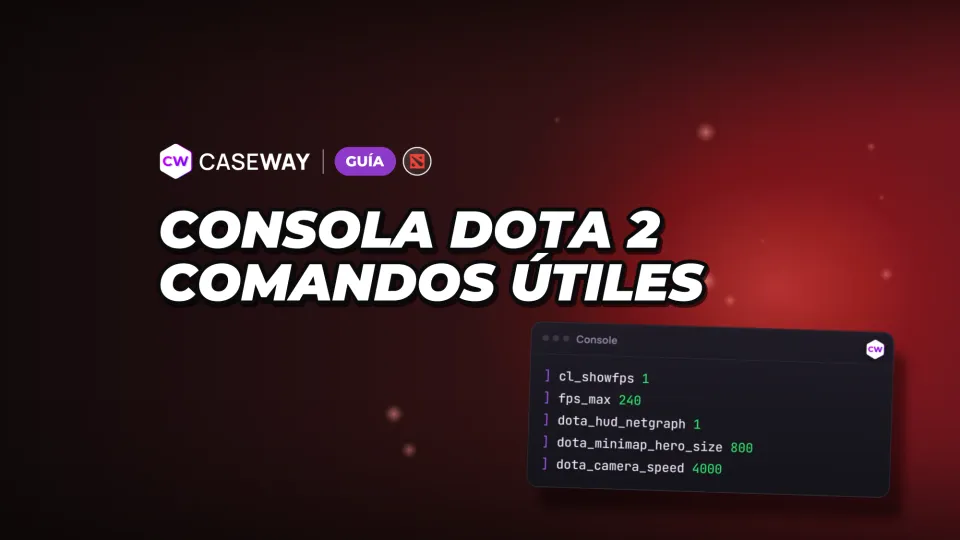
Los comandos de consola de Dota 2 para la interfaz y los controles marcados como cheat requieren sv_cheats 1 en tu propia sala. Los marcados como developmentonly no están disponibles para los jugadores. Primero activa la consola y luego elige los ajustes que necesitas. No copiaríamos una config ajena entera: junto al contador de FPS podrías acabar con un comportamiento de cámara y de órdenes al que no estás acostumbrado.
- Consola
- Activa Enable console en los ajustes y asigna la tecla por separado.
- FPS
- cl_showfps 1 activa el contador de FPS.
- Cámara
- dota_camera_distance requiere sv_cheats 1.
- Config
- El archivo de game/dota/cfg se ejecuta con el comando exec.
Cómo activar la consola en Dota 2
Activa Enable console en los ajustes del juego y luego asigna una tecla a Console en los ajustes de teclas. Son opciones independientes: la primera activa la consola y la segunda sirve para abrirla.
- Abre los ajustes de Dota 2 y activa Enable console. Ese es el nombre de la opción en la localización inglesa.
- Busca Console en los ajustes de teclas y asígnale una tecla cómoda.
- Pulsa esa tecla y escribe cl_showfps 1 para comprobarlo. El contador de FPS aparecerá en la parte superior de la pantalla.
Otra opción es añadir -console o -dev a las opciones de lanzamiento del juego. Ambas activan la consola y prevalecen sobre el interruptor Enable console. Este comportamiento está descrito en la localización de Dota 2; aun así, tendrás que asignar por separado la tecla para abrirla.
Qué comandos funcionan sin trucos
Las variables de consola tienen marcas internas que explican por qué algunos ajustes se guardan al salir y otros no se pueden cambiar en una partida normal. Las restricciones de cada comando aparecen junto a su descripción.
- cheat
- Requiere sv_cheats 1. Usa estos ajustes solo en tu propia sala.
- archive
- El valor se guarda en los ajustes.
- per_user
- El ajuste está vinculado a la cuenta.
- developmentonly
- El comando o la variable no están disponibles para los jugadores.
dota_camera_distance tiene la marca cheat y su valor predeterminado es 1200. En una partida normal no puedes cambiar la distancia de la cámara con esta variable. La restricción aparece en el volcado de la consola de Dota 2.
No confundas la velocidad de la cámara con su distancia. dota_camera_speed cambia la velocidad de movimiento, mientras que dota_camera_distance está protegida por la marca cheat y requiere sv_cheats 1 en tu propia sala.
Cómo mostrar los FPS y las estadísticas de red en Dota 2
Escribe cl_showfps 1 para ver los FPS en la parte superior de la pantalla. El contador tiene varios modos, entre ellos los FPS suavizados y la latencia del servidor en milisegundos. Para mostrar las estadísticas de red, usa la variable dota_hud_netgraph.
- Activa el contador de FPS. Valor predeterminado: 0; el contador está desactivado.
- Establece el límite de FPS. Valor predeterminado: 120.
- Establece el límite de FPS mientras la interfaz está abierta. Valor predeterminado: 0.
- Muestra las estadísticas de red en pantalla. Valor predeterminado: false; el ajuste se guarda.
En Dota 2, fps_max establece el límite de FPS, mientras que el contador muestra el resultado. El comando no garantiza que el juego alcance el valor elegido. Para usar el modo del contador que guarda los datos en un archivo, escribe cl_showfps 4. Para consultar los FPS durante la partida, basta con el modo 1.
Tamaño de los iconos del minimapa y comportamiento de la cámara
Puedes ajustar por separado el tamaño de los iconos de héroes y la protección contra órdenes accidentales en el minimapa. dota_minimap_misclick_time define cuánto tiempo después de pasar el cursor por el minimapa el juego ignora las órdenes de movimiento. El valor predeterminado es 0,2 segundos.
Algunos comandos de listas antiguas ya no funcionan: dota_portrait_animate, dota_cheap_water, cl_smooth y dota_minimap_creep_scale solo están disponibles para desarrolladores; dota_camera_disable_yaw requiere sv_cheats, y Dota 2 no tiene el comando net_graph. Para ver las estadísticas de red, activa dota_hud_netgraph 1. Estos comandos sí funcionan y conservan su configuración entre partidas: dota_hud_extra_large_minimap (aumenta el tamaño del minimapa), dota_minimap_disable_rightclick (desactiva las órdenes con el botón derecho en el minimapa), dota_screen_shake (activa el temblor de pantalla) y dota_player_smart_multiunit_cast.
- Tamaño de los iconos de héroes en el minimapa. Valor predeterminado: 600.
- Tiempo durante el que se ignoran las órdenes de movimiento después de pasar el cursor por el minimapa. Valor predeterminado: 0.2.
- Velocidad de movimiento de la cámara. Valor predeterminado: 3000.
- Impide cambiar el zoom de la cámara. Valor predeterminado: false.
- Desactiva el regreso de la cámara al héroe cuando reaparece. Valor predeterminado: true.
- La cámara sigue al héroe mientras mantienes pulsado el botón de selección. Valor predeterminado: false.
Todos los ajustes de este bloque tienen la marca archive. Al probar la velocidad de la cámara, cambia solo ese valor y deja los demás como están. Así podrás comprobar si te resulta cómodo moverte por el mapa y volver a 3000 si la nueva velocidad te molesta.
Órdenes con el botón derecho, lanzamiento rápido e indicaciones de Alt
Al mantener pulsado el botón derecho, se puede repetir una orden. Las indicaciones de Alt muestran cuándo aparecen las runas, cuándo hacer el stack de creeps neutrales y el alcance de ataque de las torres. Los ajustes de abajo se guardan. Las indicaciones de Alt y el lanzamiento rápido de habilidades están activados por defecto.
- Ajusta el ataque con el botón derecho. Valor predeterminado: 0.
- Repite la orden al mantener pulsado el botón derecho. Valor predeterminado: false.
- Activa el lanzamiento rápido de habilidades. Valor predeterminado: true.
- Muestra con Alt cuándo aparecen las runas. Valor predeterminado: true.
- Muestra con Alt cuándo hacer el stack de creeps neutrales y una flecha indicadora. Valor predeterminado: true.
- Muestra con Alt el alcance de ataque de las torres. Valor predeterminado: true.
- Reduce los destellos de los efectos. Valor predeterminado: false.
- Ajusta el modo de color de la interfaz. Valor predeterminado: 0.
Tu propio archivo de comandos: carpeta cfg, exec y guardado
Los archivos de configuración están en game/dota/cfg. Si buscas el autoexec de Dota 2, el archivo autoexec.cfg de esa carpeta se ejecuta cada vez que inicias el juego. Para aplicarlo sin reiniciar, usa el comando exec autoexec.cfg. Compruébalo en tu equipo: añade al archivo la línea echo autoexec_ok y abre la consola después de iniciar el juego.
- Crea un archivo de texto con la extensión .cfg en la carpeta game/dota/cfg. Por ejemplo, puedes llamarlo autoexec.cfg.
- Escribe los comandos que necesites, uno por línea. Para probar, puedes empezar con cl_showfps 1 y dota_hud_netgraph true.
- Abre la consola y ejecuta exec autoexec.cfg.
- Usa host_writeconfig para guardar la configuración. Las variables marcadas como archive se guardan en los ajustes.
- Ejecuta un archivo de comandos de la carpeta de configuración. Sustituye el parámetro por el nombre de tu archivo.
- Guarda la configuración.
- Asigna un comando a una tecla. Para abrir la consola con la tecla que quieras, ejecuta bind <tecla> toggleconsole; por ejemplo, bind F11 toggleconsole.
- Elimina la asignación de la tecla indicada.
Antes de cambiar un ajuste, anota su valor original junto al comando. Así te resultará más rápido recuperar la cámara o los controles habituales que averiguar qué te resulta incómodo en una config entera.
Comandos para tu propia sala
sv_cheats está desactivado por defecto. En tu propia sala, el valor 1 habilita los ajustes marcados como cheat. Los comandos para crear unidades, generar runas y llenar la sala de bots tienen una marca aparte, client_can_execute. Úsalos solo en tu propia sala.
- Activa en tu propia sala el acceso a los ajustes marcados como cheat. Valor predeterminado: false.
- Comando para crear una unidad con la marca client_can_execute.
- Comando para generar una runa con la marca client_can_execute.
- Comando para llenar la sala de bots con la marca client_can_execute.
Las marcas client_can_execute y cheat describen propiedades distintas. La primera se refiere a la ejecución por parte del cliente; la segunda requiere que los trucos estén activados. Para dota_camera_distance, fíjate en la marca cheat.
Todos los comandos de la guía
| Comando | Valor predeterminado | Función | Se guarda |
|---|---|---|---|
| cl_showfps | 0 | 1: FPS; 2: FPS suavizados; 3: latencia del servidor; 4: FPS con registro en un archivo | no |
| fps_max | 120 | límite de FPS; 0: sin límite | sí |
| fps_max_ui | 0 | límite de FPS mientras la interfaz está abierta | sí |
| dota_hud_netgraph | false | estadísticas de red en pantalla | sí |
| dota_minimap_hero_size | 600 | tamaño de los iconos de héroes en el minimapa | sí |
| dota_minimap_misclick_time | 0.2 | segundos durante los que se ignoran las órdenes de movimiento después de pasar el cursor por el minimapa | sí |
| dota_camera_speed | 3000 | velocidad de la cámara | sí |
| dota_camera_accelerate | 49 | aceleración de la cámara | sí |
| dota_camera_disable_zoom | false | impedir el zoom con la rueda | sí |
| dota_camera_edgemove | true | desplazamiento de la cámara al llegar al borde de la pantalla | sí |
| dota_reset_camera_on_spawn | true | centrar la cámara en el héroe al reaparecer | sí |
| dota_camera_hold_select_to_follow | false | mantener pulsado el botón de selección del héroe para que la cámara lo siga | sí |
| dota_camera_distance | 1200 | distancia de la cámara; solo con sv_cheats | cheat |
| dota_force_right_click_attack | 0 | atacar a un aliado con el botón derecho | sí |
| dota_player_auto_repeat_right_mouse | false | repetir la orden al mantener pulsado el botón derecho | sí |
| dota_ability_quick_cast | true | lanzamiento rápido de habilidades | sí |
| dota_hud_reduced_flash | false | reducir los destellos de los efectos | sí |
| dota_hud_colorblind | 0 | modo de color de la interfaz | sí |
| sensitivity | 1.25 | sensibilidad del ratón | sí |
| volume | 1 | volumen del sonido(0–1) | sí |
| snd_musicvolume | 1 | volumen de la música(0–1) | sí |
Volcado de la consola de Dota 2 (SteamDatabase, DumpSource2), 09.10.2026. «Se guarda» indica la marca archive; «truco» significa que solo funciona con sv_cheats 1 en tu propia sala.
Preguntas frecuentes
¿Cómo activar la consola en Dota 2?
Activa Enable console en los ajustes del juego y asigna una tecla a Console. También puedes activar la consola con las opciones de lanzamiento -console o -dev, que prevalecen sobre ese interruptor.
¿Cómo mostrar los FPS en Dota 2?
Escribe cl_showfps 1 para que el contador aparezca en la parte superior de la pantalla. El valor 2 muestra los FPS suavizados y el 0 desactiva el contador. Para ver las estadísticas de red, usa dota_hud_netgraph true.
¿Se puede alejar la cámara de Dota 2 con un comando?
En una partida normal no puedes cambiar la distancia con dota_camera_distance: la variable tiene la marca cheat y requiere sv_cheats 1 en tu propia sala. La distancia predeterminada es 1200.
¿Cómo guardar tus comandos en Dota 2?
Guarda los comandos en un archivo .cfg dentro de game/dota/cfg y ejecútalo con exec. Las variables marcadas como archive se guardan en los ajustes. Para guardar la configuración, usa el comando host_writeconfig.