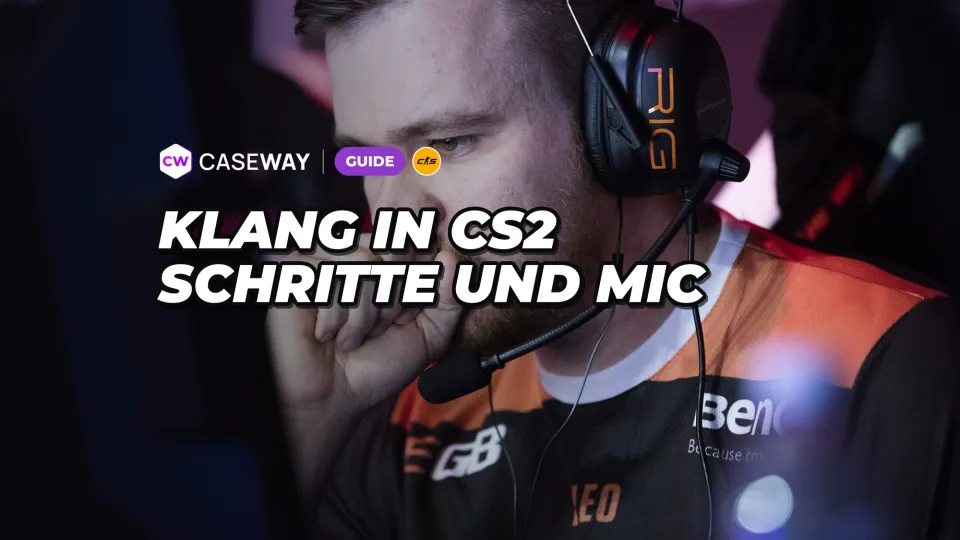
- Kopfhörer
- Stereo, ohne externe Klangverbesserungen und virtuellen Surround-Sound.
- Equalizer
- „Klar“ erleichtert die Richtungsortung, „Sanft“ nimmt dem Sound die Schärfe.
- Kanäle
- Beginnen Sie mit 0 % Kanaltrennung und aktivierter Perspektivenkorrektur.
- Mikrofon
- Prüfen Sie Aufnahmegerät, Modus, Taste und Aktivierungsschwelle.
Schalten Sie vor der Einrichtung externen Surround-Sound aus
Valve empfiehlt Stereo-Kopfhörer. CS2 verarbeitet den 3D-Sound anhand der Position der Geräuschquellen und der Kartengeometrie. Externe Klangverbesserungen und virtueller Surround-Sound können dabei stören und sollten deshalb ausgeschaltet sein.
Deaktivieren Sie zuerst die Klangverarbeitung Ihres Audiogeräts und ändern Sie anschließend im Spiel immer nur eine Einstellung auf einmal. So erkennen Sie leichter, welche Option die Richtungsortung verbessert.
Wiedergabegerät und 3D-Sound-Verarbeitung auswählen
Unter „Wiedergabegerät“ wählen Sie aus, wohin CS2 den Sound ausgibt. „Audiogerätetyp“ legt die Anzahl der Ausgabekanäle fest. Wenn Sie Stereo-Kopfhörer verwenden, richten Sie die Ausgabe darauf aus.
„Verbesserte 3D-Sound-Verarbeitung“ nutzt HRTF, um räumlichen Klang zu erzeugen. Lassen Sie die Option zunächst aktiviert. „Aus (Kompatibilitätsmodus)“ ist dafür gedacht, Probleme mit der Kompatibilität des Audiogeräts zu suchen.
- HRTF
- Eine Verarbeitung, die nachbildet, wie wir Sound aus verschiedenen Richtungen wahrnehmen.
- Panning
- Die Verteilung des Sounds auf den linken und rechten Kanal, durch die sich die Position einer Geräuschquelle erkennen lässt.
CS2-Equalizer: „Standard“, „Klar“ oder „Sanft“
Das Equalizer-Profil verändert die Klangfarbe insgesamt und kann Verzerrungen des Audiogeräts ausgleichen. An den neuen Klang müssen Sie sich möglicherweise erst gewöhnen. Wählen Sie das Profil danach aus, wie gut Sie Richtungen erkennen und wie angenehm sich das Spiel anhört.
| Profil | Was sich ändert | Wann Sie es ausprobieren sollten |
|---|---|---|
| Standard | Unverfälscht, standardmäßig aktiviert | Als Ausgangspunkt zum Vergleichen |
| Klar | Betont mittlere und hohe Frequenzen und reduziert dumpfen Klang | Wenn Sie die Richtung des Sounds schwer erkennen |
| Sanft | Dämpft mittlere und hohe Frequenzen, reduziert Schärfe und Lautstärkespitzen | Wenn Ihre Ohren bei langen Sessions ermüden |
Wenn Sie vor allem die Richtung von Schritten schlecht erkennen, würden wir mit „Klar“ beginnen. Klingt der Sound zu scharf, probieren Sie „Sanft“. Dieses Profil eignet sich auch für Studiokopfhörer und wenn Sie mit hoher Lautstärke spielen.
Sie können den Equalizer für den Wettkampf- und den normalen Modus sowie für Deathmatch und Wettrüsten separat einstellen. Sie müssen also nicht in jedem Modus denselben Sound verwenden.
Seitenkanal-Isolierung und Perspektivenkorrektur in CS2
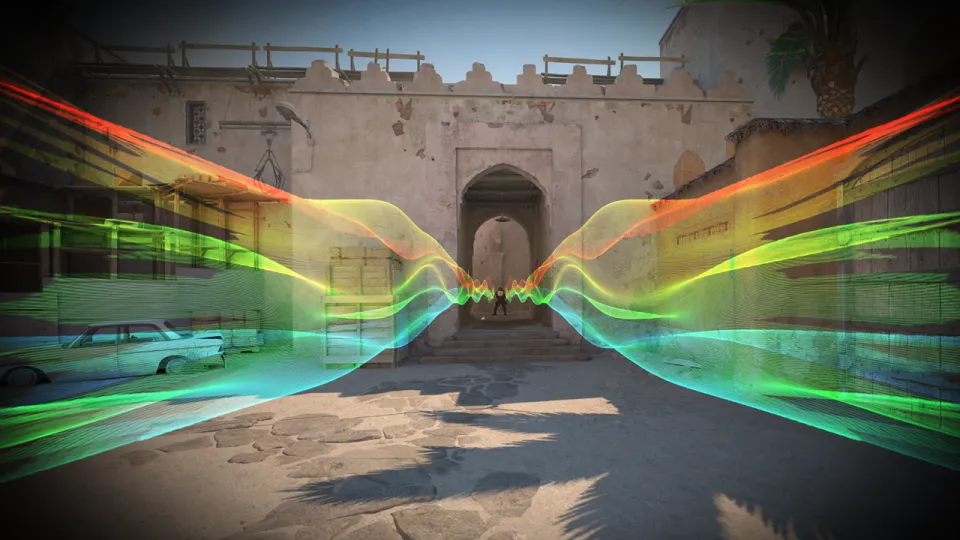
Die Kanaltrennung verändert, wie seitliche Geräuschquellen auf die Kanäle verteilt werden. Standardmäßig steht sie auf 0 %. So klingt das Panning physikalisch korrekt und die Position der Quelle wird am genauesten wiedergegeben.
| Kanaltrennung | So klingt die Geräuschquelle | Das sollten Sie beachten |
|---|---|---|
| 0 % | Physikalisch korrektes Panning | Ausgangswert für eine präzise Ortung der Geräuschquellen |
| 100 % | Eine Geräuschquelle direkt von der Seite ist fast nur über den jeweiligen Kanal zu hören | Die Richtung lässt sich leichter erkennen, aber bestimmte Winkel können in die Irre führen |
Wann Sie die Perspektivenkorrektur ausschalten sollten
Bei „Ja“ berücksichtigt der Sound das Sichtfeld. Eine Geräuschquelle am Bildschirmrand klingt leicht von vorne, während eine seitliche Quelle außerhalb des Bildes nur über den linken oder rechten Kanal zu hören ist. Diese Option ist standardmäßig aktiviert.
Bei „Nein“ werden Geräuschquellen am Rand des Sichtfelds strikt über den linken oder rechten Kanal wiedergegeben. Das kann passen, wenn Sie sehr nah am Bildschirm sitzen, auf einem tragbaren Bildschirm spielen oder den klassischen Sound gewohnt sind. Bei bestimmten Winkeln kann die Wiedergabe trotzdem in die Irre führen.
Stellen Sie die Kanaltrennung nicht einfach auf 100 %, nur weil das der Höchstwert ist. Eine stärkere Trennung von linkem und rechtem Kanal liefert nicht bei jedem Winkel eine genauere Richtungsortung.
Wir würden die Kanaltrennung auf 0 % und die Perspektivenkorrektur auf „Ja“ belassen, wenn Sie nicht an das frühere Panning gewöhnt sind. So bleibt die Position der Geräuschquellen physikalisch korrekt, und das Sichtfeld wird berücksichtigt.
Gesamtlautstärke, Rundenmusik und MVP-Hymne
„Gesamtlautstärke“ regelt den gesamten Sound über volume. Die Spiellautstärke lässt sich separat mit snd_gamevolume einstellen. Für die Musik gibt es in jedem Modus eigene Einstellungen. Prüfen Sie also den Modus, den Sie spielen, oder wählen Sie „Wettkampf-Einstellungen auf alle Modi anwenden“.
Die Variablen in der Tabelle gelten für einen Spielmodus. Für andere Modi hängen Sie den jeweiligen Suffix an, zum Beispiel snd_mvp_volume_casual, snd_mvp_volume_deathmatch, snd_mvp_volume_armsrace oder snd_mvp_volume_rush. Am einfachsten passen Sie den gewünschten Modus im Menü an oder klicken auf „Wettkampfeinstellungen auf andere Spielmodi anwenden“.
- Die Menümusik lässt sich unabhängig von der Musik im Match regeln.
- Für den Beginn, den Verlauf und das Ende einer Runde gibt es eigene Regler.
- Musik bei Bombe oder Geisel und die Warnung für die letzten 10 Sekunden lassen sich getrennt einstellen.
- Auch Musik nach dem Tod und die MVP-Hymne haben eigene Lautstärkeregler.
Wenn die Musik stört, reduzieren Sie den passenden Regler, statt die Gesamtlautstärke zu senken. Um die MVP-Hymne vollständig auszuschalten, setzen Sie „MVP-Hymne-Lautstärke“ auf 0. So heißt die Option im russischen Menü. Die Standardwerte und Befehle für die einzelnen Musikarten finden Sie in der Liste weiter unten.
Die gesamte Musiklautstärke regeln Sie mit dem Schieberegler „Gesamtlautstärke der Musik“ (snd_musicvolume, von 0 bis 1, standardmäßig 1). Er passt alle anderen Musikregler in sämtlichen Spielmodi an. Für völlige Stille stellen Sie ihn auf 0.
MVP-Hymne bei lebenden Spielern stummschalten und Sound beim Minimieren beibehalten
„MVP-Hymne stummschalten, wenn in beiden Teams noch Spieler leben“ unterdrückt die MVP-Hymne genau dann, wenn diese Bedingung erfüllt ist. Mit snd_mute_mvp_music_live_players 1 aktivieren Sie dieses Verhalten.
„Sound bei minimiertem Spiel nicht stummschalten“ regelt den Ton, wenn das Spiel nicht im Vordergrund läuft. Der Konsolenbefehl funktioniert umgekehrt: snd_mute_losefocus 1 schaltet den Sound stumm, 0 lässt ihn weiterlaufen.
Mikrofon und Teamlautstärke in CS2 einstellen
Wählen Sie zuerst das „Sprachaufnahmegerät“ aus. Prüfen Sie dann den „Sprach-/Mikrofonmodus“ und die zugewiesene Taste. Bei „Mikrofon offen“ bleibt das Mikrofon dauerhaft aktiv.
Sie können jederzeit zwischen offenem Mikrofon und Push-to-talk wechseln. In den Tastatureinstellungen finden Sie dafür den Punkt „Zwischen Sprachaktivierung und gedrückter Taste umschalten“, in der Konsole den Befehl voice_toggle_open_mic. Die Sprachkommunikation funktioniert sowohl in der Lobby als auch während der Karten-Ban- und Pick-Phase in Premier.
Bei Push-to-Talk wird Ihre Stimme übertragen, solange Sie die Taste gedrückt halten und die Lautstärke über der „Mikrofon-Aktivierungsschwelle“ liegt. Ist der Schwellenwert zu hoch, kann leises Sprechen unübertragen bleiben. Aktivieren Sie zum Test „Eigene Stimme hören“.
Was die optimierte Aktivierung bewirkt
„Optimierte Mikrofonaktivierung“ hängt mit voice_always_sample_mic zusammen und aktiviert das Mikrofon beim Start des Spiels. Sprachmodus, Taste und Aktivierungsschwelle müssen Sie weiterhin separat einstellen.
Stimmen anderer Spieler lauter stellen
„Lautstärke anderer Spieler“ regeln Sie mit snd_voipvolume. Standardmäßig steht der Wert auf 1, möglich sind Werte von 0 bis 2. „Stimmen anderer Spieler räumlich positionieren“ lässt die Stimme aus der Richtung erklingen, in der sich der Sprecher befindet.
Die Mikrofontaste legen Sie am einfachsten in den Tastatureinstellungen fest, unter „Mikrofon verwenden“. In der Konsole sieht das so aus: bind "Taste" "+voicerecord". Standardmäßig liegt das Mikrofon auf der Seitentaste der Maus (mouse4), und V ist vom Chatrad belegt. Wenn Sie eigene Binds in CS2 einrichten, berücksichtigen Sie die gewählte Mikrofontaste.
Was Sie prüfen sollten, wenn man Sie nicht hört
- Wählen Sie das gewünschte „Sprachaufnahmegerät“ aus.
- Prüfen Sie den „Sprach-/Mikrofonmodus“: Push-to-Talk oder „Mikrofon offen“.
- Prüfen Sie bei Push-to-Talk die zugewiesene Taste und halten Sie sie beim Sprechen gedrückt.
- Prüfen Sie die „Mikrofon-Aktivierungsschwelle“: Ihre Stimme muss lauter sein als der Schwellenwert.
- Aktivieren Sie zum Test „Eigene Stimme hören“.
- Prüfen Sie voice_modenable: Der Wert 1 aktiviert den Sprachchat.
CS2-Soundbefehle und Standardwerte
Die Variablen können Sie über die CS2-Konsole anpassen. Dezimalwerte geben Sie in den Befehlen mit einem Punkt ein. Das EQ-Profil, die L/R-Isolation und die Perspektivenkorrektur wählen Sie jedoch bequemer direkt im Menü aus, da dort die Bezeichnungen der Optionen zu sehen sind.
- Gesamtlautstärke
- Spiellautstärke
- Stimmen anderer Spieler
- Equalizer-Profil
- Seitenkanal-Isolierung
- Sound beim Minimieren stummschalten
- MVP-Hymne stummschalten, wenn in beiden Teams noch Spieler leben
- Menümusik
- Rundenbeginn
- Rundenverlauf
- Rundenende
- Bombe oder Geisel
- Letzte 10 Sekunden
- Musik nach dem Tod
- MVP-Hymne
Häufige Fragen
Welches Equalizer-Profil sollte ich in CS2 wählen?
„Standard“ gibt den Sound unverfälscht wieder. „Klar“ erleichtert die Richtungsortung, kann aber scharf klingen. „Sanft“ nimmt dem Sound die Schärfe, dämpft Lautstärkespitzen und schont die Ohren bei langen Sessions.
Was ist die Seitenkanal-Isolierung in CS2?
Die Einstellung verändert das Panning seitlicher Geräuschquellen. Bei 0 % klingt es physikalisch korrekt. Bei 100 % wird eine Geräuschquelle direkt von der Seite fast ausschließlich über den jeweiligen Kanal wiedergegeben. Der Höchstwert erleichtert die Erkennung der Richtung, kann aber bei bestimmten Winkeln in die Irre führen.
Wie höre ich Schritte in CS2 besser?
Verwenden Sie Stereo-Kopfhörer und schalten Sie externe Klangverbesserungen sowie virtuellen Surround-Sound aus. Wenn Sie Richtungen schlecht erkennen, probieren Sie das Profil „Klar“ aus. Beginnen Sie mit 0 % Kanaltrennung und aktivierter Perspektivenkorrektur. Ändern Sie danach immer nur eine Einstellung auf einmal.
Warum hört mich in CS2 niemand?
Prüfen Sie Aufnahmegerät, Mikrofonmodus und zugewiesene Taste. Bei Push-to-Talk müssen Sie die Taste gedrückt halten und laut genug sprechen, um die Aktivierungsschwelle zu überschreiten. Aktivieren Sie zum Test „Eigene Stimme hören“ und vergewissern Sie sich, dass voice_modenable auf 1 steht.
Wie schalte ich die MVP-Musik in CS2 aus?
Stellen Sie „MVP-Hymne-Lautstärke“ (so heißt die MVP-Hymne im Menü) auf 0 oder geben Sie snd_mvp_volume 0 ein. Soll die Hymne nur dann verstummen, wenn in beiden Teams noch Spieler leben, aktivieren Sie die entsprechende Menüoption oder setzen Sie snd_mute_mvp_music_live_players 1.