- Eigene Matches
- „Zuschauen“, dann „Ihre Spiele“ und „Spielaufzeichnung herunterladen“.
- FACEIT
- Watch Demo im Matchraum. Aufzeichnungen der letzten 30 Tage sind verfügbar.
- Datei
- Entpacken Sie die Aufzeichnung nach game\csgo und starten Sie sie mit playdemo.
- Steuerung
- Mit Shift+F2 blenden Sie das Demo-Panel ein und aus.
Die Demo eines eigenen Matches herunterladen
Matchmaking-Aufzeichnungen finden Sie im CS2-Menü. Laden Sie zuerst das gewünschte Match herunter und starten Sie dann die Wiedergabe. Ist die Liste der lokalen Aufzeichnungen leer, zeigt das Spiel folgende Meldung an: „Sie haben keine kompetitiven Matches heruntergeladen. Sie können ein Match unter ‚Ihre Spiele‘ herunterladen.“
- Öffnen Sie den Tab „Zuschauen“.
- Wechseln Sie zu „Ihre Spiele“.
- Wählen Sie das gewünschte Match aus und klicken Sie auf „Spielaufzeichnung herunterladen“.
Ist die Aufzeichnung nicht mehr verfügbar, erscheint die Meldung: „Die Aufbewahrungsfrist für diese Aufzeichnung ist abgelaufen. Sie kann nicht mehr heruntergeladen werden.“ Diese Demo lässt sich dann nicht mehr über das Menü herunterladen.
Mit „Lokale Aufzeichnungsdateien löschen“ entfernen Sie die heruntergeladene Kopie. Nutzen Sie die Option, wenn Sie die Aufzeichnung nicht mehr brauchen. Möchten Sie später zu einer Szene zurückkehren, behalten Sie die Datei. Ob Sie das Match erneut herunterladen können, hängt davon ab, ob die Aufzeichnung noch verfügbar ist.
Eine FACEIT-Demo herunterladen
Auf FACEIT laden Sie die Demo im Raum des jeweiligen Matches herunter, nicht unter „Ihre Spiele“ in CS2. Laut der FACEIT-Hilfe ist die Schaltfläche Watch Demo für Aufzeichnungen der letzten 30 Tage verfügbar.
- Öffnen Sie den Raum des gewünschten Matches (Matchraum).
- Klicken Sie in der Mitte der Seite auf Watch Demo und laden Sie das Archiv herunter.
- Die Demo-Datei kann im Format .zst vorliegen, zum Beispiel als match.dem.zst. Entpacken Sie sie mit einem Archivierer mit Zstandard-Unterstützung, etwa 7-Zip 24.01 oder neuer, in den Ordner game\csgo im Spielverzeichnis.
- Starten Sie CS2 und geben Sie in der Konsole playdemo <Dateiname> ein.
Geben Sie der entpackten Datei einen kurzen Namen in lateinischen Buchstaben und behalten Sie die Dateiendung .dem bei. So lässt sich der Name leichter in der Konsole eingeben und Sie vertippen sich seltener beim Start.
Eine Datei in CS2 mit playdemo starten
Der Befehl playdemo <Datei> startet eine Aufnahme im .dem-Format. Legen Sie die Datei dafür im Ordner game\csgo im Spielverzeichnis ab. Haben Sie ein Archiv heruntergeladen, entpacken Sie es zuerst, denn in den Befehl gehört der Name der Demo selbst. Aufnahmen, die Sie über das Menü laden, legt das Spiel selbst ab. Laut Community-Angaben liegen sie im Ordner game\csgo\replays. Eine solche Aufnahme starten Sie ebenfalls mit playdemo replays/Dateiname.
Beachten Sie: Seit dem Update vom 9. September 2026 ist der Chat in Demos verschlüsselt. Den Teamchat können Sie bei der Wiedergabe nicht lesen. Der Allchat ist nur sichtbar, wenn Sie die Demo über das Menü „Zuschauen“ im Spiel ansehen, nicht über playdemo.
- Aktivieren Sie in den Spieleinstellungen die Option „Entwicklerkonsole aktivieren“.
- Öffnen Sie die Konsole mit der Taste ~.
- Geben Sie playdemo <Datei> ein und ersetzen Sie <Datei> durch den Namen der Aufzeichnung mit der Dateiendung .dem.
Wenn beim Start die Meldung „Die Demo-Datei ist mit dieser Spielversion inkompatibel.“ erscheint, wurde die Demo auf einer anderen Version von CS2 aufgenommen. Die Option „Versionskonflikt bei Demo-Wiedergabe erlauben“ in den Demo-Einstellungen behebt den Fehler nicht. Sie sorgt nur dafür, dass TrueView läuft, wenn die Clientversion der Aufnahme von Ihrer abweicht.
Wenn Sie „Versionsabweichungen bei Demoaufzeichnungen zulassen“ aktivieren, funktioniert TrueView möglicherweise nicht korrekt. Behalten Sie das im Hinterkopf, wenn Sie beurteilen, was ein Spieler in einer strittigen Szene gesehen hat.
In CS2 eine Demo vorspulen und die Kamera wechseln
Mit Shift+F2 blenden Sie das Demo-Panel ein und aus. Dort springen Sie zur gewünschten Runde, spulen sekundenweise vor oder zurück und ändern die Wiedergabegeschwindigkeit. Um eine Szene zu finden, beschleunigen Sie die Wiedergabe. Vor einem Tod oder Duell wechseln Sie wieder zur normalen Geschwindigkeit oder verlangsamen das Video.
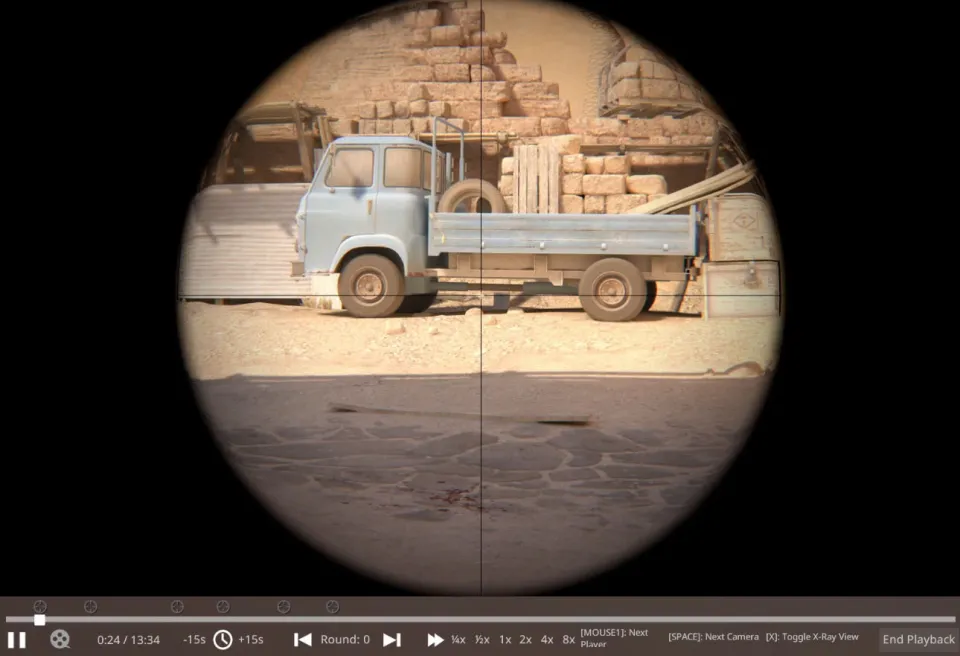
- Wiedergabegeschwindigkeiten: ein Viertel, die Hälfte, normal, doppelt, vierfach und achtfach.
- Mit den Rundensprüngen gelangen Sie zum gewünschten Abschnitt des Matches.
- Das Panel bietet „Highlights“ und „Wiedergabe stoppen“.
- Mit der Schusstaste wechseln Sie zum nächsten Spieler, mit der Taste für den alternativen Feuermodus zum vorherigen.
- Mit der Sprungtaste ändern Sie die Ansicht, mit der Ducken-Taste öffnen Sie die Karte von oben.
- Mit einer eigenen Taste blenden Sie die Spieler hervor, also aktivieren Röntgen. Für die Maus gibt es die Optionen „Mauszeiger aktivieren“ und „Kamera mit der Maus steuern“.
Achten Sie auf die Hinweise des Panels für Schießen, Springen und Ducken: Sie beschreiben, welche Aktion an die jeweilige Steuerung gebunden ist. Die Egoperspektive eignet sich, um die Aktionen des ausgewählten Spielers nachzuvollziehen. Die Karte von oben hilft Ihnen, seine Position mit den Standorten der anderen Spieler abzugleichen.
Was TrueView macht
Mit „TrueView aktivieren“ wird die Sicht des Spielers rekonstruiert, indem die clientseitige Vorhersage wiedergegeben wird. So bildet das Spiel die Bedingungen des Matches genauer nach. Wenn Sie eine eigene Szene analysieren, sollten Sie nicht nur auf die Position des Gegners achten, sondern auch darauf, wie die Situation für Sie aussah.
TrueView kam mit dem Update vom 4. November 2025 ins Spiel und ist bei Demos derselben Spielversion standardmäßig aktiviert. In der Konsole steuern Sie die Funktion mit cl_demo_predict: 0 schaltet sie aus, 1 aktiviert sie nur bei übereinstimmenden Versionen (Standard), 2 immer.
Die Option „Aktionen nach dem Tod berücksichtigen“ gibt auch Befehle wieder, die der Server nicht ausgeführt hat, weil der Spieler bereits tot war.
Demo-Befehle in CS2 zum Pausieren und Springen
Fürs normale Anschauen reicht das Panel. Konsolenbefehle in CS2 sind praktisch, wenn Sie pausieren, zu einem bestimmten Tick springen oder eine Stelle markieren möchten, zu der Sie später zurückkehren.
- Blendet das Demo-Panel ein oder aus
- Pausiert die Wiedergabe
- Setzt die Wiedergabe fort
- Wechselt zwischen Pause und Wiedergabe
- Ändert die Wiedergabegeschwindigkeit
- Springt zum angegebenen Tick der Aufzeichnung
- Springt zu einer Stelle in der Aufzeichnung
- Markiert den aktuellen Tick
- Springt zurück zum markierten Tick
- Zeigt Informationen zur Demo an
- Pausiert am Ende der Aufzeichnung; bei 0 wird zum Menü zurückgekehrt
- Beendet das Spiel nach der Wiedergabe
- Zeigt beim Zuschauen Spielermodelle und Namen durch Wände hindurch an
Um eine Szene erneut anzusehen, markieren Sie den aktuellen Tick mit demo_marktick und springen später mit demo_gotomark dorthin zurück. Das ist einfacher, als jedes Mal dieselbe Sekunde zu suchen. Am Ende der Aufzeichnung pausiert das Spiel standardmäßig (demo_pause_at_end 1). Bei 0 kehrt es direkt ins Menü zurück.
Eigene Tode und verlorene Runden analysieren
Wir würden zuerst eigene Tode aus der Egoperspektive ansehen und danach dieselbe Szene von oben. Der Grund ist einfach: Erst prüfen Sie Ihre eigenen Aktionen und die Informationen, die Ihnen zur Verfügung standen. Danach gleichen Sie sie mit den Positionen auf der Karte ab. So suchen Sie nicht einfach nur nach einem Gegner hinter der Wand.
- Suchen Sie die gewünschte Runde und den Moment vor Ihrem Tod. Sehen Sie sich die Szene aus der Egoperspektive an und verlangsamen Sie bei Bedarf die Wiedergabe.
- Pausieren Sie und prüfen Sie, wo Sie standen, wohin Sie geschaut haben und woher Ihre Informationen über den Gegner kamen.
- Wechseln Sie zur Karte von oben. Vergleichen Sie Ihre Position mit den Standorten der Spieler und der Angriffsrichtung.
- Sehen Sie sich die Szene aus der Sicht des Gegners an, wenn Sie nachvollziehen möchten, wie Ihre Position für ihn aussah.
- Kehren Sie zur Szene zurück und überlegen Sie, was Sie an Ihrer Aktion oder der Wahl Ihrer Position geändert hätten.
Nutzen Sie Röntgen, um die Positionen der Spieler zu prüfen. Bewerten Sie Ihre eigene Entscheidung aber zuerst aus der Egoperspektive. Sonst werfen Sie sich womöglich vor, eine Position nicht gekannt zu haben, die Ihnen während des Matches gar nicht bekannt war. Wenn Sie eine Szene Freunden zeigen möchten, suchen Sie zuerst die Runde und markieren Sie dann den gewünschten Tick.
Auf dem eigenen Server eine Demo aufnehmen
Der Befehl record <Name> startet eine Aufzeichnung, stop beendet sie. record ist allerdings wie ein Cheat geschützt und lässt sich auf dem eigenen Server nur nach sv_cheats 1 verwenden. Für CSTV-Aufzeichnungen auf einem Server gibt es eigene Befehle.
- Startet eine eigene Aufzeichnung auf dem eigenen Server
- Beendet eine mit record gestartete Aufzeichnung
- Startet eine CSTV-Aufzeichnung auf dem Server
- Stoppt die CSTV-Aufzeichnung auf dem Server
Häufige Fragen
Wie lade ich die Demo eines eigenen Matches in CS2 herunter?
Öffnen Sie „Zuschauen“, wechseln Sie zu „Ihre Spiele“ und klicken Sie auf „Spielaufzeichnung herunterladen“. Meldet das Spiel „Die Aufbewahrungsfrist für diese Aufzeichnung ist abgelaufen. Sie kann nicht mehr heruntergeladen werden“, lässt sich die Aufzeichnung nicht mehr herunterladen.
Wie sehe ich mir eine FACEIT-Demo an?
Klicken Sie im Matchraum auf Watch Demo und laden Sie das Archiv herunter. Entpacken Sie die Datei nach Steam\steamapps\common\Counter-Strike Global Offensive\game\csgo. Geben Sie in der CS2-Konsole playdemo <Dateiname> ein und ersetzen Sie den Platzhalter durch den Namen der entpackten Demo.
Wie spule ich eine CS2-Demo vor?
Öffnen Sie das Panel mit Shift+F2 und springen Sie zwischen Runden oder sekundenweise vor und zurück. Über die Konsole springen Sie mit demo_gototick <Tick> zu einer bestimmten Stelle. Mit demo_marktick und demo_gotomark markieren Sie einen Moment und kehren später dorthin zurück.
Warum startet die Demo nicht?
Für den Start über playdemo prüfen Sie, ob das Archiv entpackt ist, die .dem-Datei im Ordner game\csgo liegt und ihr Name im Befehl steht. Die Meldung „Die Demo-Datei ist mit dieser Spielversion inkompatibel.“ heißt, dass die Aufnahme auf einer anderen Version von CS2 entstanden ist. Die Option „Versionskonflikt bei Demo-Wiedergabe erlauben“ hat damit nichts zu tun. Sie ist nur dafür da, TrueView für eine Aufnahme aus einer anderen Clientversion einzuschalten, und dann kann TrueView fehlerhaft arbeiten.
Wie lange bleiben FACEIT-Demos verfügbar?
Unter Watch Demo können Sie Aufzeichnungen von Matches der letzten 30 Tage herunterladen. Die Schaltfläche finden Sie in der Mitte der Matchraum-Seite.