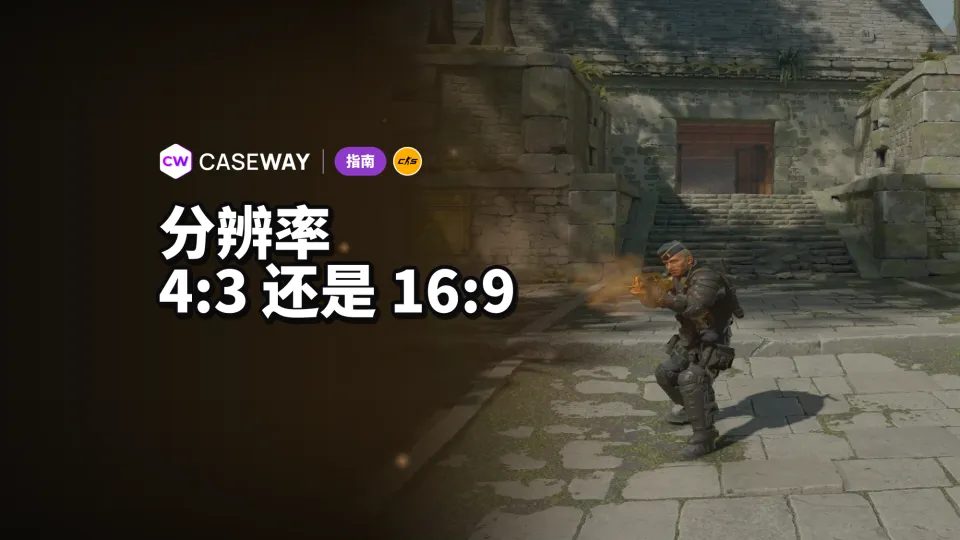
如果你习惯了 CS:GO,或者想让敌方模型看起来更大,可以选择 4:3 拉伸,分辨率设为 1280×960。如果你更看重屏幕两侧的视野和画面清晰度,就用显示器原生的 16:9。关键在于显卡设置,因为仅在游戏中选择 4:3 并不会自动拉伸画面。
- 职业选手最常用
- 1280×960,4:3 拉伸
- 职业选手使用 4:3 的人数
- 166 名设置已知的活跃选手中有 133 人
- 水平视野角
- 4:3 下为 90°,16:9 下为 106.26°
- 拉伸至 16:9
- 人物模型宽 33%,命中框不变
- 在哪里拉伸
- 在显卡驱动中拉伸,游戏只负责选择 4:3
画面比例会带来哪些变化
在 CS2 中,无论使用哪种画面比例,垂直视野角都固定为 73.74°,变化的只有水平视野角。16:9 下为 106.26°,16:10 下为 100.39°,4:3 下为 90°。因此,4:3 画面对应的是 16:9 画面的中央部分。上下看到的内容不变,左右两侧的视野则会缩小。
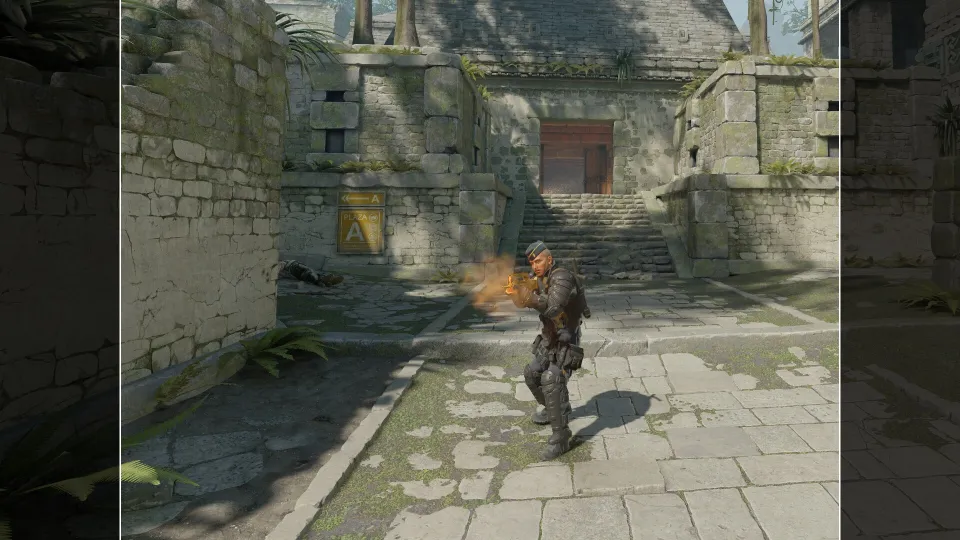
接下来要考虑的是,屏幕两侧空出来的区域怎么处理。保留黑边,人物模型的大小就和 16:9 下相同。把画面拉伸至全屏,画面中的所有内容都会变宽;在 16:9 显示器上,大约会宽三分之一。
| 画面比例 | 分辨率示例 | 水平视野角 | 拉伸至 16:9 后的宽度增幅 |
|---|---|---|---|
| 16:9 | 1920×1080 | 106.26° | — |
| 16:10 | 1680×1050 | 100.39° | 11% |
| 4:3 | 1280×960 | 90° | 33% |
| 5:4 | 1280×1024 | 约 86° | 42% |
黑边还是拉伸
4:3 有两种显示方式。保留黑边时,画面会按原比例显示在屏幕中央。人物模型大小和 16:9 一样,但视野更窄。4:3 拉伸则会铺满整个屏幕,视野范围和带黑边的 4:3 相同,只是画面内容会横向变宽。
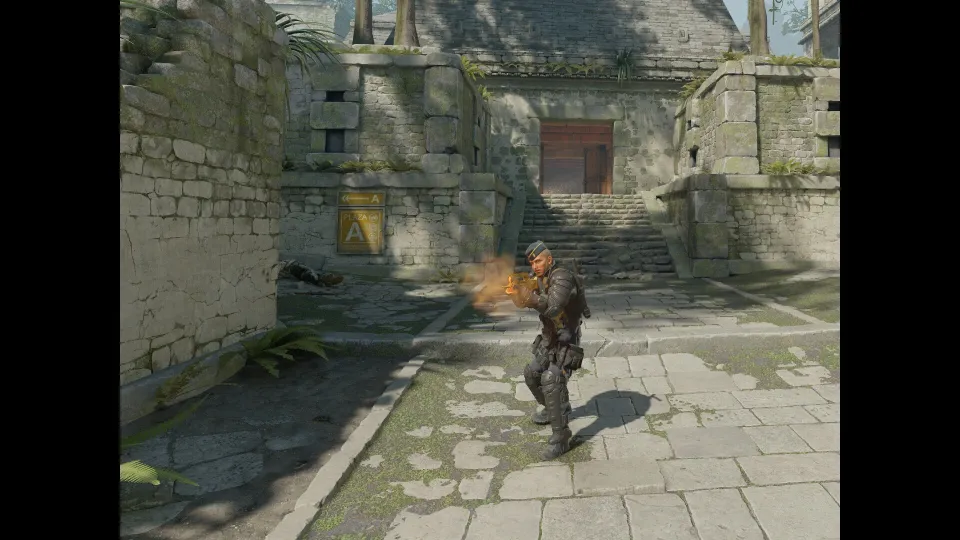
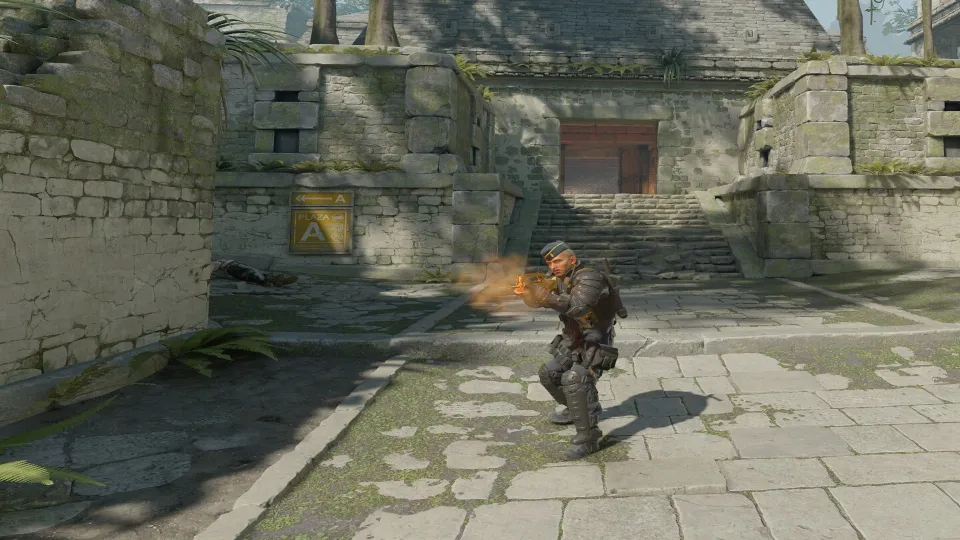
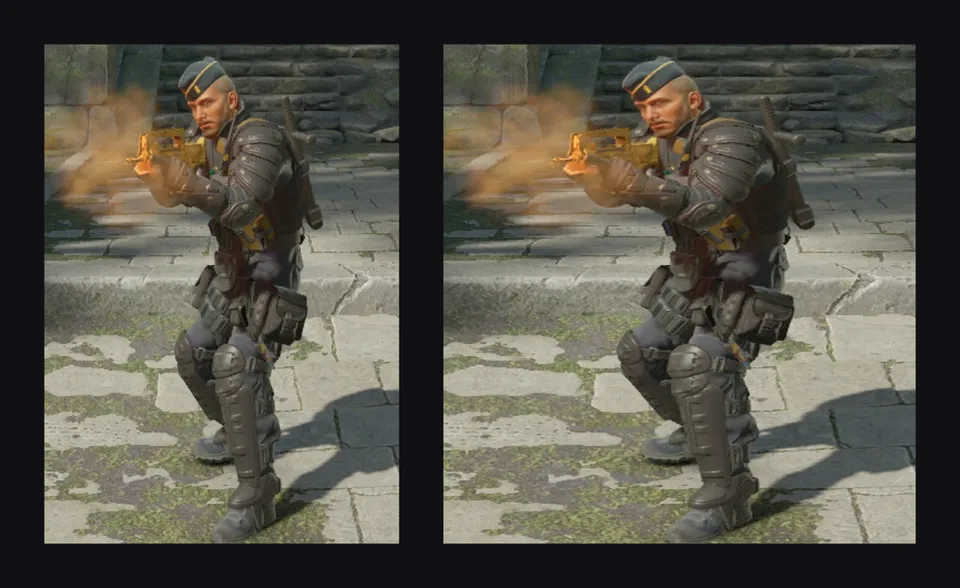
玩家选择拉伸,主要就是为了这个效果:敌人在屏幕上看起来更宽,更容易发现,也更容易瞄准。但命中框不会改变,游戏判定命中的方式和 16:9 完全相同,改变的只有画面。代价是用鼠标转向时,画面横向移动得更快;从侧面出现的敌人,也会比在 16:9 下更晚进入视野。
低分辨率还有机会提升帧数。1280×960 的像素数量比 1920×1080 少 41%;如果游戏瓶颈在显卡,FPS 就会提高。如果瓶颈在处理器,CS2 中搭配高性能显卡时这种情况并不少见,那么帧数提升就不明显。
职业选手怎么选
根据 ProSettings 截至 2026 年 10 月更新的数据,在 166 名设置已知的活跃职业选手中,133 人使用 4:3,137 人将画面拉伸至全屏。只有 18 人使用显示器原生的 16:9,且不进行拉伸。在 Caseway 排名最高的 40 名选手中,有 31 人选择了 4:3 拉伸。
| 分辨率 | 画面比例 | 选手人数 |
|---|---|---|
| 1280×960 | 4:3 | 114 |
| 1920×1080 | 16:9 | 18 |
| 1024×768 | 4:3 | 14 |
| 1280×1024 | 5:4 | 9 |
| 1680×1050 | 16:10 | 4 |
| 1440×1080 | 4:3 | 3 |
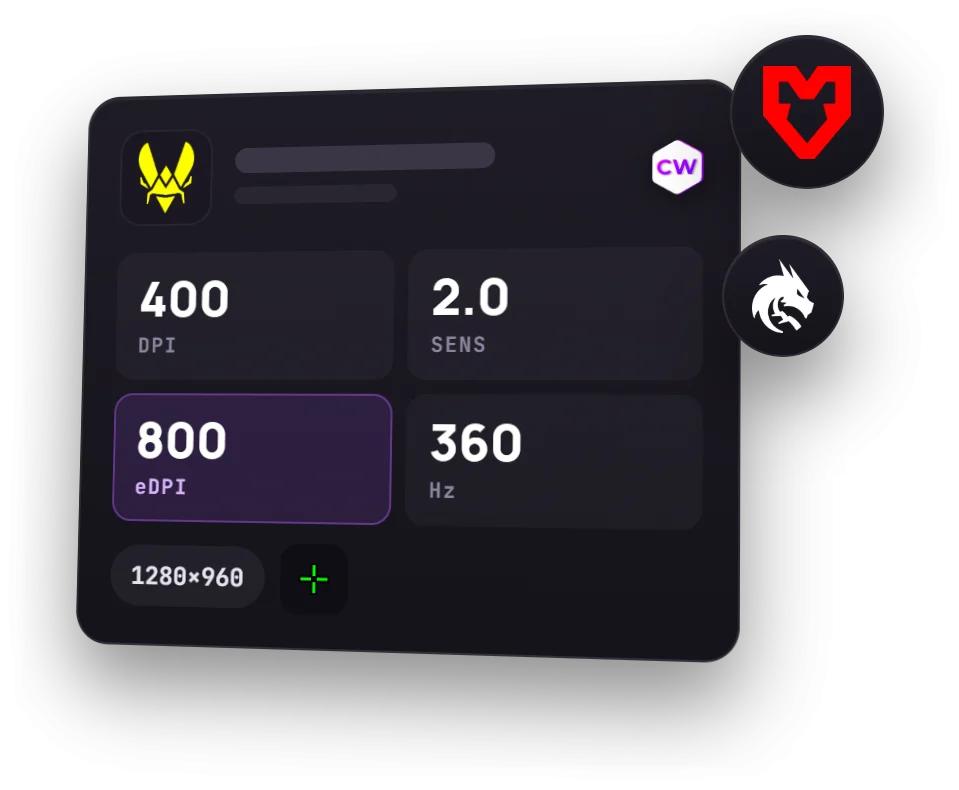
ZywOo、m0NESY、NiKo 和 sh1ro 使用 1280×960 拉伸分辨率。ropz 和 xertioN 选择显示器原生的 1920×1080,stavn 则使用带黑边的 4:3。几乎所有职业选手都以全屏模式运行游戏,166 人中有 164 人这么设置。他们使用的显示器刷新率都很高,最常见的是 360 Hz 和 600 Hz。
如何在 CS2 中设置 4:3 拉伸
设置分两步:先在游戏中选择 4:3 分辨率,再通过显卡驱动拉伸画面。只完成第一步,屏幕两侧就会留下黑边;有些显示器上,画面甚至会缩成屏幕中央的小窗口。
- 打开视频设置在 CS2 中打开“设置”,进入“视频”选项卡。
- 启用全屏模式显示模式选择“全屏”(Fullscreen)。
- 选择 4:3 画面比例画面比例(Aspect Ratio)选择 4:3,分辨率选择 1280×960 或上表中的其他选项。
- 检查刷新率刷新率应与显示器一致。更改分辨率后,刷新率有时会重置为 60 Hz。
- 应用设置点击“应用”。如果屏幕两侧仍有黑边,请调整显卡设置。
显卡:拉伸至全屏
- NVIDIANVIDIA 控制面板,打开“显示”中的“调整桌面尺寸和位置”。将缩放模式设为“全屏”,执行缩放的设备选“GPU”,勾选“替代游戏和程序设置的缩放模式”,然后点击“应用”。
- AMDAMD Software:打开“设置”中的“显示器”。启用“GPU 缩放”(GPU Scaling),并将缩放模式设为“全屏面板”(Full Panel)。
- Intel打开 Intel Graphics Command Center 或 Intel Arc Control 中的显示设置,将缩放设为“拉伸”(Stretch)。选项名称可能因软件版本而异。
- 返回游戏重启 CS2,确认画面已铺满整个屏幕。
只有在全屏模式下才能拉伸画面。在窗口模式和“全屏窗口”模式(Fullscreen Windowed)下,显卡驱动不会拉伸画面,你看到的仍会是带黑边的 4:3。
如果画面仍有黑边,或缩成了小窗口
- 游戏没有以全屏模式运行。请在视频设置中检查显示模式。
- NVIDIA 控制面板中没有勾选“替代游戏和程序设置的缩放模式”,或者缩放模式选成了“保持纵横比”。
- 执行缩放的是显示器而不是显卡。请在显示器菜单中将画面比例设为“全屏”(Full),而不是 4:3 或 1:1。
- 如果笔记本电脑有两块显卡,且屏幕连接到集成显卡,就需要在 Intel 或 AMD 控制面板中设置拉伸,而不是 NVIDIA 控制面板。
- 分辨率列表中没有需要的选项。请在显卡控制面板中创建自定义分辨率(NVIDIA 用户可前往“更改分辨率”,点击“自定义”)。
- 更新驱动后,缩放设置可能会被重置,请重新检查。
- 更改分辨率后,显示器刷新率有时会降至 60 Hz。请检查 CS2 视频设置和显卡控制面板中的刷新率。
- 游戏最小化后出现黑屏,通常彻底重启 CS2 就能解决。
你该怎么选
- 以前在 CS:GO 中用拉伸分辨率,不想重新适应?选择 1280×960,4:3 拉伸。
- 显卡性能有限、帧数不够?试试 1024×768 或 1280×960。像素更少,FPS 更高,但画面会更模糊。
- 使用 1440p 显示器,显卡性能也不错?试试 1440×1080,同样是 4:3 拉伸,画面会更清晰。
- 更在意屏幕两侧的视野和清晰画面?保留显示器原生的 16:9 分辨率。
- 拿不定主意?分别用 16:9 和 4:3 拉伸打几场,适应模型变宽通常只要几局。
- 画面比例
- 画面的宽度与高度之比。16:9 较宽,4:3 接近正方形。
- 拉伸分辨率
- 显卡将 4:3 画面拉伸至宽屏显示器后,画面中的内容都会变宽。
- 黑边
- 4:3 画面不进行拉伸时,屏幕两侧会留下的空白区域。
- 视野角(FOV)
- 屏幕上能看到的游戏世界范围。在 CS2 中,水平视野角受画面比例影响。
- GPU 缩放
- 显卡驱动中的设置,可让显卡自动调整游戏画面以适配屏幕。
 指南
指南 指南阅读
指南阅读