要在 CS2 中查看 FPS,请在控制台输入 cl_showfps 1。如果还想查看帧时间,可以在游戏设置中开启遥测。之后每次只调整一项画面设置并观察效果,这样更容易找到拖慢电脑的选项。
- 计数器
- cl_showfps 1
- 解除限制
- fps_max 0
- 画面辨识度
- 开启增强玩家对比度,阴影至少设为中等
- 保存设置
- 将指令写入 autoexec.cfg
如何在 CS2 中显示 FPS
先进入游戏设置,切换到“游戏”选项卡,将“启用开发者控制台”设为“是”。之后按下数字 1 左侧的 ~ 键即可打开控制台。此项设置只需开启一次。
通过控制台和遥测显示帧率
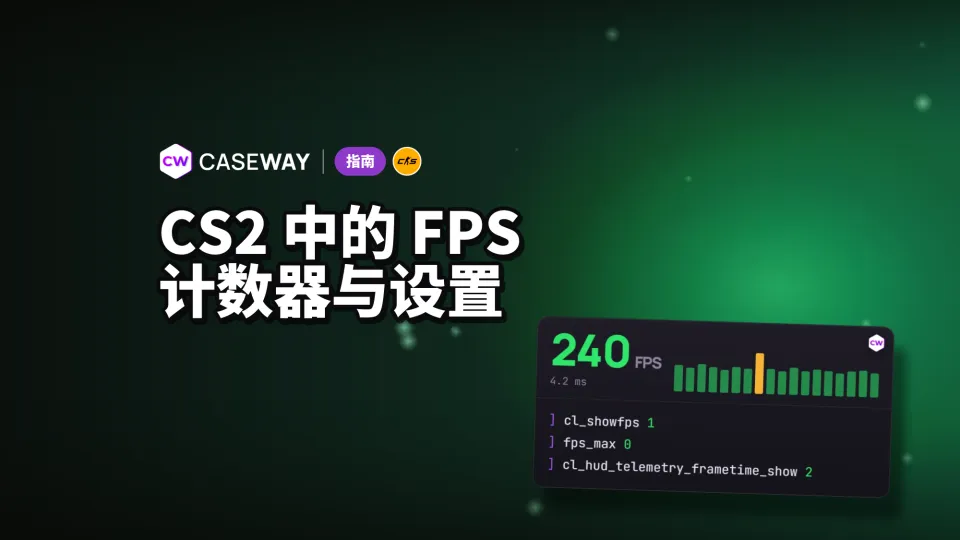
cl_showfps 1 会在屏幕上方显示帧率。这个指令还有 3 种模式:值为 2 时显示平滑后的 FPS,值为 3 时显示以毫秒为单位的服务器时间,值为 4 时显示 FPS 并将其记录到文件中。输入 cl_showfps 0 可关闭计数器。
在“遥测”部分找到“显示帧时间和每秒帧数”,然后选择“始终”。这里会显示平均帧率,以及近期帧时间中的最差值,单位为毫秒。选择“条件较差时”仅在出现问题时显示指标;选择“从不”则会隐藏这些信息。
- 在屏幕上方显示 FPS。
- 始终显示平均 FPS 和近期帧时间中的最差值。
这两个指标可以分别显示。要隐藏帧时间遥测,请输入 cl_hud_telemetry_frametime_show 0。在“FPS 指令”页面,可以一键复制帧率显示指令和现成的设置组合。

无需控制台:使用 Steam 帧率计数器
打开 Steam,依次进入“设置”“游戏中”和“游戏中帧数显示”。选择计数器显示在屏幕哪个角落。这个功能适用于所有 Steam 游戏;要关闭计数器,也在同一项设置中操作。
你的显示器需要多少 FPS
调整性能时,可以先以 FPS 不低于显示器刷新率为目标。144 Hz 屏幕对应至少 144 FPS,240 Hz 屏幕对应至少 240 FPS。我们更看重帧率是否稳定:稳定的 200 FPS,要比在 150 到 300 FPS 之间跳动更好。
别只看计数器偶尔跳出的最高数字来选择设置。留意掉帧情况和遥测中的帧时间。平均 FPS 和近期帧时间的最差值,反映的是游戏运行状况的不同方面。
FPS、帧数限制和网络相关指令
fps_max 用于限制对局中的帧数,fps_max_ui 则用于限制菜单帧数。将值设为 0 即可解除相应限制。游戏设置中也有对应选项:“对局中的最高帧率”和“菜单中的最高帧率”。
- 设置对局中的最高帧率。将占位值替换为所需上限。
- 设置游戏菜单打开时的最高帧率。
- 始终显示延迟。
- 始终显示因网络问题丢失的指令和服务器更新比例。
菜单帧数限制能避免显卡在两场对局之间空转。使用 G-Sync 或 FreeSync 显示器时,建议将帧数上限设为比刷新率低 3 FPS。例如,144 Hz 显示器可以使用 fps_max 141。
为什么旧版网络指令不适用于 CS2
net_graph 在 CS:GO 中仍然存在,cq_netgraph 则已从 CS2 中移除。游戏中也没有 cl_updaterate 和 cl_cmdrate。查看 FPS、延迟和丢包时,请使用对应的遥测指标。
游戏中有 cl_interp_ratio,但不能直接修改。它由 cl_net_buffer_ticks 控制,该指令设置服务器快照和玩家指令的缓冲延迟刻数。默认值为 0,以获得最低延迟;连接不稳定时可尝试设为 1 或 2。
CS2 画面设置:哪些选项最吃性能
先调整影响特效和画面质量的选项。下方列出了游戏中文菜单里的选项名称及其作用。画质调低不一定就适合对局:阴影和玩家对比度能帮助你发现敌人。
| 菜单选项 | 作用 |
|---|---|
| 着色器细节 | 调整表面光照和阴影质量。设为高会降低性能。 |
| 粒子细节 | 调整粒子特效的细节程度,以及粒子是否投射阴影。 |
| 阴影总体质量 | 调整动态阴影的精度。提高设置可能会增加处理器和显卡的负载。 |
| 动态阴影 | 决定玩家和烟雾会对哪些光源投射阴影。选择“仅来自太阳”可能会提升性能。 |
| 多重采样抗锯齿模式 | 消除物体边缘的锯齿。抗锯齿级别越高,性能越低。 |
| 纹理过滤模式 | 改善纹理显示效果,但可能降低性能。 |
| 全局阴影 | 可能会降低性能。 |
| 增强玩家对比度 | 在画面对比度较低时,让玩家更容易辨认。可能会降低性能。 |
| FidelityFX Super Resolution | 先以较低分辨率渲染,再放大画面。可能会提升性能。 |
| 垂直同步 | 使帧率与屏幕刷新率同步,并消除画面撕裂。 |
| NVIDIA Reflex 低延迟 | 在视频菜单中调整低延迟设置,包括“启用 + 加速”选项。 |
| AMD Anti-Lag 2.0 | 降低系统延迟。 |
如何提高 CS2 FPS,同时保证画面清晰
FPS 偏低时,可以从以下设置开始。阴影质量至少保留在中等:拐角处的阴影能暴露敌人的位置。增强玩家对比度也建议保持开启。
- 将模型和纹理、着色器及粒子细节设为低。
- 选择双线性过滤,并关闭全局阴影。
- 关闭抗锯齿。如果 FPS 有余量,可以试试 2x MSAA;只有性能余量充足时再用 4x。
- 动态阴影选择“仅来自太阳”。
- 关闭垂直同步,它会增加输入延迟。
- 关闭 FidelityFX Super Resolution,避免画面模糊。
- 在视频设置中开启 NVIDIA Reflex。
NVIDIA Reflex 和 AMD Anti-Lag 2 要在视频设置菜单中调整,不能通过控制台修改。变量 r_low_latency 不对玩家开放。可以对照FPS 设置汇总和职业选手设置查看可选方案。
每次只改一项设置,然后观察计数器。不同显卡的效果会有差异;如果一次改了好几项,就很难判断究竟是哪项起了作用。
FPS 掉帧时:检查游戏外的因素
如果降低画质也没解决问题,可以检查电源设置、后台程序和电脑状态。如果游戏运行 10–20 分钟后才开始掉帧,还要单独检查温度。
- 检查 NVIDIA 或 AMD 显卡驱动。CS2 更新后,显卡驱动也可能会推出新版本。如果更新后性能变差,可以尝试全新安装驱动。
- 将 Windows 电源计划设为“高性能”。笔记本电脑要接通电源;使用电池时,处理器和显卡的运行速度会降低。
- 在笔记本上打开“设置”“显示”“图形”,将 cs2.exe 的首选项设为“高性能”。否则游戏可能会使用集成显卡。
- 关闭浏览器、屏幕录制软件和不需要的覆盖层。在“设置”“游戏”中关闭 Xbox Game Bar 和后台录制功能(如果你不使用它们)。
- 如果游戏运行 10–20 分钟后 FPS 开始下降,请检查温度并清理电脑灰尘。
- 确认游戏是否安装在 SSD 上。从机械硬盘加载地图和模型会更慢,可能导致回合开始时出现卡顿。
- 如果更新后开始卡顿,请在 Steam 中打开 CS2 属性,进入“已安装文件”,然后验证游戏文件的完整性。
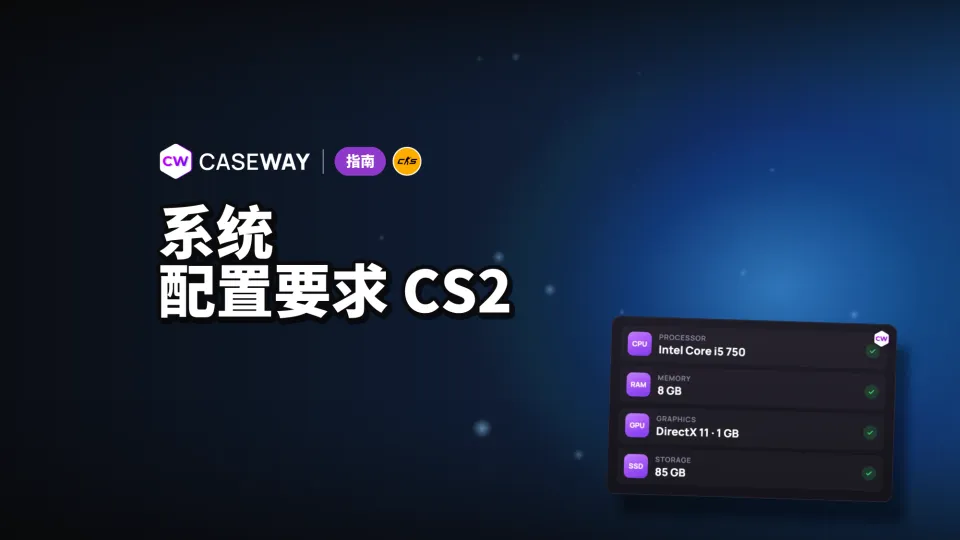
此外,建议对照检查电脑配置是否符合 CS2 系统需求。帧数显示可以实时反映流畅度,而延迟和丢包率等遥测数据则方便单独排查网络状况。
如何将指令保存到 autoexec.cfg
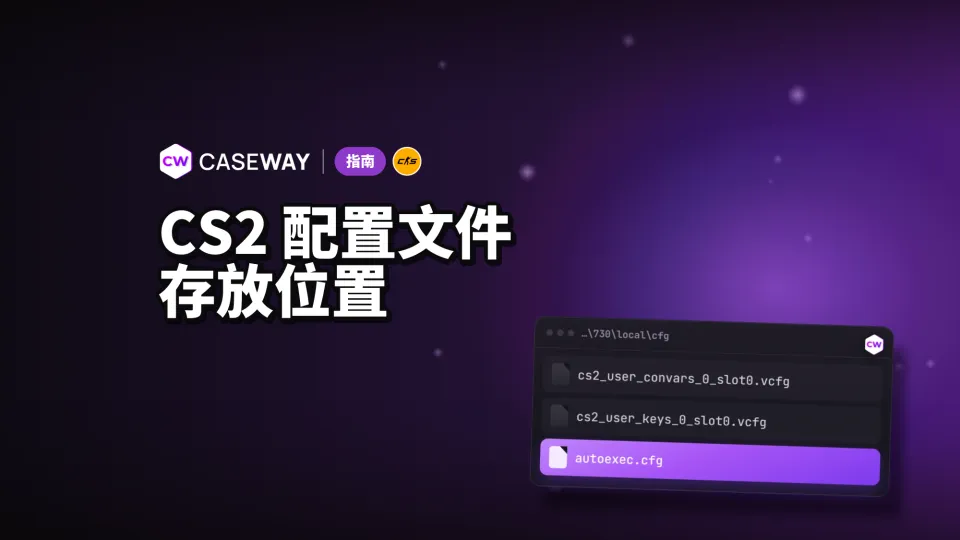
如果没有把控制台指令写入 autoexec.cfg,每次重启游戏后都要重新输入。游戏每次启动时都会执行这个文件,因此可以把选好的计数器和帧数限制指令保存进去。
在autoexec 生成器中勾选所需选项,文件就会自动生成。《CS2 配置指南》介绍了文件的存放位置。
常见问题
如何在 CS2 中显示 FPS?
在“游戏”选项卡中启用开发者控制台,按下 ~ 键打开并输入 cl_showfps 1。如果不使用控制台,也可以在遥测设置中将“显示帧时间与 FPS”设为“始终”,或者直接在 Steam 设置中开启帧数显示。
CS2 中用什么指令显示 FPS?
cl_showfps 1 会在屏幕上方显示 FPS。输入 cl_hud_telemetry_frametime_show 2,则会显示平均帧率和近期帧时间中的最差值。
如何解除 CS2 的 FPS 限制?
输入 fps_max 0,即可解除对局中的帧数上限。菜单使用单独的指令 fps_max_ui 0。可以保留菜单帧数限制,避免显卡空转。
为什么 net_graph 在 CS2 中无法使用?
这个指令在 CS:GO 中还存在,但 CS2 已经移除了。可以改用 FPS 计数器,以及帧时间、延迟和丢包遥测。cq_netgraph 也已从 CS2 中移除。
CS2 中哪些画面设置能提高 FPS?
先把着色器和粒子细节调低,关闭抗锯齿和全局阴影,并选择双线性过滤。阴影质量建议至少设为中等,同时开启增强玩家对比度,方便发现敌人。每改一项,都要检查效果。